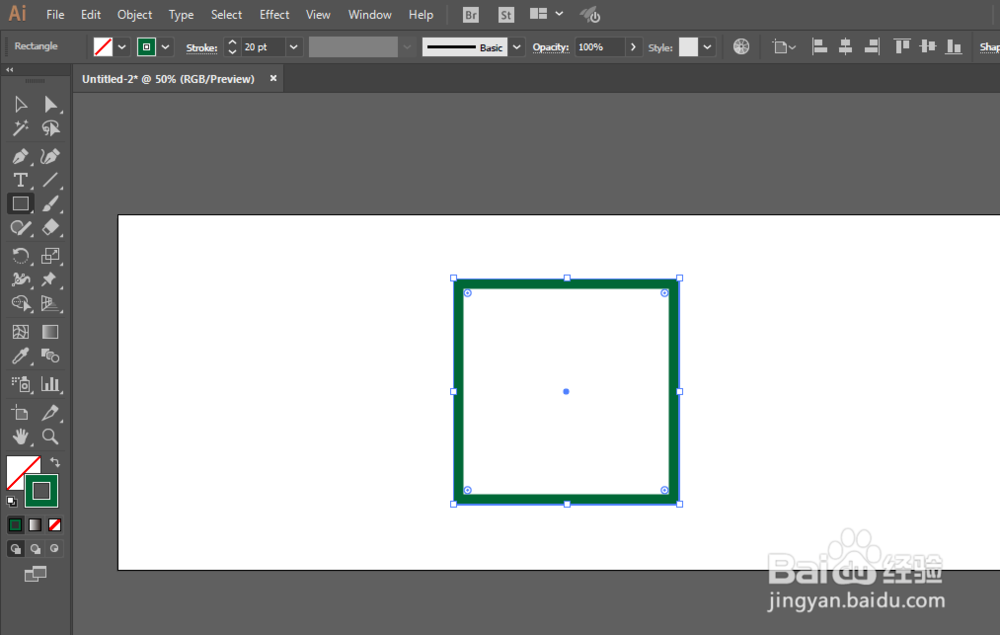
1、用矩形工具绘制一个正方形,只需要描边颜色,不需要填充颜色。
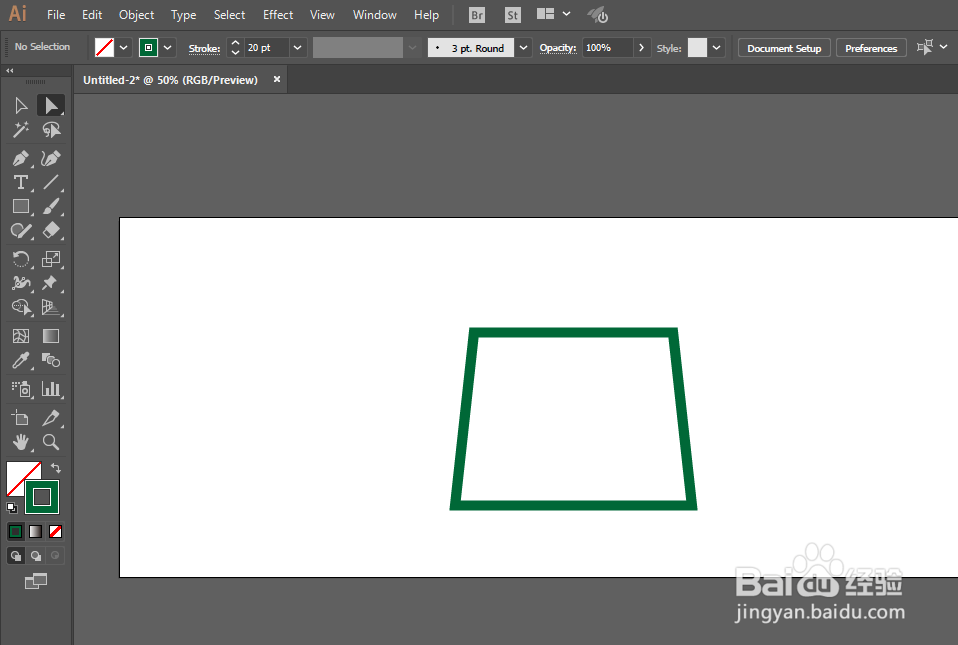
2、直接选择工具调整4个锚点的位置,做成立体感。
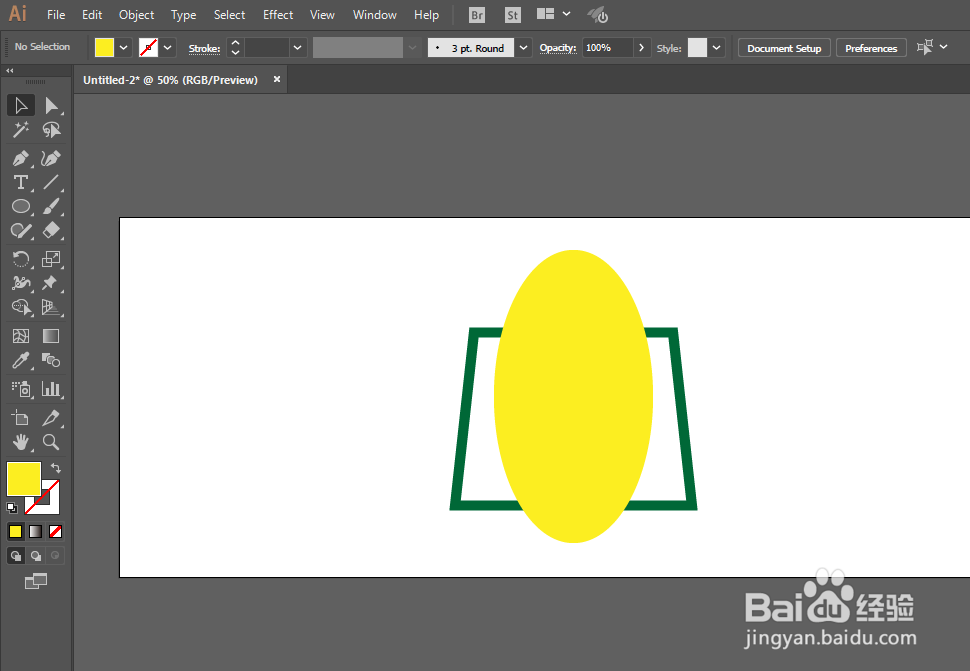
3、椭圆工具绘制椭圆形,填充颜色。
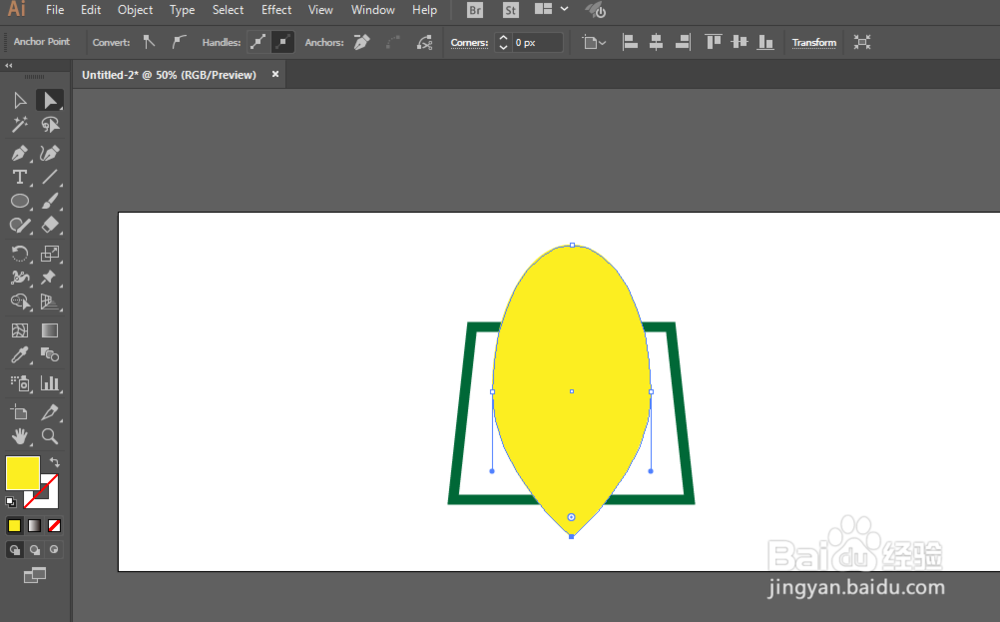
4、直接选择工具选择下面的锚点,改为尖角,再调整中间锚点的位置。
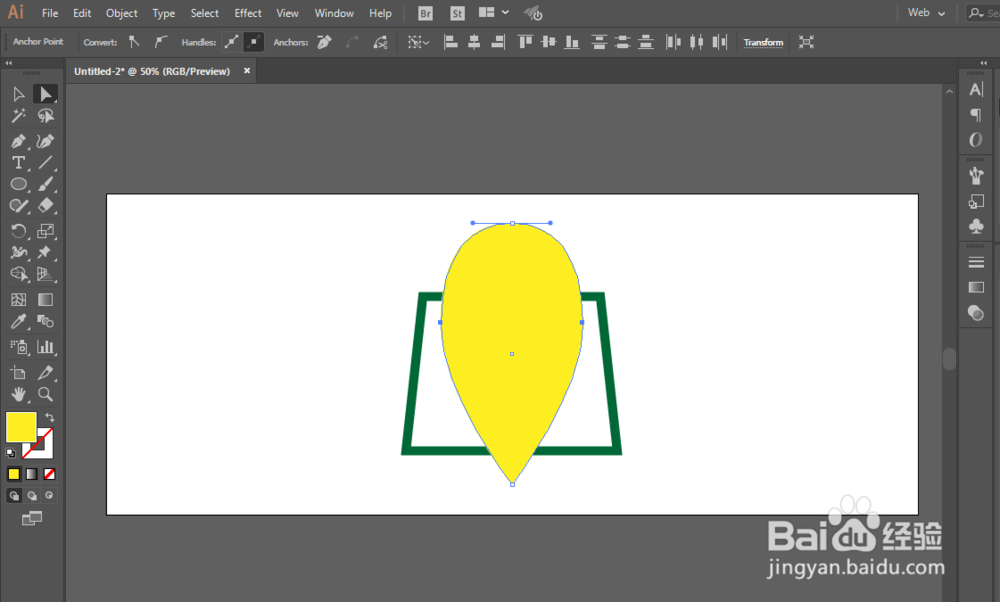
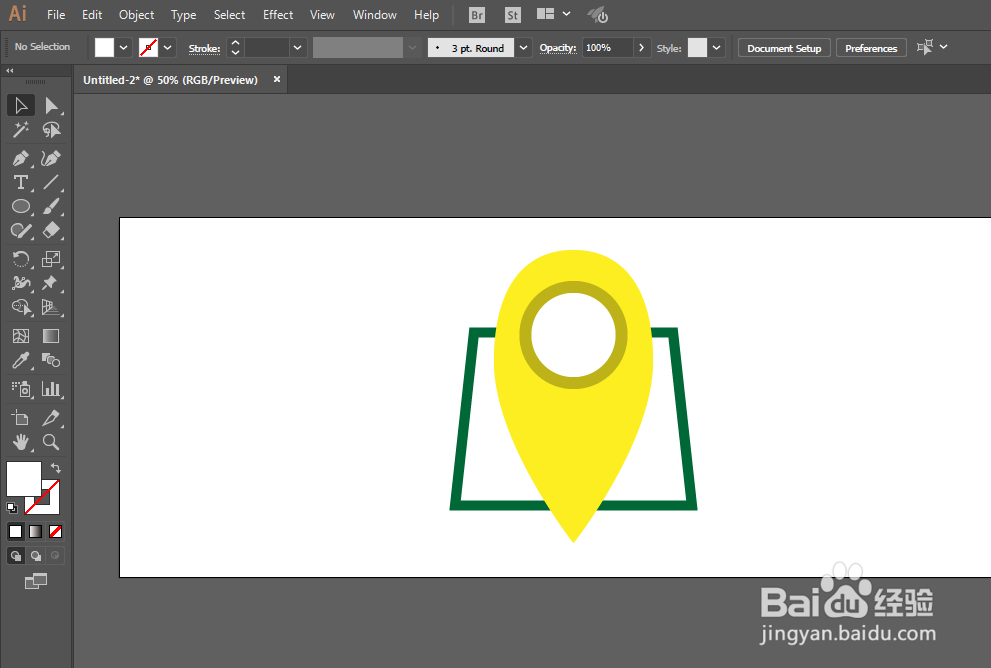
5、椭圆工具再次绘制两个圆形,填充不一样的颜色,并且调整大小。
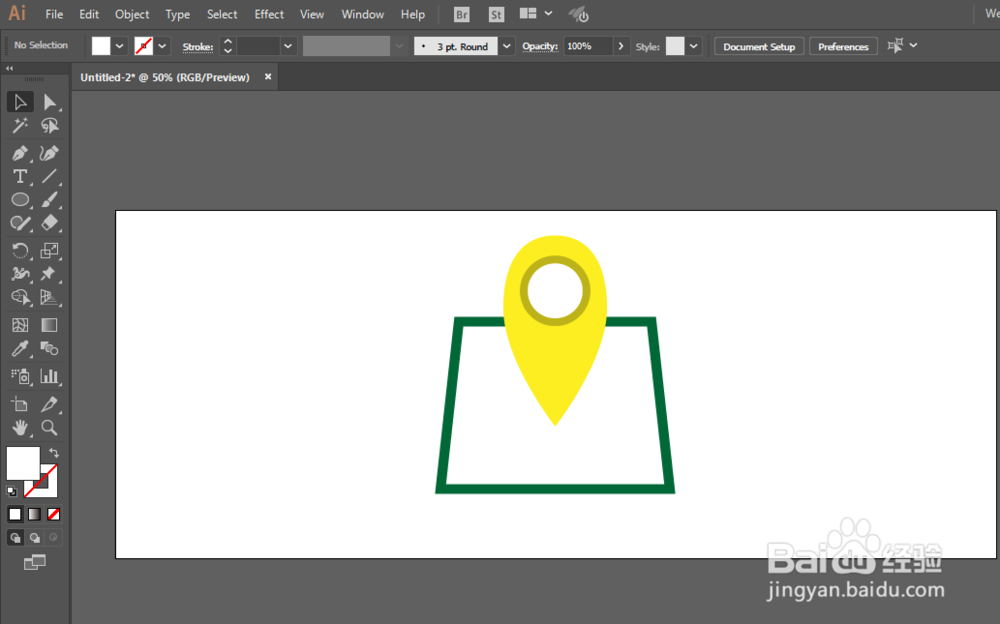
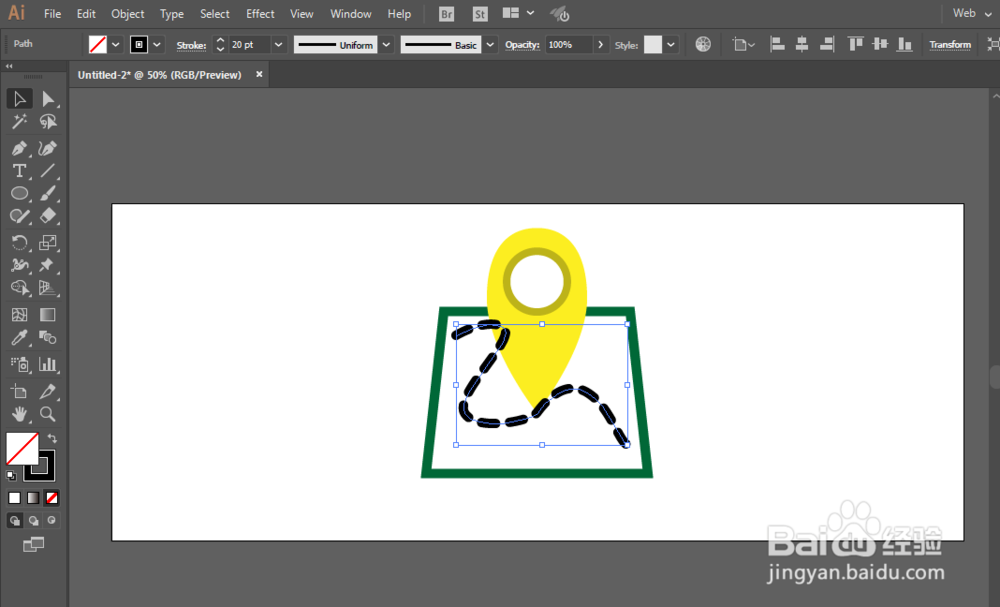
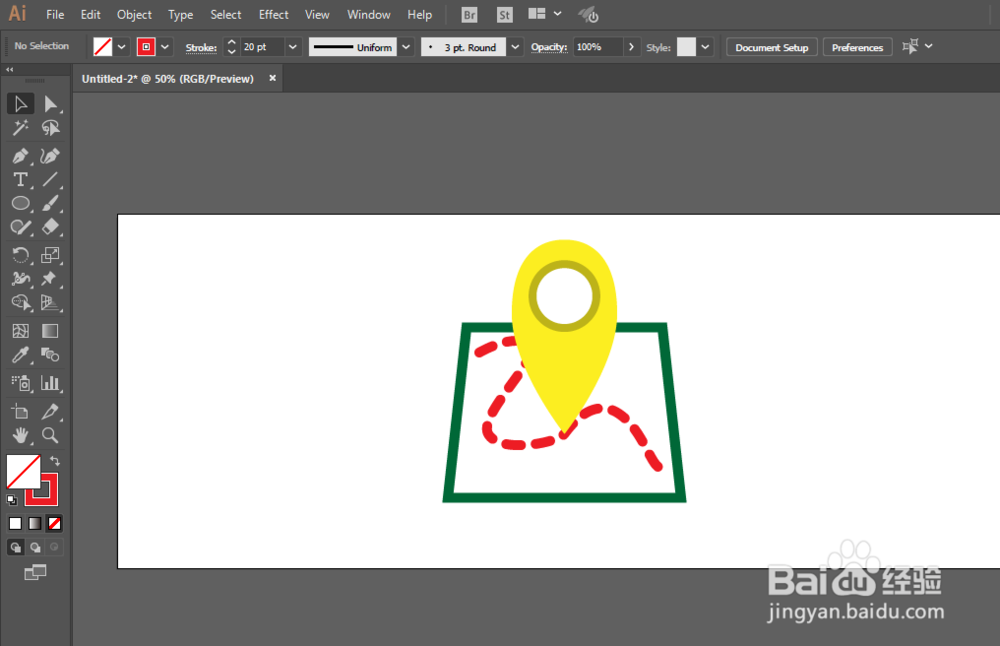
6、用钢笔工具绘制路径,调整描边大小。
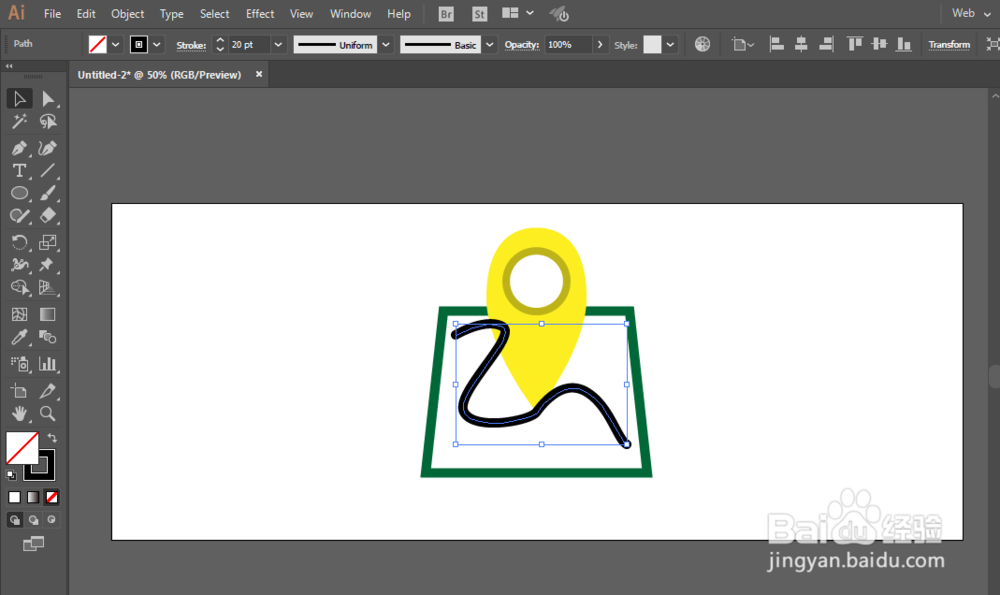
7、在描边那里改为虚线,再调整图层的位置。
时间:2026-05-02 17:06:01
1、用矩形工具绘制一个正方形,只需要描边颜色,不需要填充颜色。
2、直接选择工具调整4个锚点的位置,做成立体感。
3、椭圆工具绘制椭圆形,填充颜色。
4、直接选择工具选择下面的锚点,改为尖角,再调整中间锚点的位置。
5、椭圆工具再次绘制两个圆形,填充不一样的颜色,并且调整大小。
6、用钢笔工具绘制路径,调整描边大小。
7、在描边那里改为虚线,再调整图层的位置。
