1、利用如下图所示数据制作不等宽柱形图:

2、首先,利用公式创建一个辅助列,如下图所示:
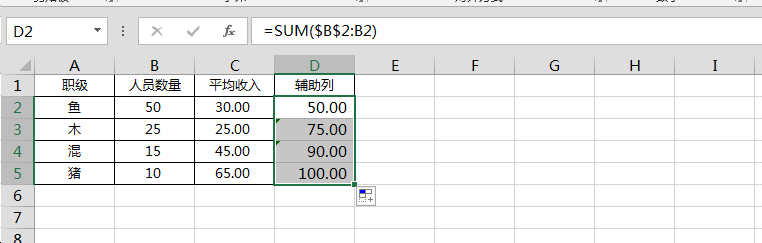
3、然后将源数据更改为下图所示显示形式:

4、选择变换后的数据,点击插入,面积图,如下图所示:
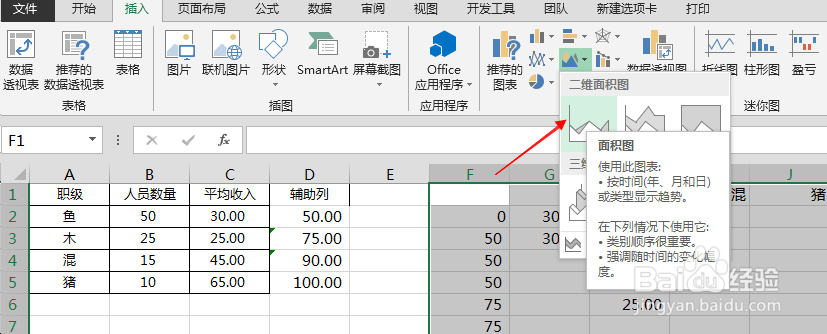
5、然后右键点击面积图的横坐标轴,选择“设置坐标轴格式”,如下图所示:

6、选择坐标轴类型为“日期坐标轴”,单位中“主要”设置为10天,如下图所示:
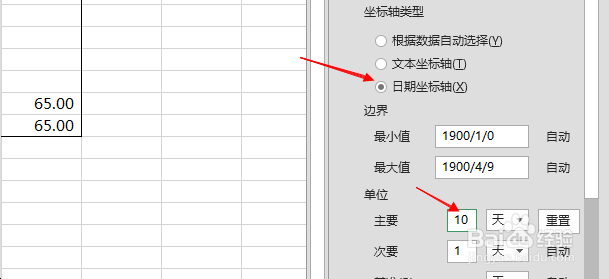
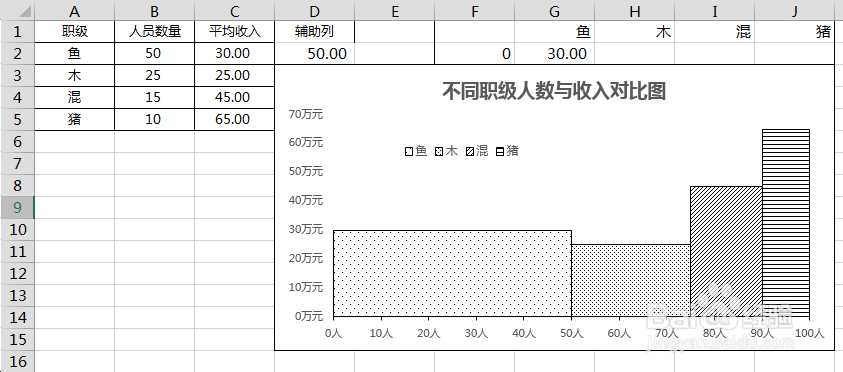
7、这样,就在Excel中制作好了用面积图模拟的不等宽柱形图,如下图所示:

8、可以适当更改格式,本例最终结果如下:
时间:2026-04-25 05:40:54
1、利用如下图所示数据制作不等宽柱形图:
2、首先,利用公式创建一个辅助列,如下图所示:
3、然后将源数据更改为下图所示显示形式:
4、选择变换后的数据,点击插入,面积图,如下图所示:
5、然后右键点击面积图的横坐标轴,选择“设置坐标轴格式”,如下图所示:
6、选择坐标轴类型为“日期坐标轴”,单位中“主要”设置为10天,如下图所示:
7、这样,就在Excel中制作好了用面积图模拟的不等宽柱形图,如下图所示:
8、可以适当更改格式,本例最终结果如下:
