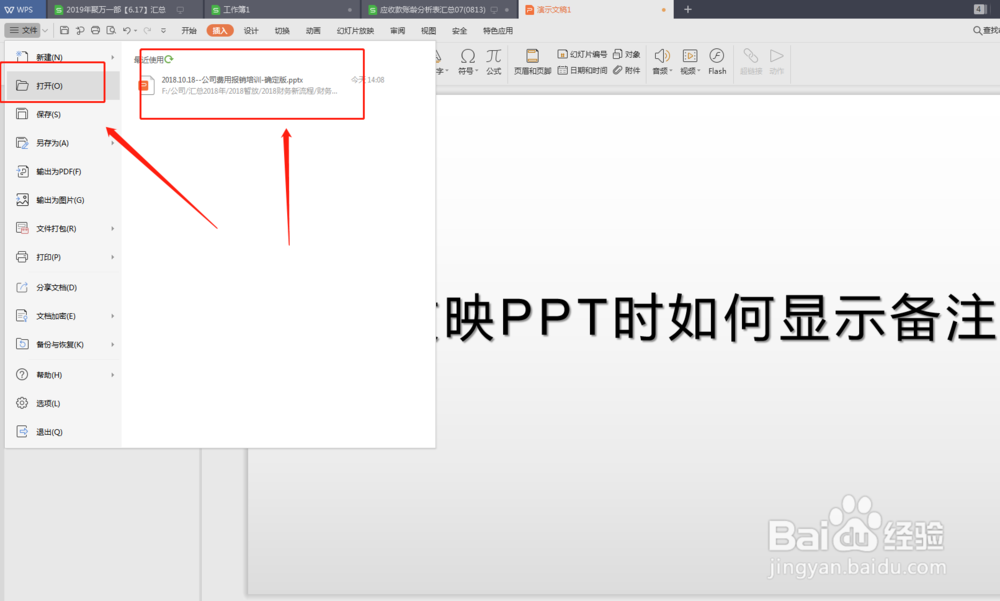
1、打开办公软件-演示“ppt”,或者新增一个“ppt”
【注意事项:“打开”或者“新增”都是办公软件左上角;打开的快捷键——ctrl+o;新增的快捷键——ctrl+n;】
如下图:
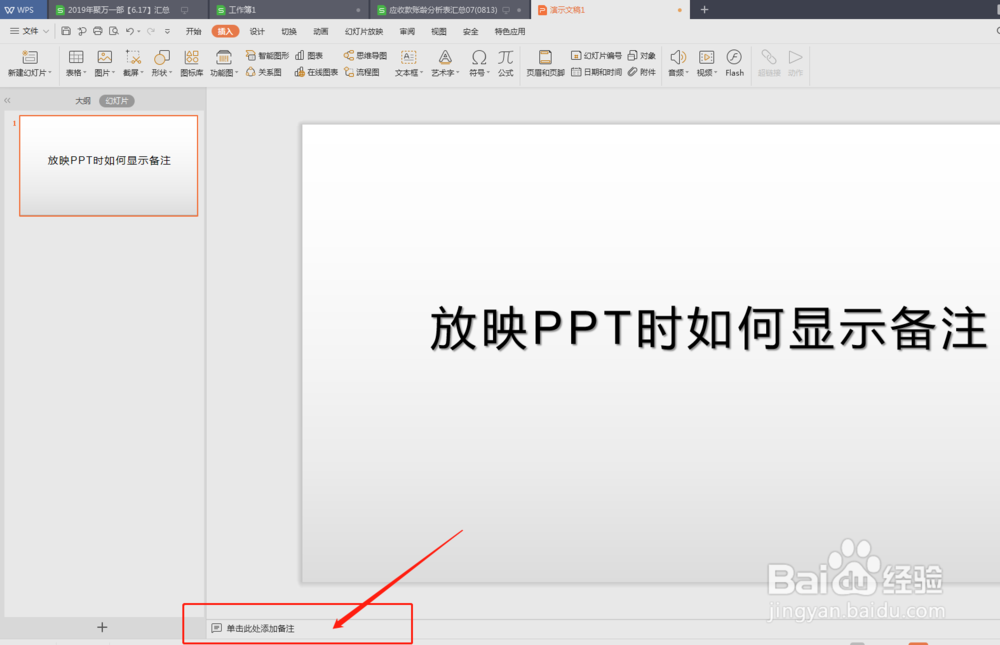
2、添加备注
【注意事项:“添加备注”即ppt幻灯片正下方“单击此处添加备注”;】
如下图:
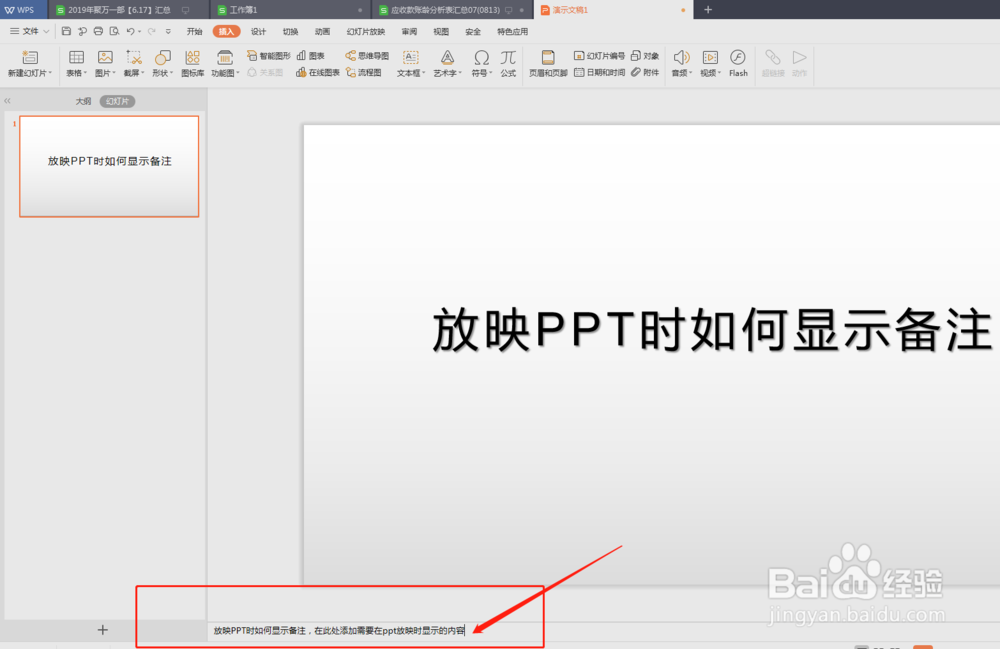
3、输入内容
【注意事项:“输入内容”即在第二个步骤“单击此处添加备注”的地方,鼠标左键双击,就可以输入内容;】
如下图:
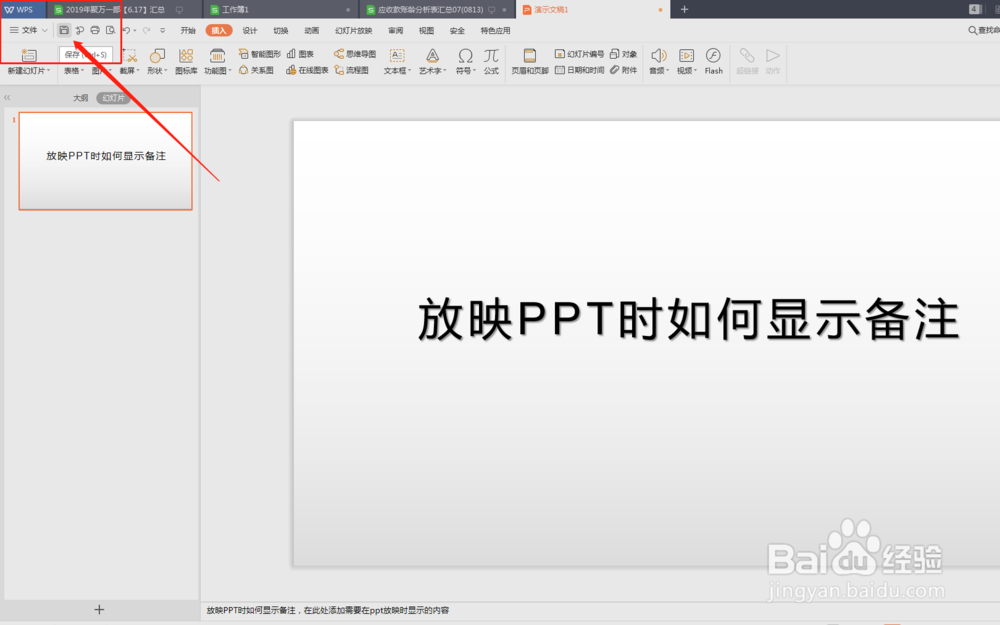
4、保存
【注意事项:“保存”新增好备注内容之后,切记要保存,保存快捷键——ctrl+c;】
如下图:
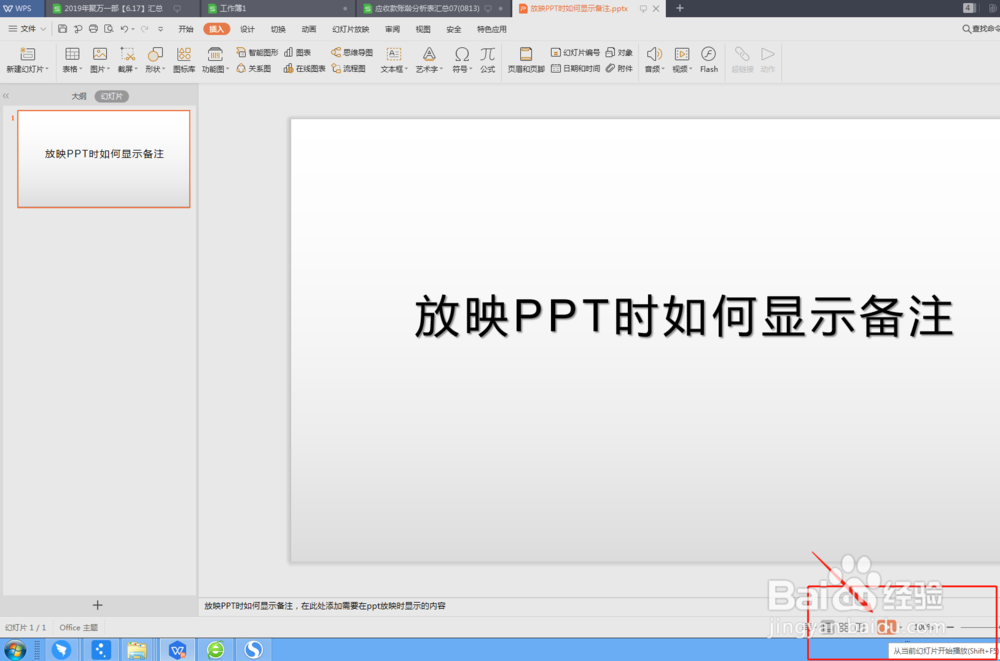
5、幻灯片播放
【注意事项:添加好备注之后,需要演示试下效果,幻灯片播放即ppt右下角“斜三角形”图片,鼠标左键点击即可;】
如下图:
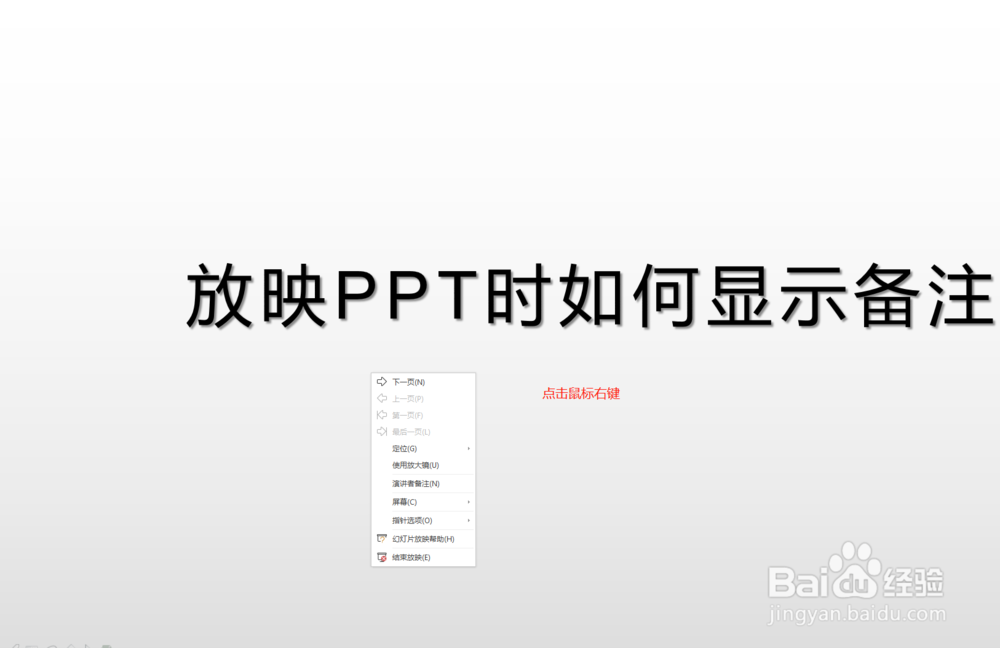
6、幻灯片-右键
【注意事项:在播放幻灯片的时候,鼠标移至幻灯片上,点击右键;】
如下图:
7、点击“演讲者备注”
【注意事项:鼠标左键点击即可;】
如下图: