1、打开PPT文稿。
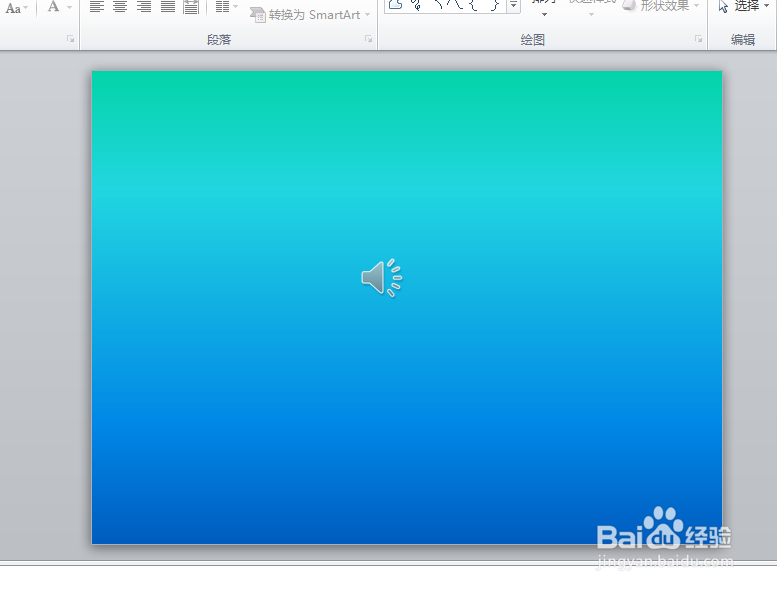
2、点击音乐文件,播放。
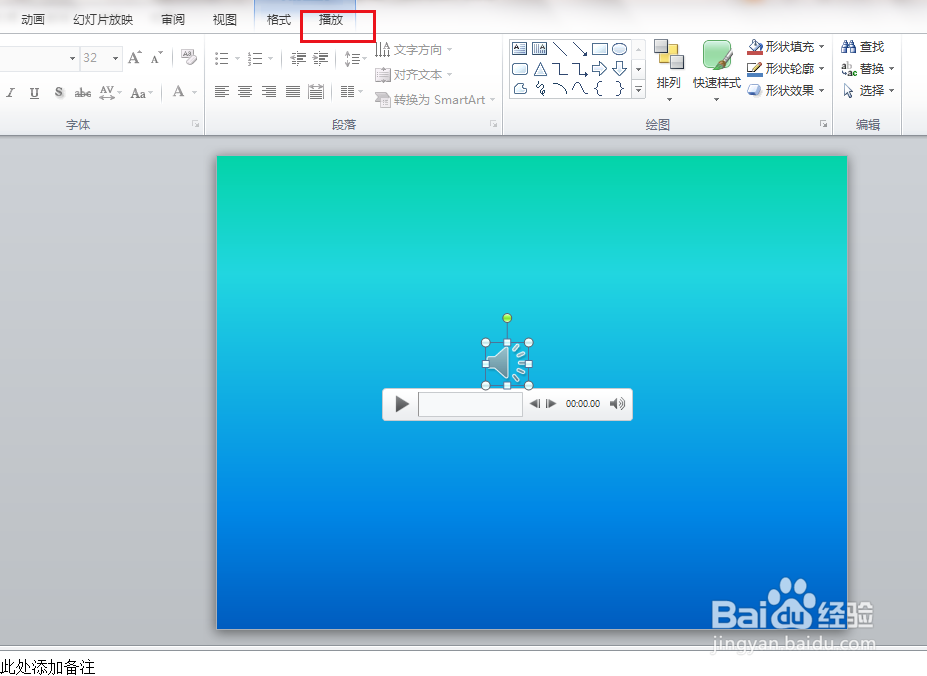
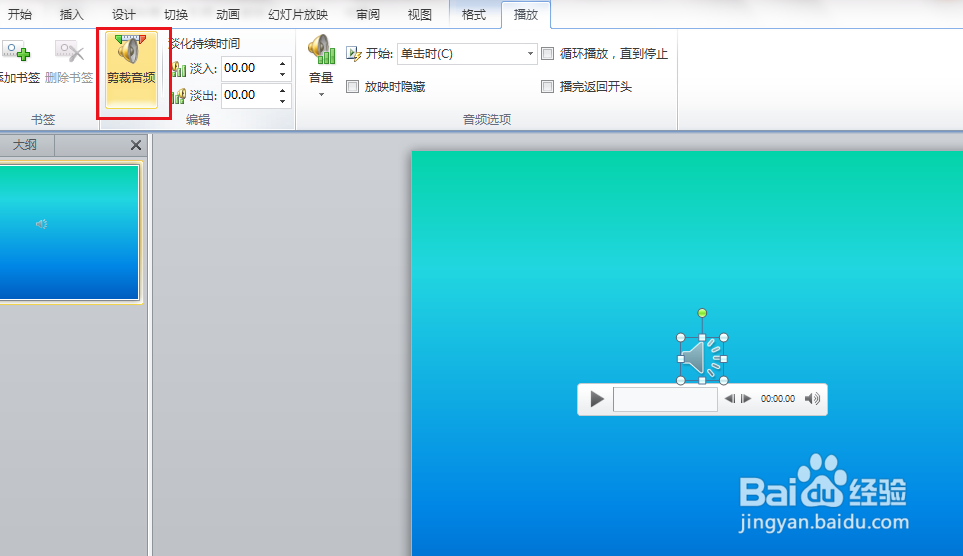
3、在播放选项卡下,点击剪裁音频。
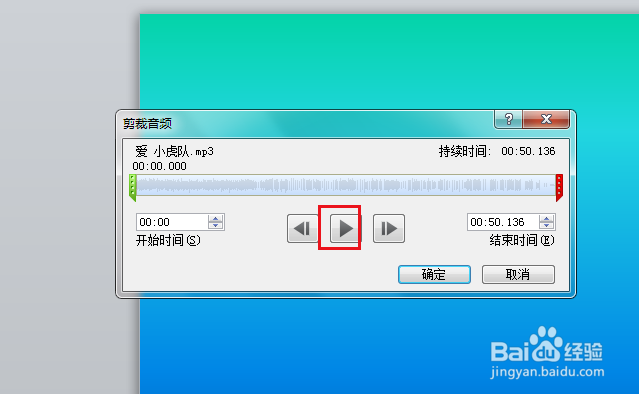
4、弹出对话框,点击开始播放。
5、当播放到合适位置点击停止。
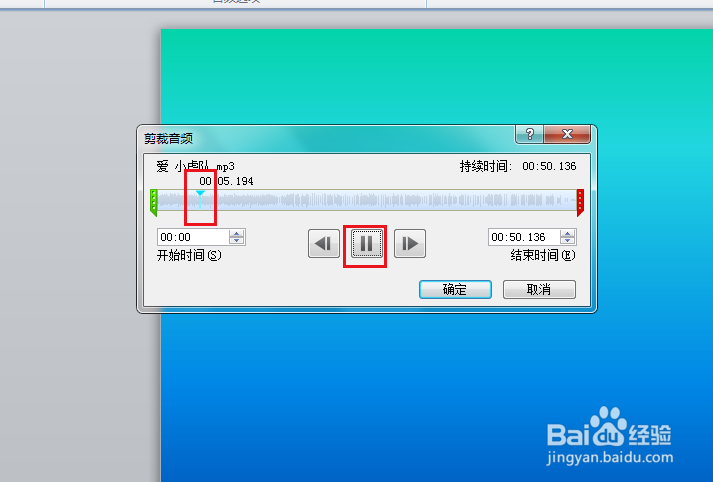
6、记住开始时间05.194,点击开始按钮,继续播放。
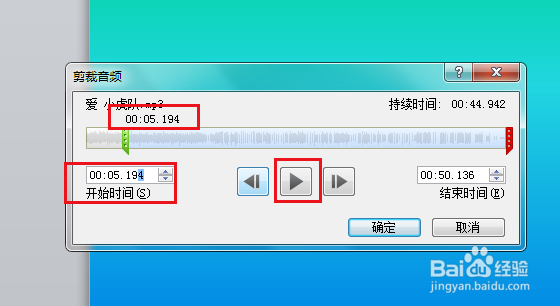
7、当播放彩昆救到合适位置点击停止按钮宿栗,记住时间40.645。
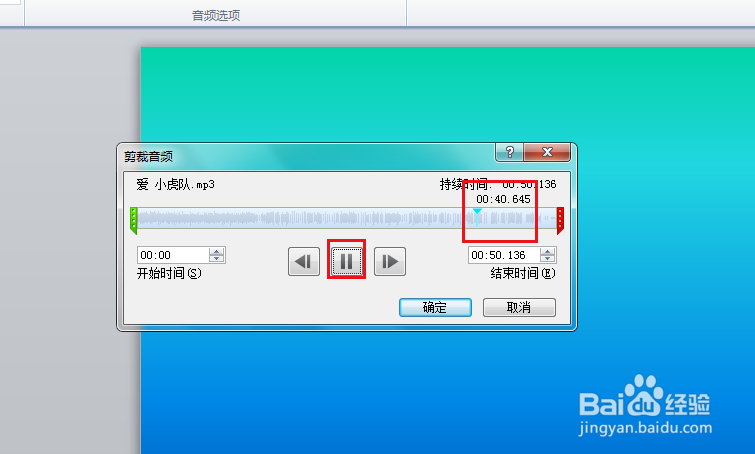
8、分别输入好开始时间与结果时间,确定。
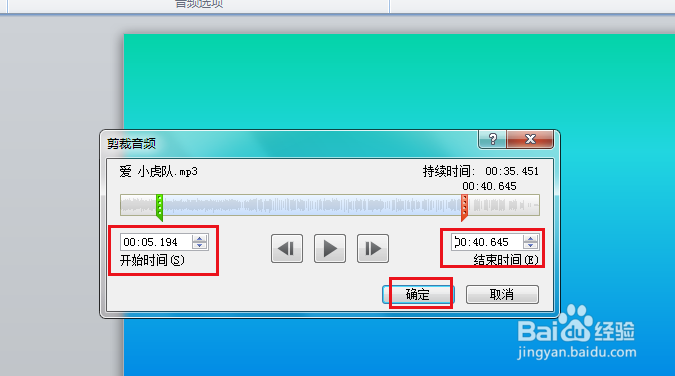
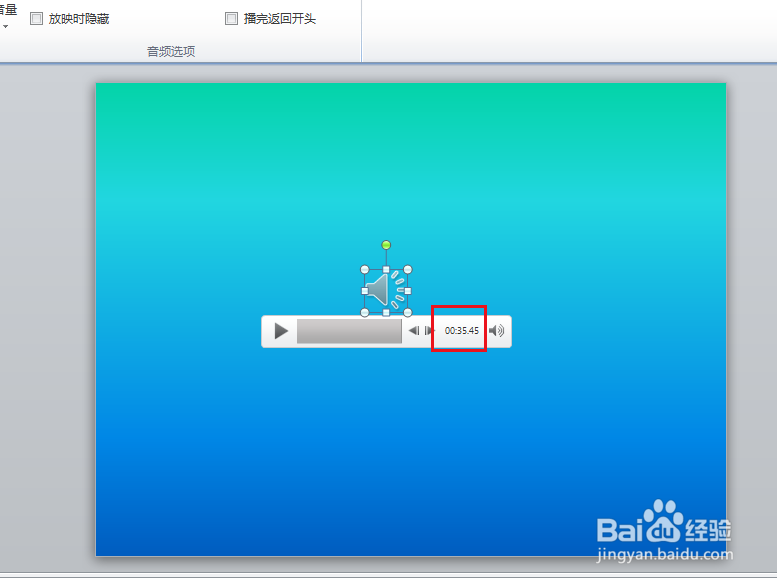
9、这时我们的音乐就被裁剪完毕,如下图音乐由原来的包轿50几秒到现在的30几秒了。
时间:2026-04-21 15:26:31
1、打开PPT文稿。
2、点击音乐文件,播放。
3、在播放选项卡下,点击剪裁音频。
4、弹出对话框,点击开始播放。
5、当播放到合适位置点击停止。
6、记住开始时间05.194,点击开始按钮,继续播放。
7、当播放彩昆救到合适位置点击停止按钮宿栗,记住时间40.645。
8、分别输入好开始时间与结果时间,确定。
9、这时我们的音乐就被裁剪完毕,如下图音乐由原来的包轿50几秒到现在的30几秒了。
