WPS文字文档中如何设置撤销次数限制

 时间:2026-02-15 19:43:19

1、打开WPS文档,找到上方的文件菜单

WPS文字文档中如何设置撤销次数限制

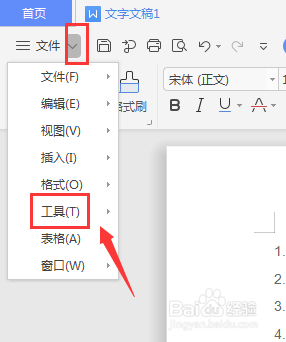
2、点击文件右侧的扩展栏,选择其中的工具属性

WPS文字文档中如何设置撤销次数限制

3、然后继续打开工具栏,选择扩展栏中的【选项】设置

WPS文字文档中如何设置撤销次数限制

4、选择其中的编辑属性

WPS文字文档中如何设置撤销次数限制

5、在编辑栏右侧面板中,找到撤销/恢复操作步数属性,在这里输入撤销次数

WPS文字文档中如何设置撤销次数限制

6、设置好次数,然后确定,之后将文件重启才可以生效

WPS文字文档中如何设置撤销次数限制

7、总结:

1.打开WPS文档,找到上方的文件菜单

2.点击文件右侧的扩展栏,选择其中的工具属性

3.打开工具栏,选择扩展栏中的【选项】设置

4.选择其中的编辑属性

5.在编辑栏右侧面板中,找到撤销/恢复操作步数属性,在这里输入撤销次数

6.设置好次数,然后确定,之后将文件重启

  • 化雪总比下雪冷,结束总比开始疼。
  • excel 2003输入白色菱形的方法?
  • 如何在PPT中快速复制其他演示文稿中的PPT
  • excel中单条件计数的方法
  • 如何快速的将十进制数字103转化为八进制数字?
  • 热门搜索
    白衬衫怎么搭配 七雄争霸攻略 红烧肉的做法 钢笔工具怎么用 ps中怎么抠图 脱脂牛奶减肥吗 副乳怎么办 新股怎么申购 nvidia控制面板怎么设置 夏洛的网简介