1、首先点击打开excel表格。

2、打开软件后,进入到表格窗口。

3、我们选中需要添加背景的单元格,然后单击右键,选择设置单元格格式。

4、弹出单元格格式对话框,选择图案,然后选中一个需要设置的背景颜色,单击确定。
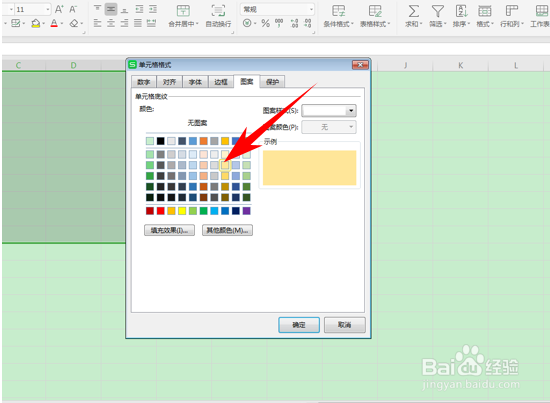
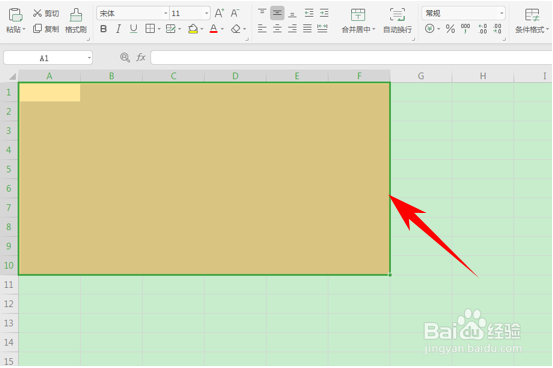
5、然后我们看到单元格当中的背景就已经变成了黄色的。
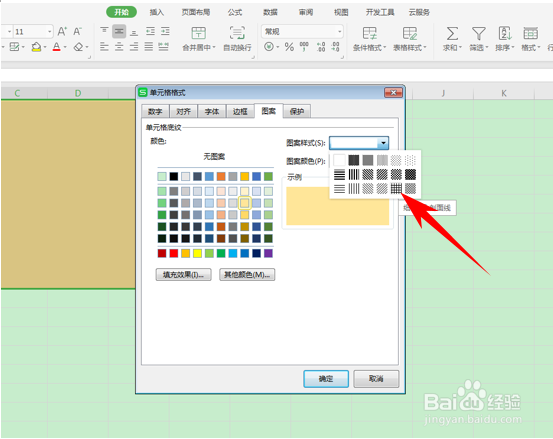
6、当然,我们也可以设置背景的图案,在单元格格式的图案样式下,选择一种图案形式。
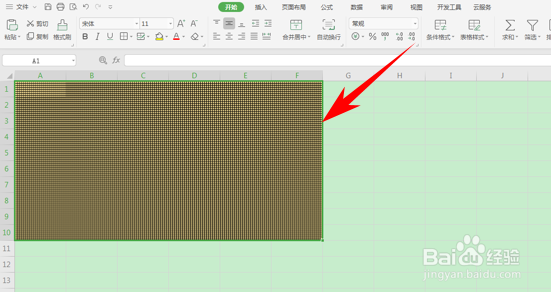
7、单击确定后,我们看到背景就已经变成了有图案的黄色背景,如下图所示。
时间:2026-04-22 14:03:32
1、首先点击打开excel表格。
2、打开软件后,进入到表格窗口。
3、我们选中需要添加背景的单元格,然后单击右键,选择设置单元格格式。
4、弹出单元格格式对话框,选择图案,然后选中一个需要设置的背景颜色,单击确定。
5、然后我们看到单元格当中的背景就已经变成了黄色的。
6、当然,我们也可以设置背景的图案,在单元格格式的图案样式下,选择一种图案形式。
7、单击确定后,我们看到背景就已经变成了有图案的黄色背景,如下图所示。
