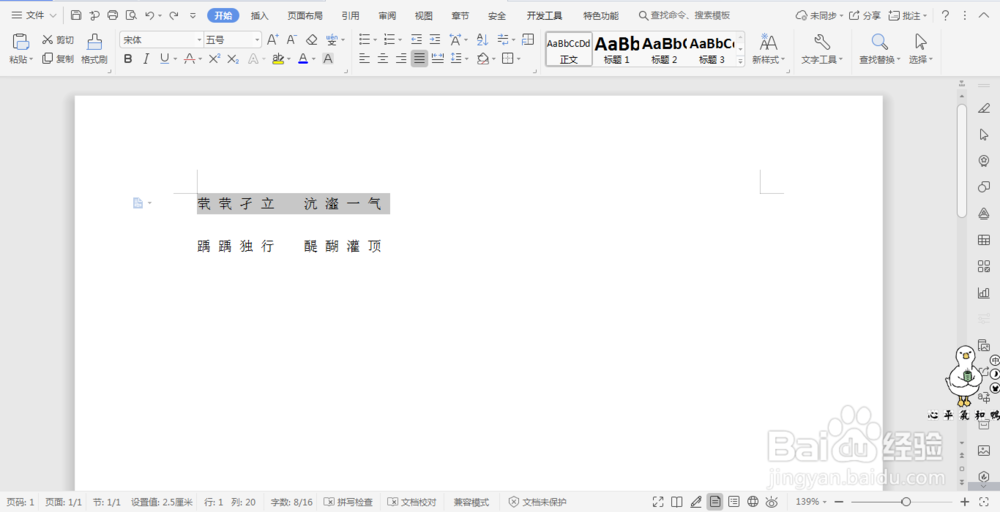
1、首先选中我们不认识的文字。
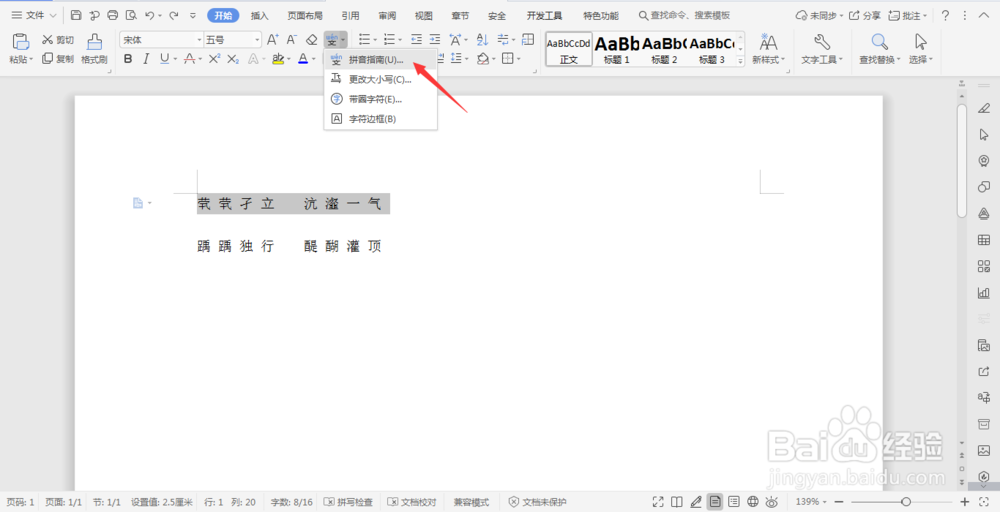
2、在开始选项卡中找到拼音指南。
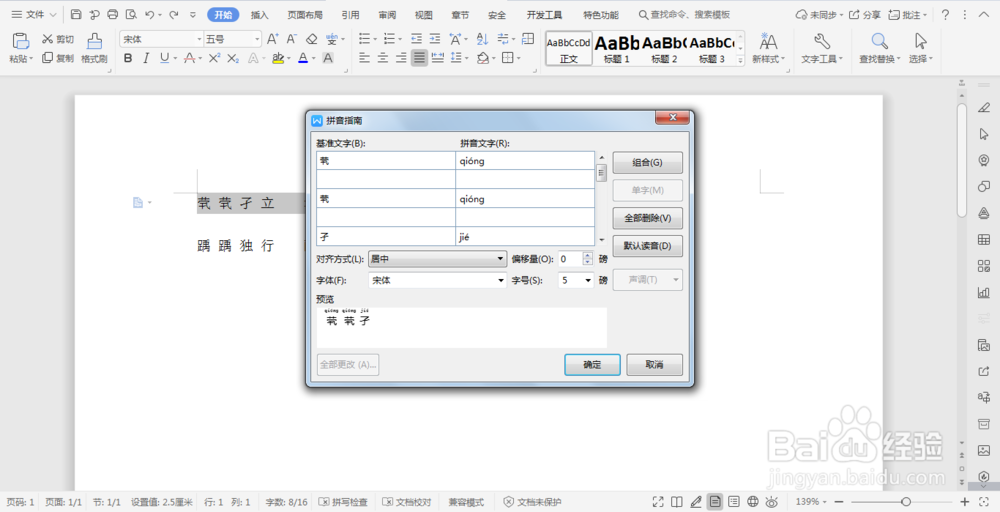
3、选择拼音指南下拉菜单中的拼音指南,在弹出的对话框中还可以选择拼音对齐方式和字体,点击确定。
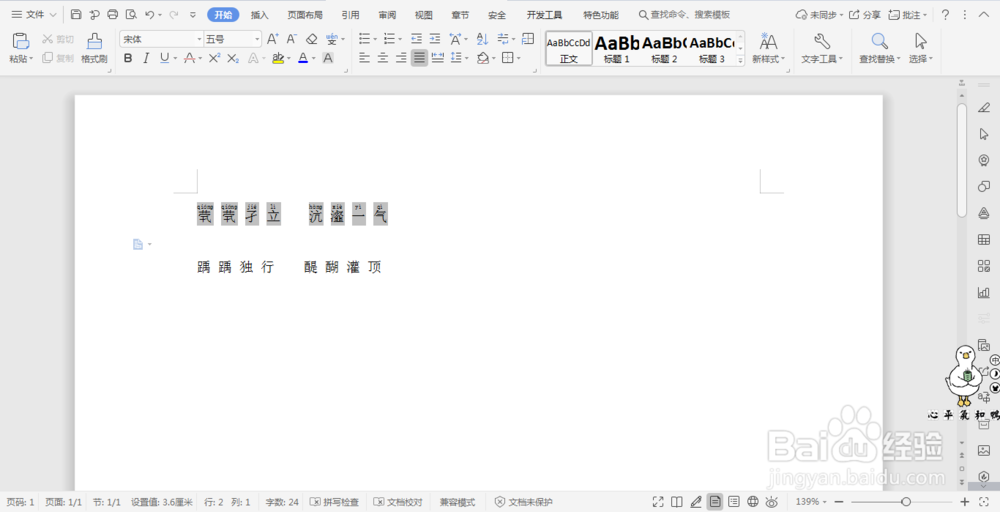
4、这样我们不认识的字就注释上拼音了。
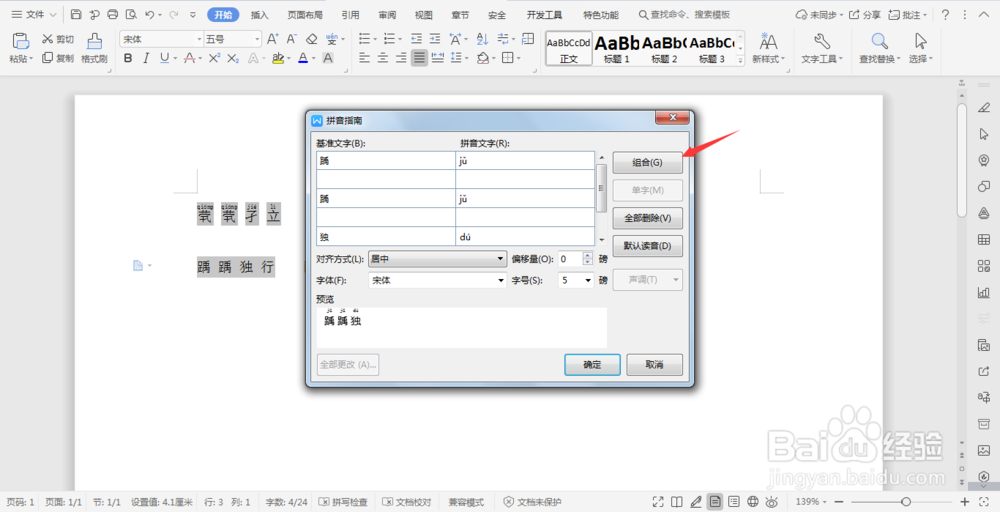
5、如果我们要出一道根据拼写写出汉字的语文题,利用此拼音功能也可以来完成。首先选中文字,打开拼音指南,点击组合。
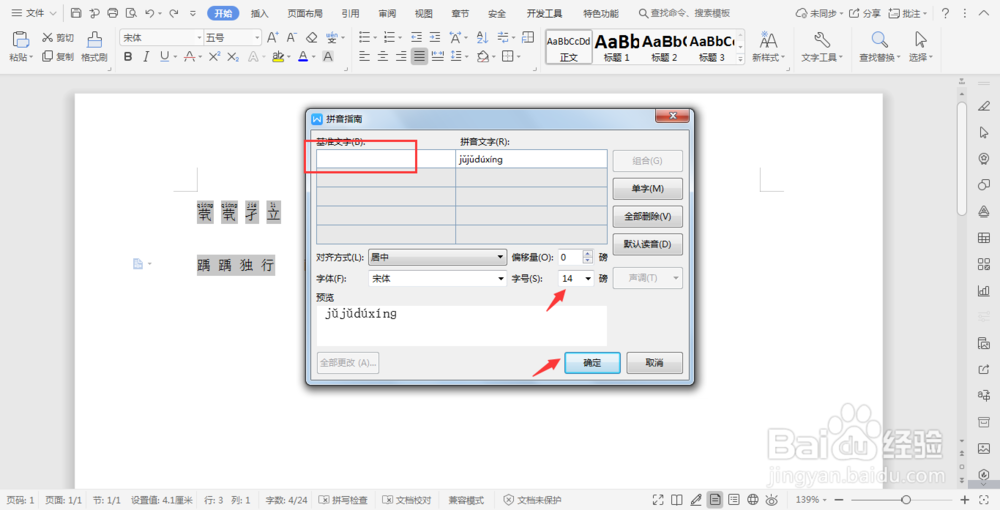
6、选中我们要设置进行填空的的基准文字,替换为空格,几个文字就输入几个空格,然后调整一下字号,点击确定。
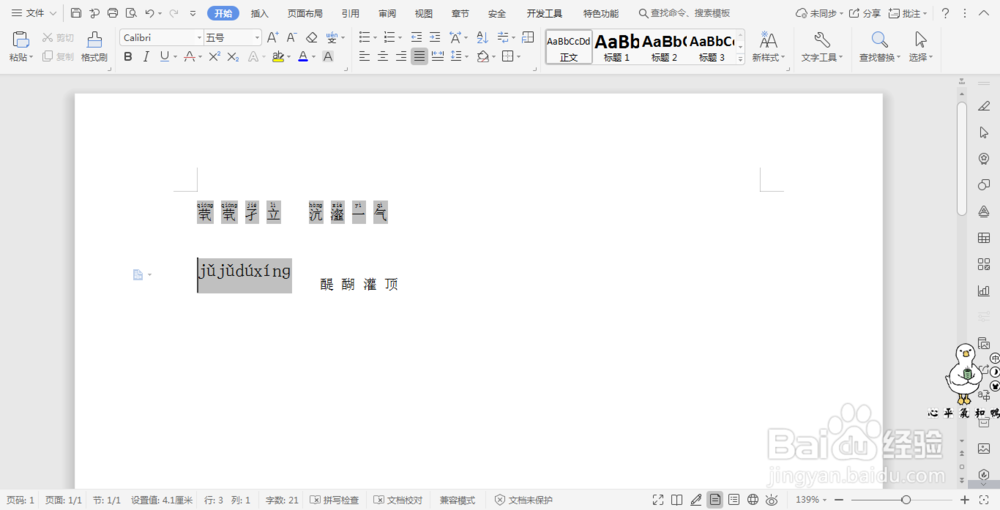
7、这样我们的根据拼音来填写汉字的语文题就出好了。
时间:2026-04-25 17:24:08
1、首先选中我们不认识的文字。
2、在开始选项卡中找到拼音指南。
3、选择拼音指南下拉菜单中的拼音指南,在弹出的对话框中还可以选择拼音对齐方式和字体,点击确定。
4、这样我们不认识的字就注释上拼音了。
5、如果我们要出一道根据拼写写出汉字的语文题,利用此拼音功能也可以来完成。首先选中文字,打开拼音指南,点击组合。
6、选中我们要设置进行填空的的基准文字,替换为空格,几个文字就输入几个空格,然后调整一下字号,点击确定。
7、这样我们的根据拼音来填写汉字的语文题就出好了。
