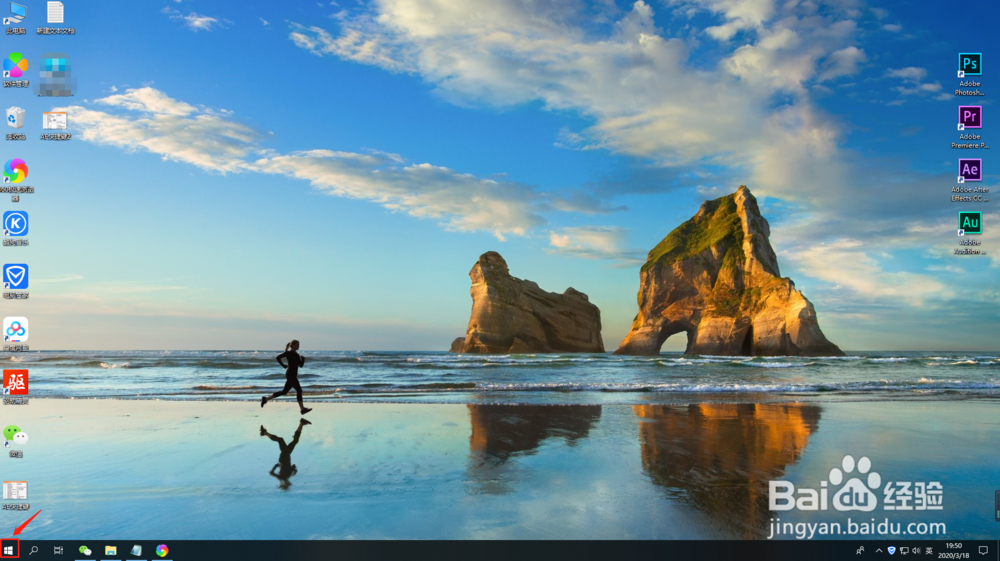
1、鼠标右键点击桌面左下角win10图标,从菜单中找到运行命令打开。
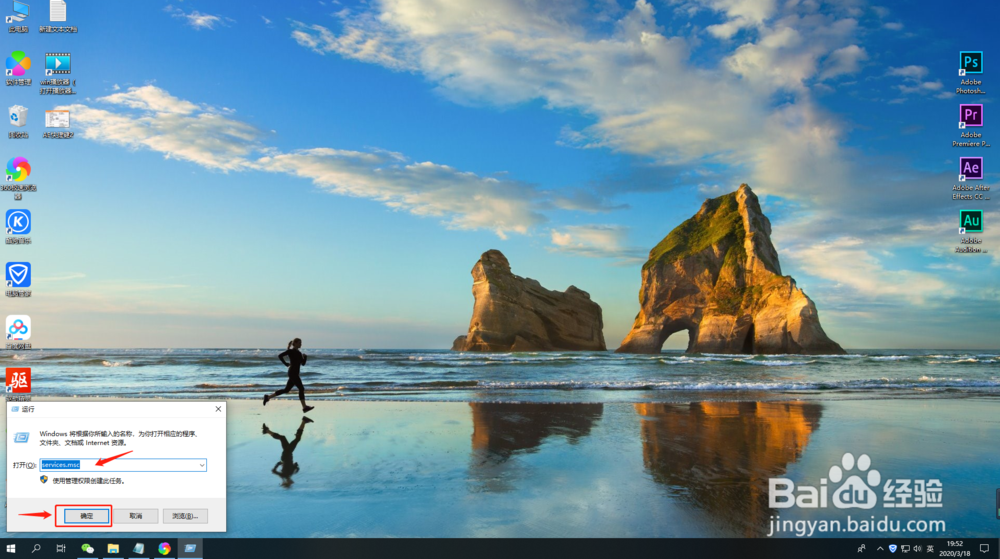
2、在框中输入services.msc点击确定。
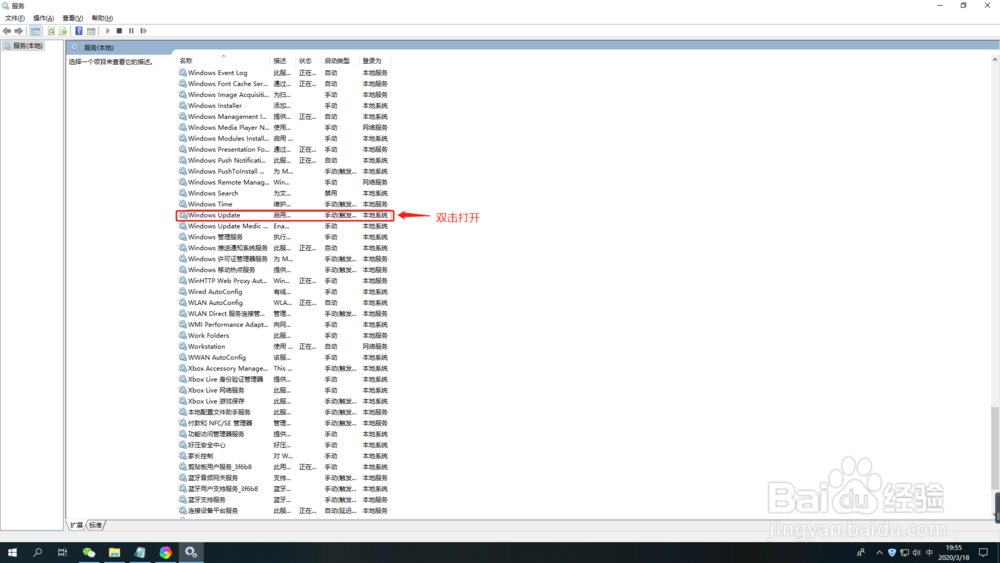
3
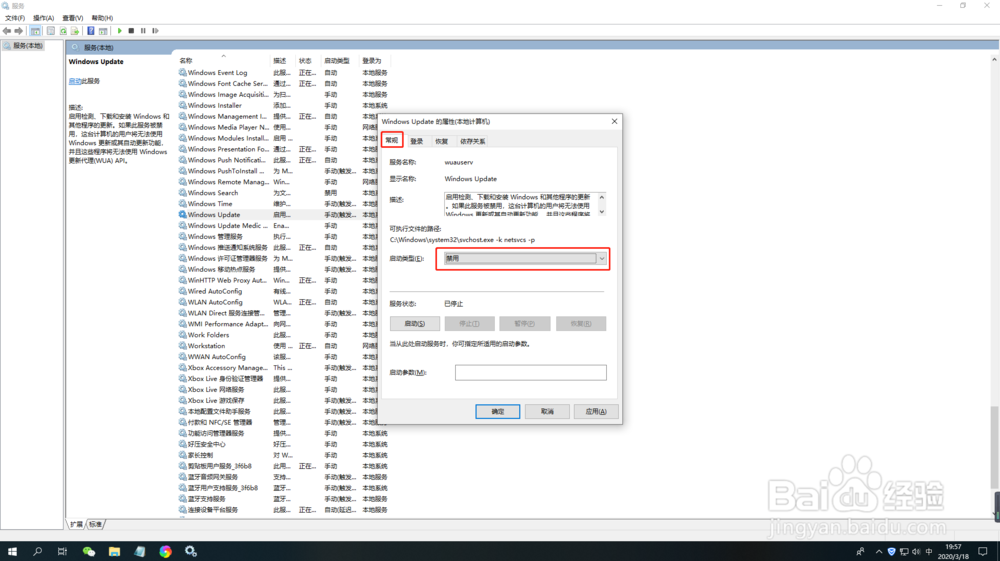
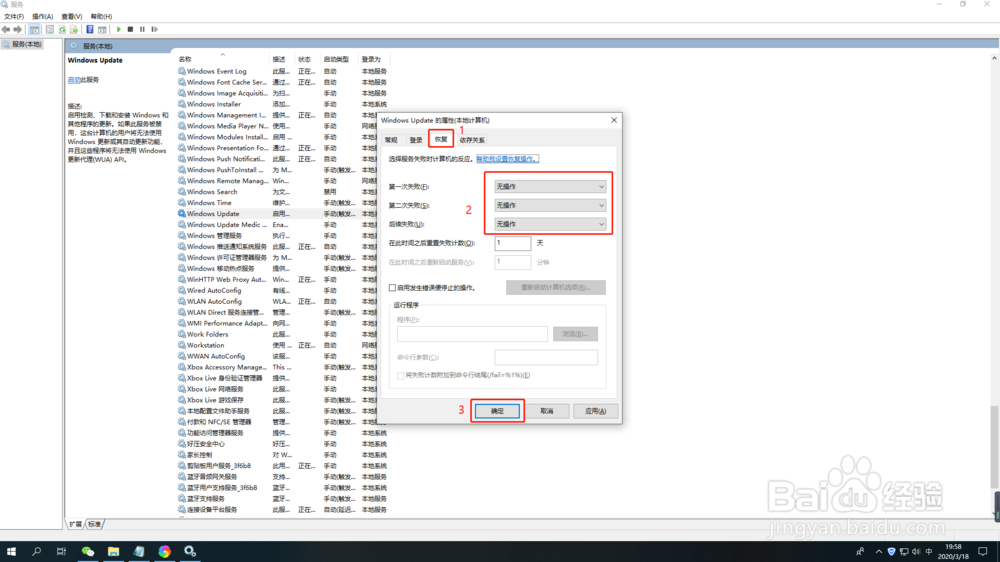
4、第一项常规启动类型选择禁用,第三项恢复全部选择无操作,点击确定,关闭窗口。
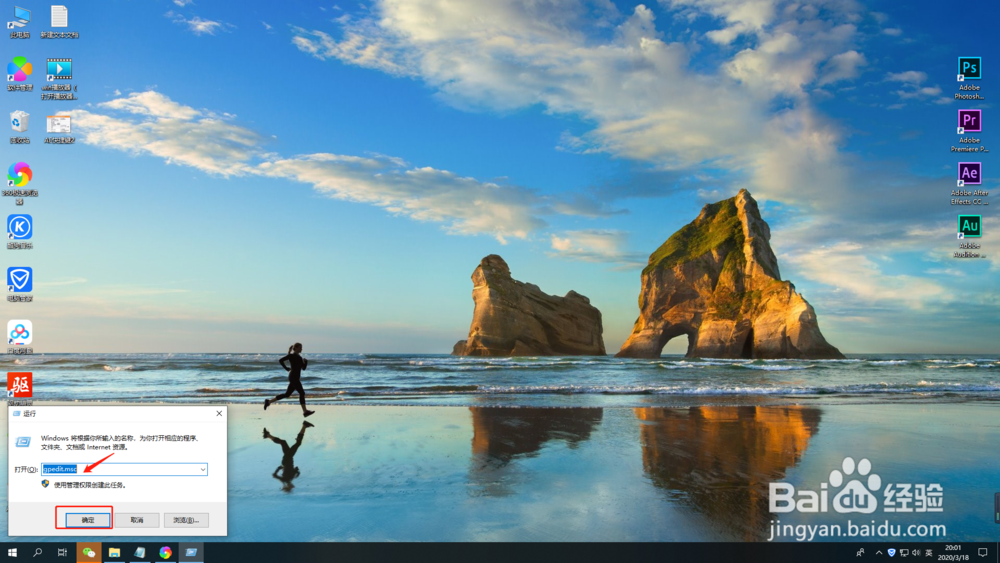
5、重复操作(1)在框中输入gpedit.msc点击确定
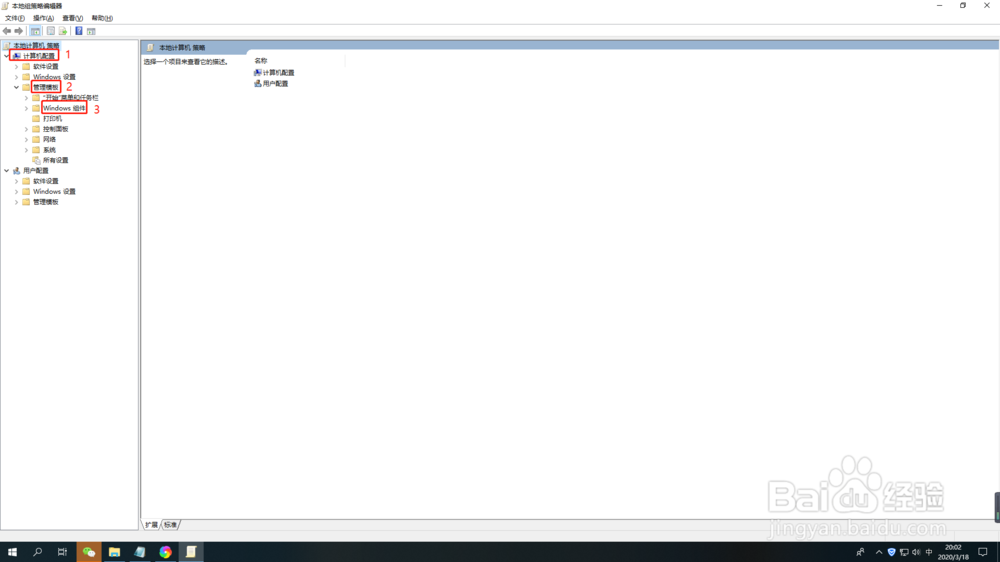
6、选择计算机配置-管理模板-windows组件点击打开。
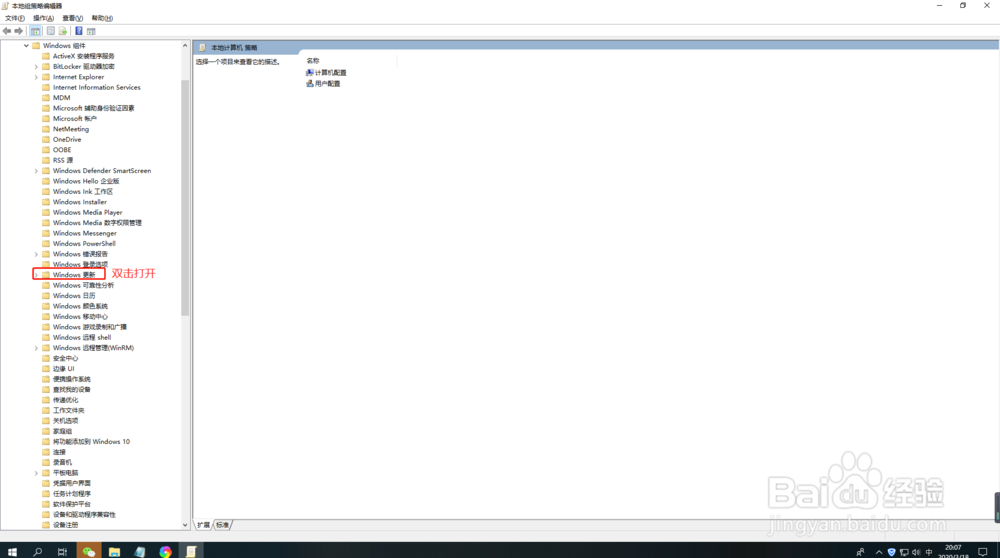
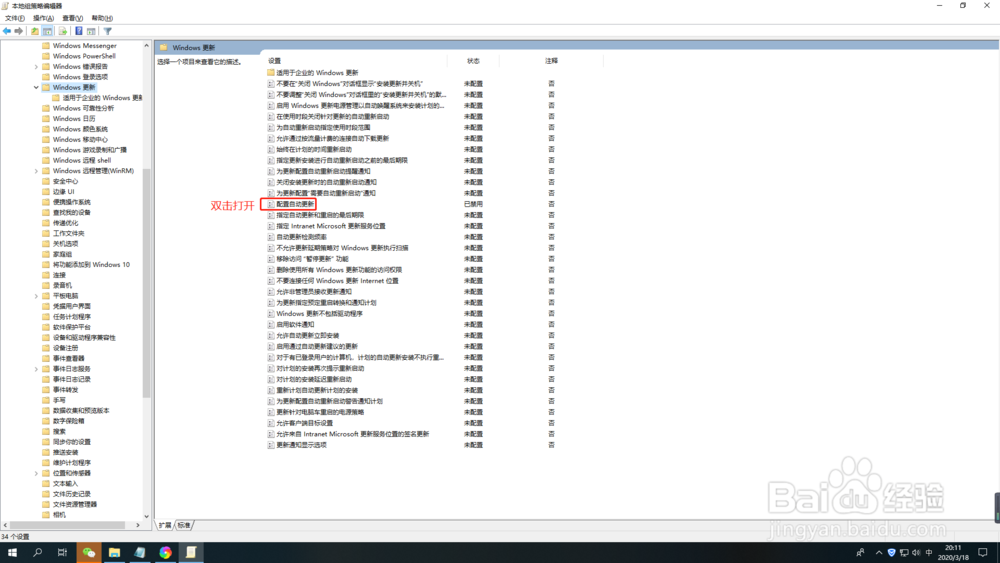
7、找到windows更新双击打开。
8、找到配置自动更新选项双击打开
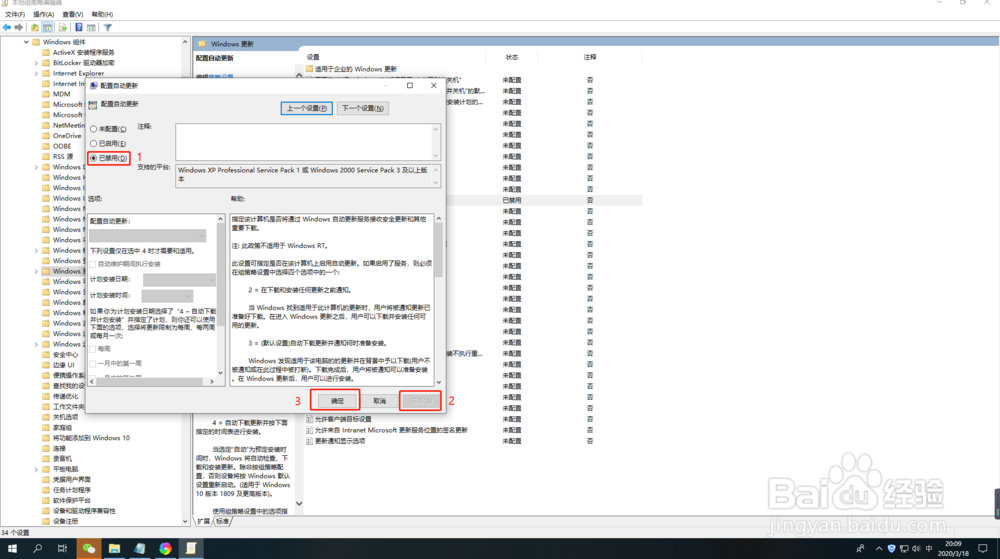
9、选择禁用然后应用最后确定即可
时间:2026-04-24 21:46:16
1、鼠标右键点击桌面左下角win10图标,从菜单中找到运行命令打开。
2、在框中输入services.msc点击确定。
3
4、第一项常规启动类型选择禁用,第三项恢复全部选择无操作,点击确定,关闭窗口。
5、重复操作(1)在框中输入gpedit.msc点击确定
6、选择计算机配置-管理模板-windows组件点击打开。
7、找到windows更新双击打开。
8、找到配置自动更新选项双击打开
9、选择禁用然后应用最后确定即可
