PS在通道中如何移动选区

 时间:2026-02-14 20:58:46

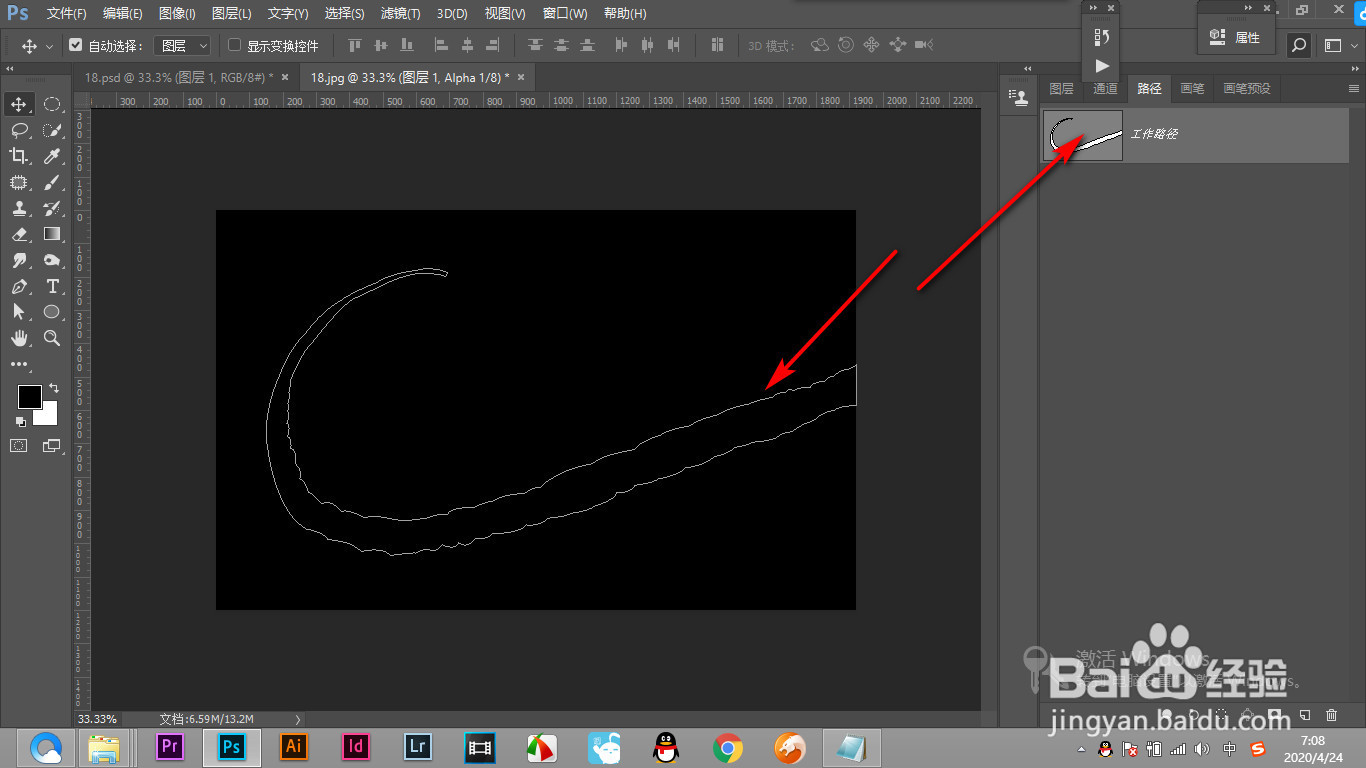
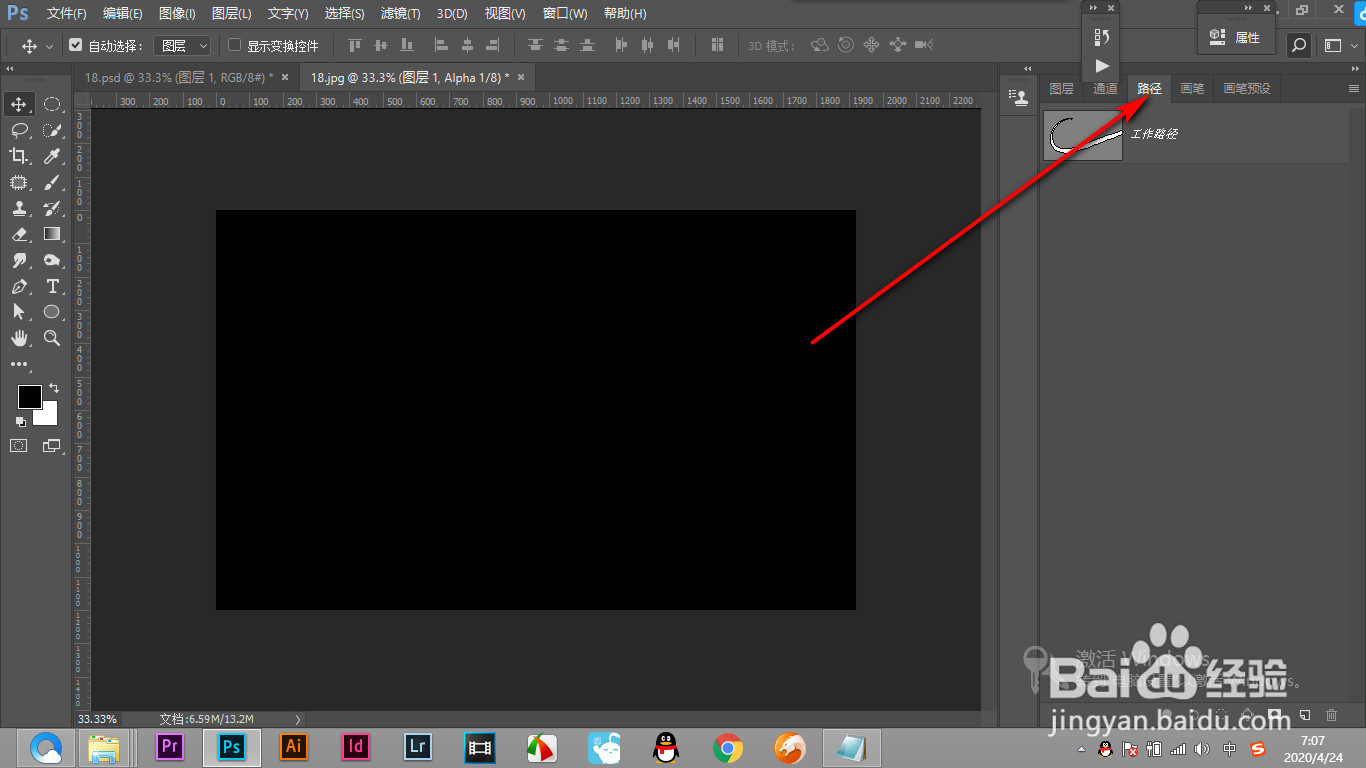
1、首先我们点击路径面板,找到工作路径。

PS在通道中如何移动选区

2、点击路径缩览图,可以看到路径的画面。


PS在通道中如何移动选区

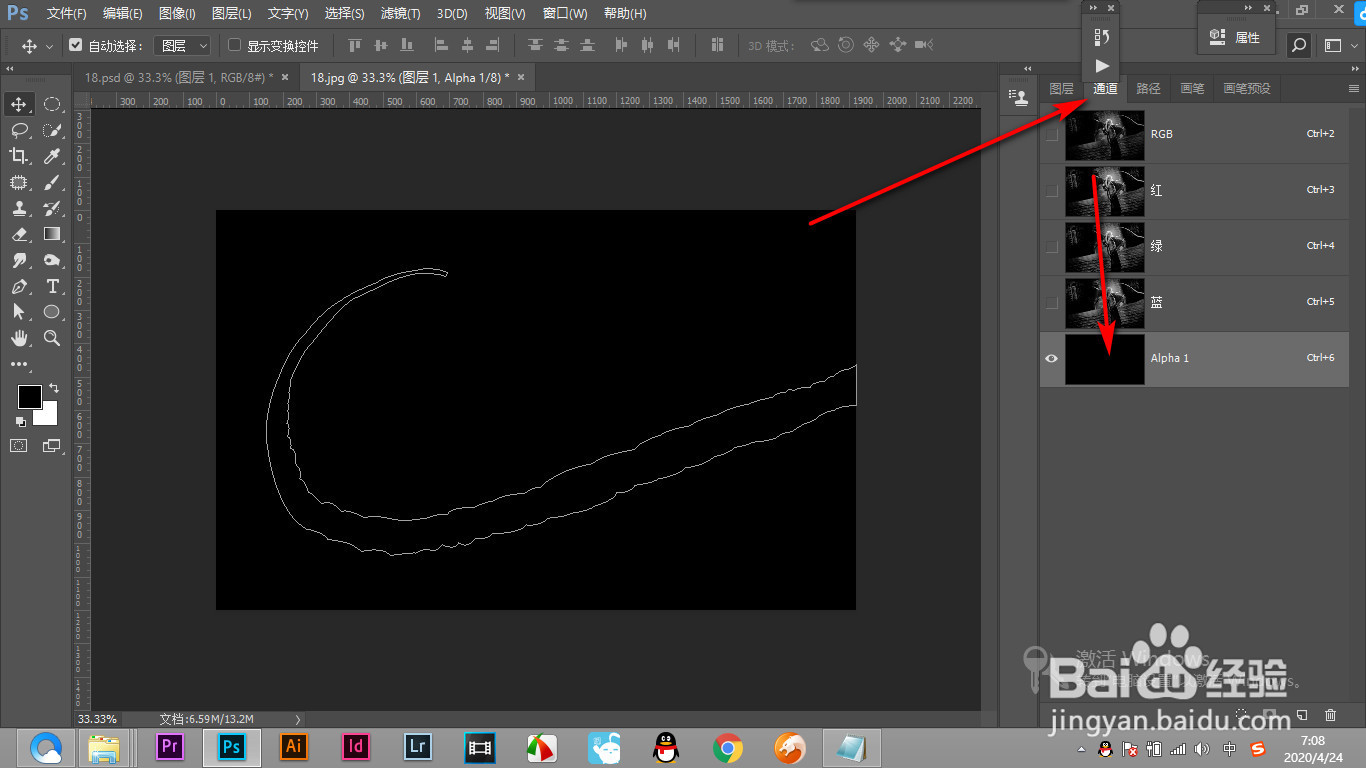
3、然后我们新建一个通道。


PS在通道中如何移动选区

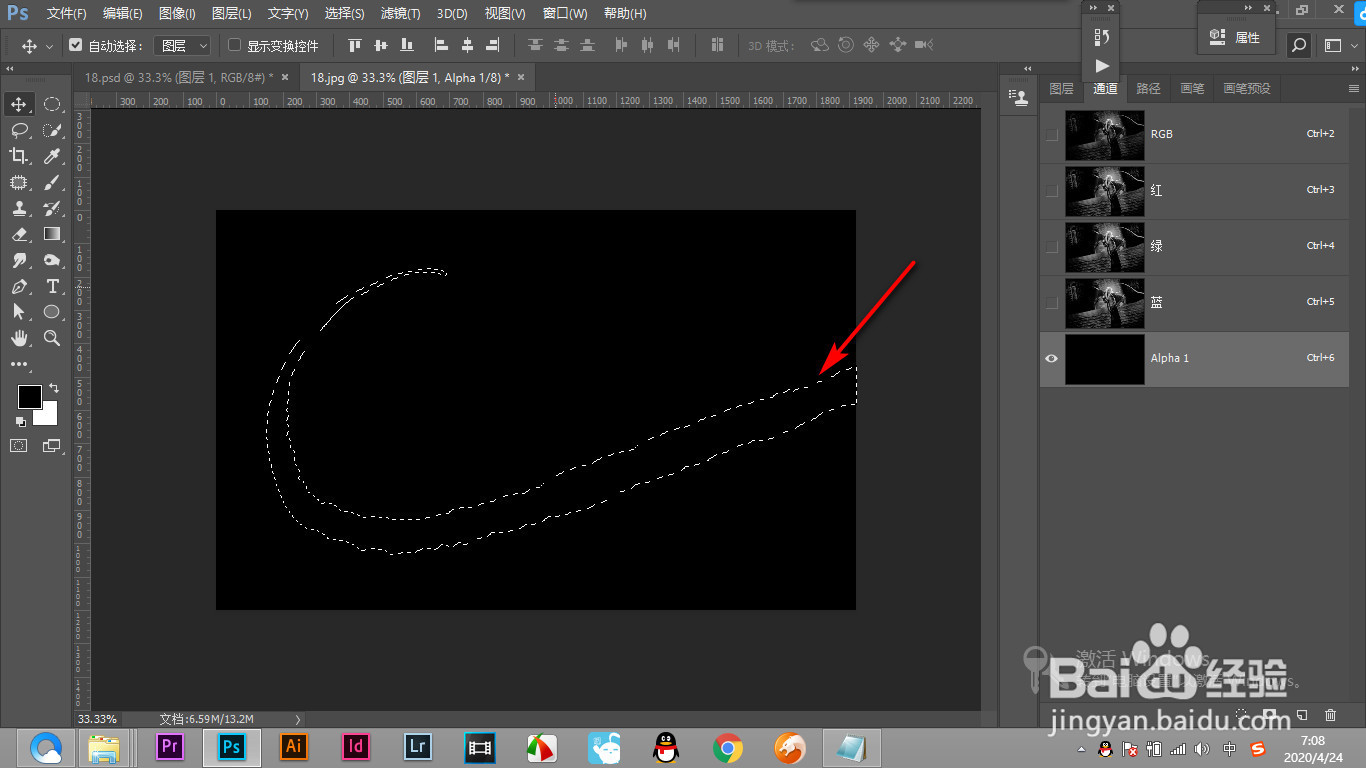
4、按住control键,点击缩览图,可以建立一个选区。


PS在通道中如何移动选区

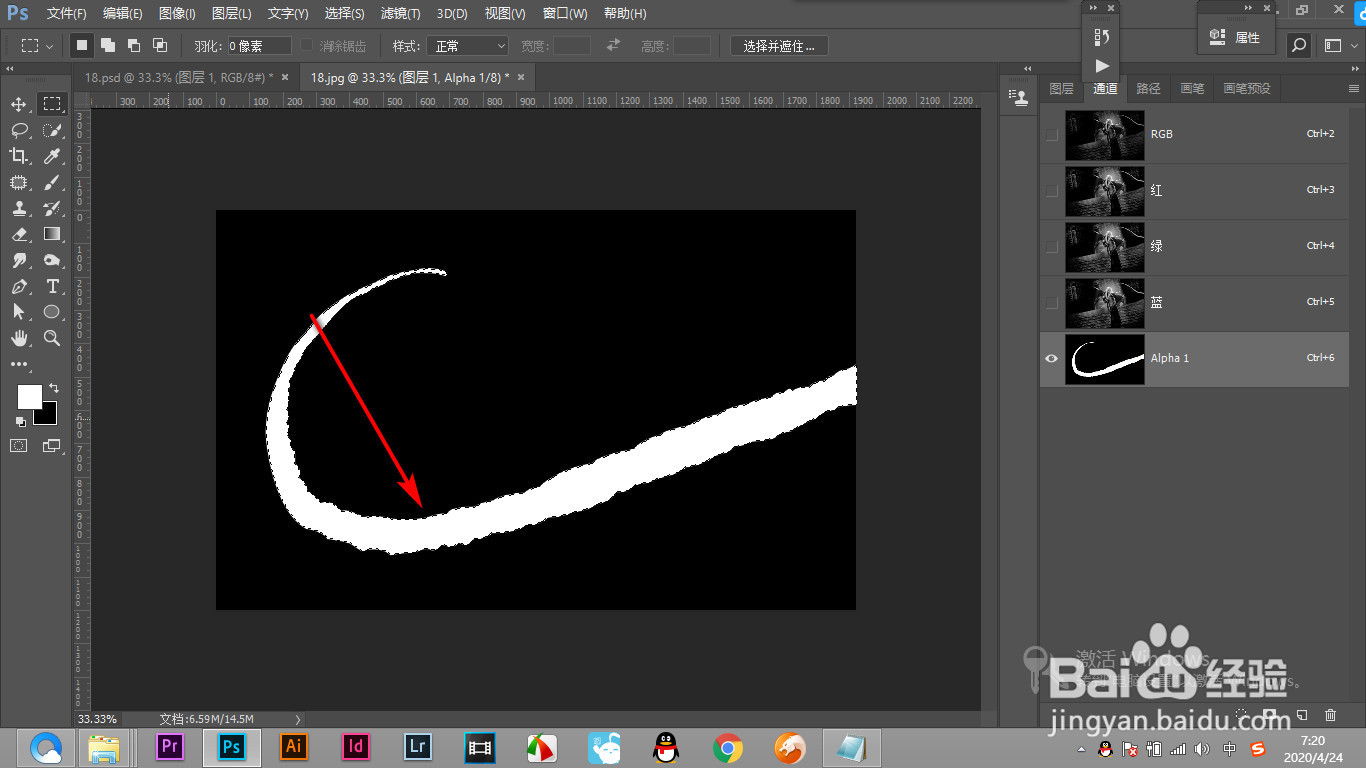
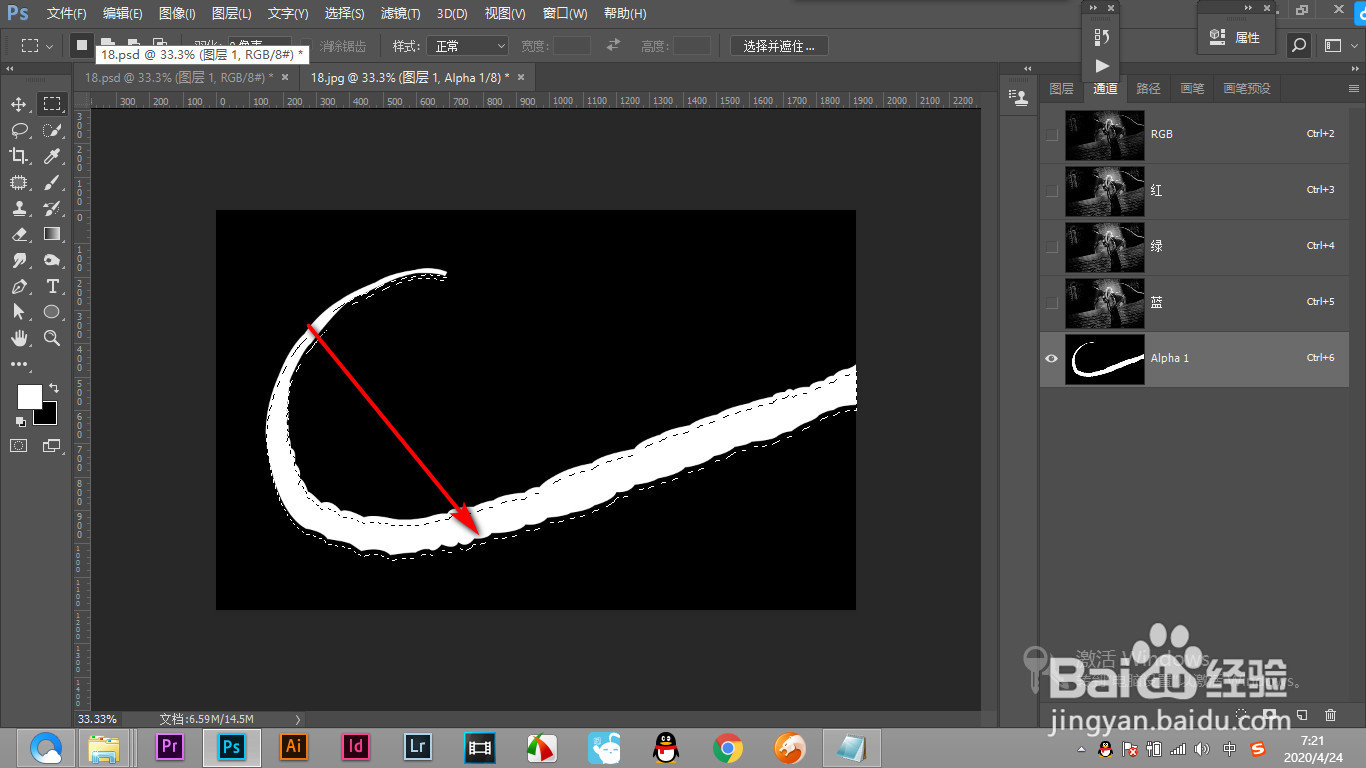
5、将选区填充一个白色,下面将选区向下移动。


PS在通道中如何移动选区

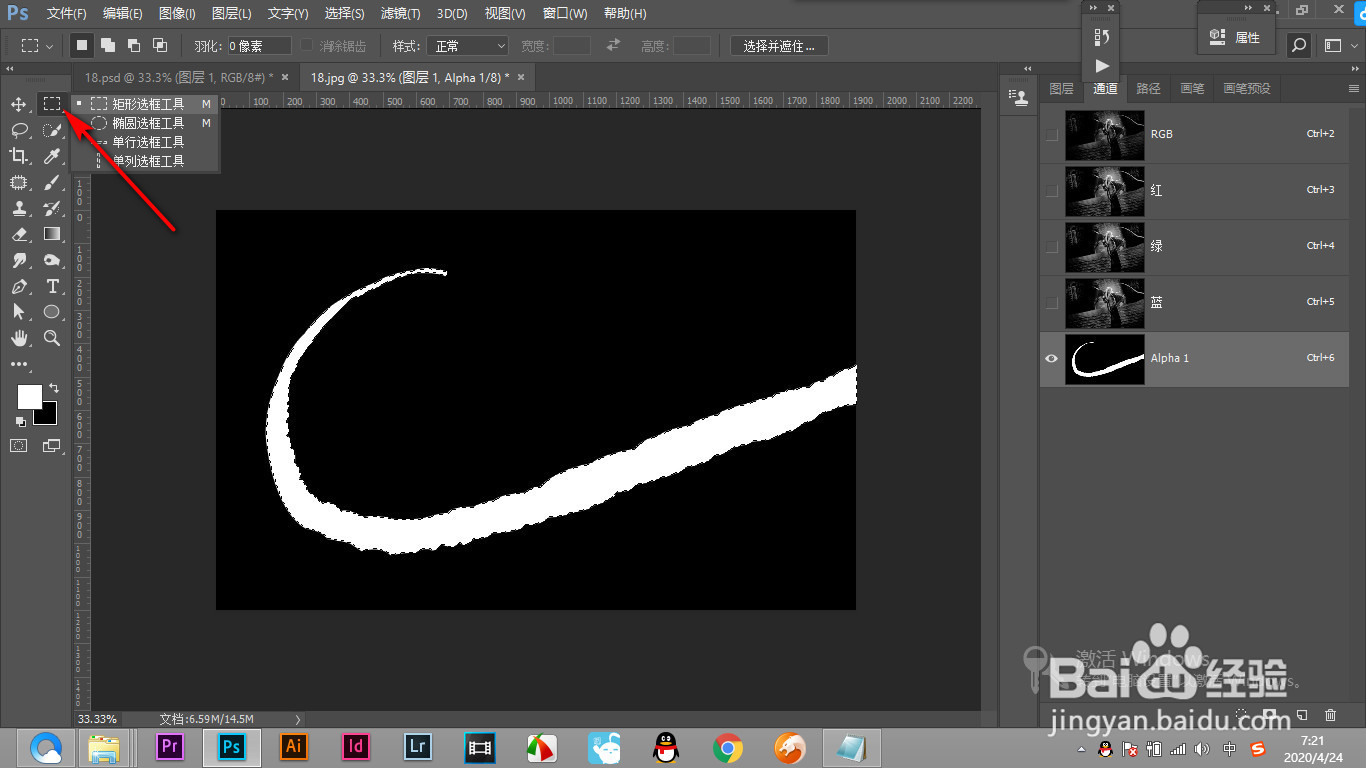
6、不能直接鼠标拖拽移动,而要切换为选框工具。


PS在通道中如何移动选区

7、在按住键盘上的上下键进行移动选区。


PS在通道中如何移动选区

1、1.首先我们点击路径面板,找到工作路径。


2.点击路径缩览图,可以看到路径的画面。
3.然后我们新建一个通道。
4.按住control键,点击缩览图,可以建立一个选区。
5.将选区填充一个白色,下面将选区向下移动。
6.不能直接鼠标拖拽移动,而要切换为选框工具。
7.在按住键盘上的上下键进行移动选区。
  • photoshop如何在图片中添加调整图层
  • 如何使用PS绘制放大镜图标?
  • 为什么PS里老是出现此图层不能直接编辑
  • PS的自由变换是怎么操作的呢
  • 如何用PS软件画出一个猫头?
  • 热门搜索
    牛筋的做法大全 牙周炎怎么治疗 苟怎么读 蓝牙耳机怎么充电 阙怎么读音 冬笋怎么做好吃 多春鱼的做法 缫怎么读 蒸肉的做法 棉花糖的做法