百度云盘里面 torrent文件怎么打不开

 时间:2024-10-11 20:40:04

工具:百度网盘

1,首先在桌面处找到百度网盘,使用鼠标点击打开。

百度云盘里面 torrent文件怎么打不开

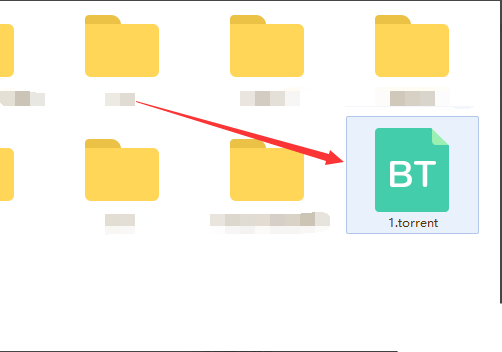
2,此时在网盘中找到我们需要的下载的torrent文件,鼠标双击图标。

百度云盘里面 torrent文件怎么打不开

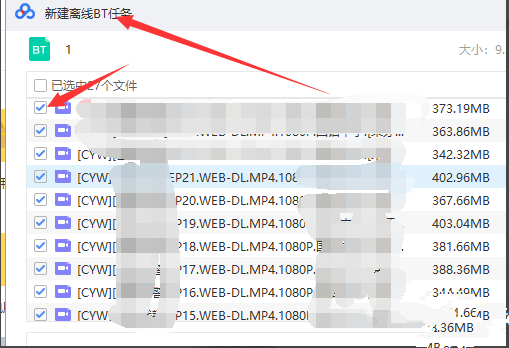
3,此时文件已经打开了下载文件的属性选项窗口。在此找到我们需要下载的文件,使用鼠标左键选取并打勾。
百度云盘里面 torrent文件怎么打不开

4,此时选择我们需要下载的地方,可以保存到本地或者网盘中。

百度云盘里面 torrent文件怎么打不开

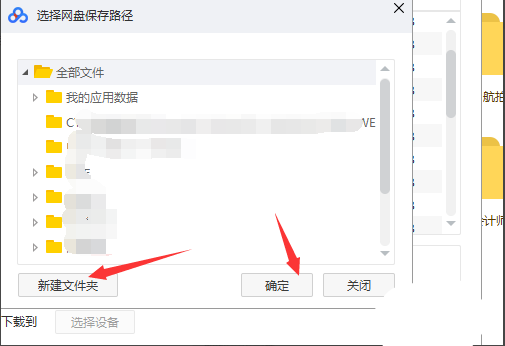
5,此时如果我们选择保存到百度云盘,在弹出的界面处会让我们选择一个保存的位置。可以新建一个文件或者保存在原有的文件夹都可以。
百度云盘里面 torrent文件怎么打不开

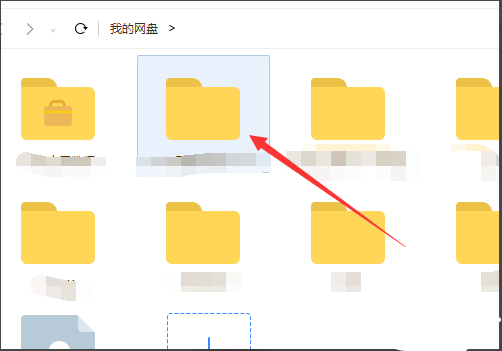
6,此时当下载文成后我们只需要找到我们当初保存的地址的文件夹打开,鼠标双击打开它。
百度云盘里面 torrent文件怎么打不开

7,此时我们就可以自由观看原来的torrent中的文件了。

百度云盘里面 torrent文件怎么打不开

  • 百度云如何打开/解析.torrent格式
  • torrent文件怎么打开
  • 百度网盘bt种子怎么打开
  • torrent文件怎么打开
  • 百度网盘手机版如何打开种子
  • 热门搜索
    六边形怎么画 菡萏怎么读 嬲怎么读音 白事封包怎么写 宫颈糜烂怎么治疗 么怎么组词 群公告怎么写 药水哥为什么被永封 流鼻血怎么办 恣怎么读