怎样在PS里面画出彩平中的树?

 时间:2026-02-12 12:04:59

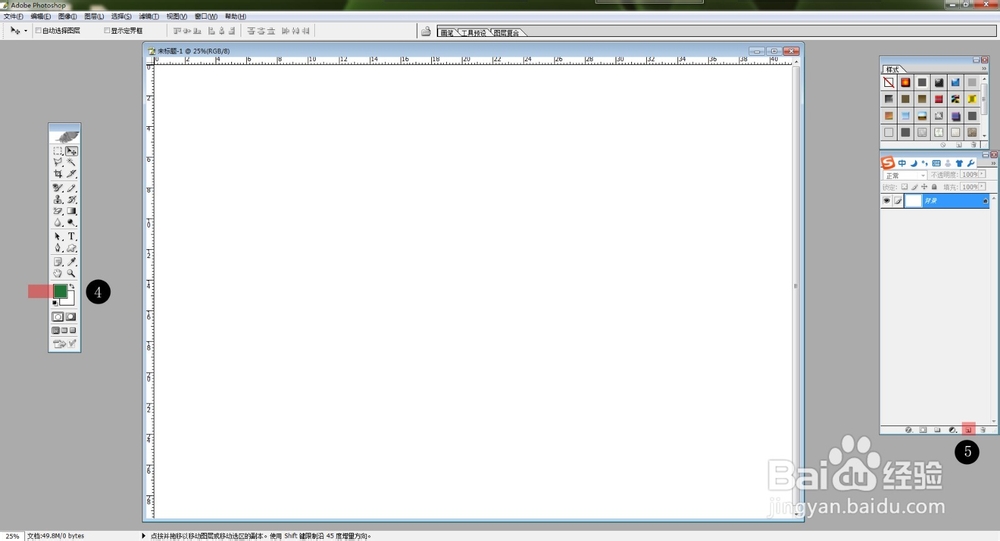
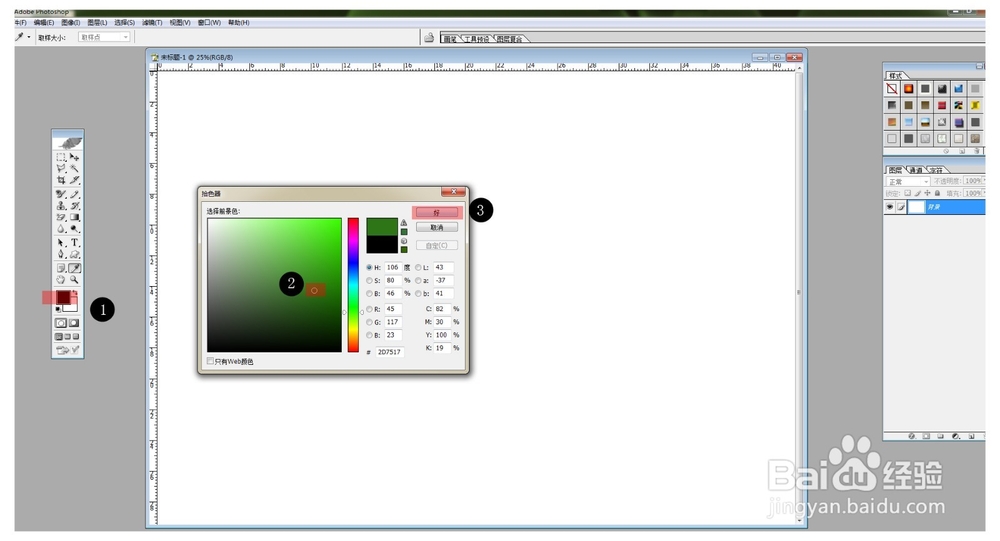
1、1,点击黑色前景色,出现右侧对话框选择想要的颜色(我选的是绿色),并点击好关闭对话框
怎样在PS里面画出彩平中的树?

2、2,如图左侧前景色变成绿色;点击右下角新建图层标志

怎样在PS里面画出彩平中的树?

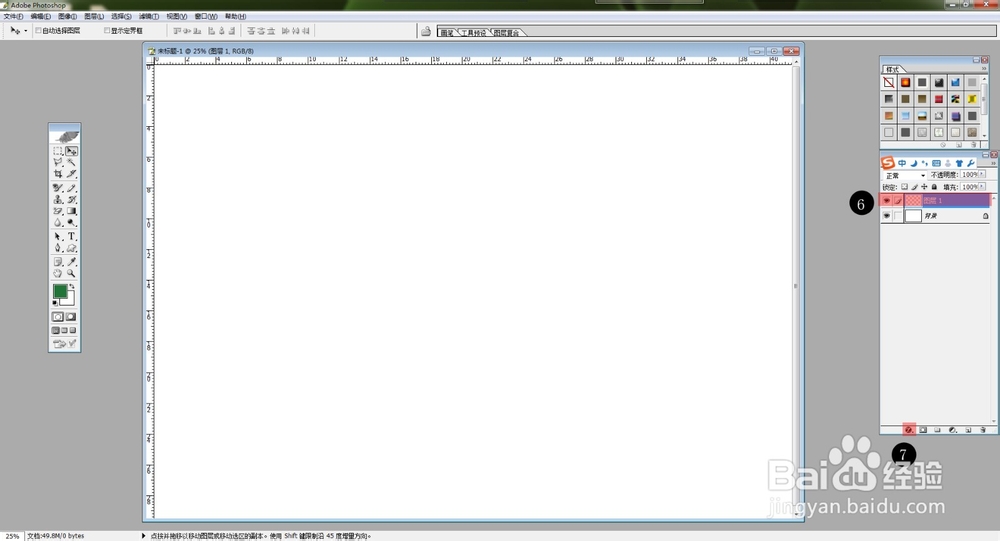
3、3,如图右侧新建图层1,然后点击右下角特效标志

怎样在PS里面画出彩平中的树?

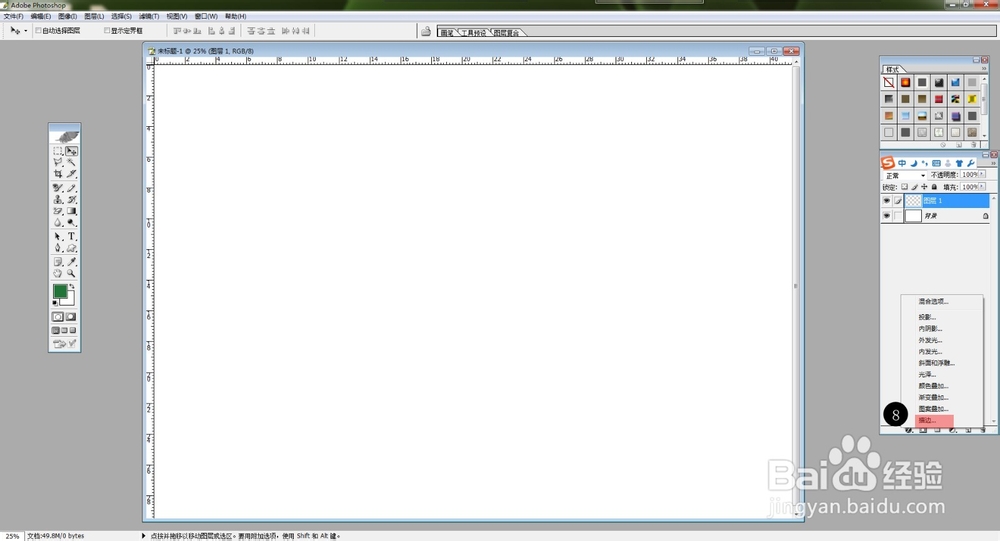
4、4,在出现的列表里选择描边

怎样在PS里面画出彩平中的树?

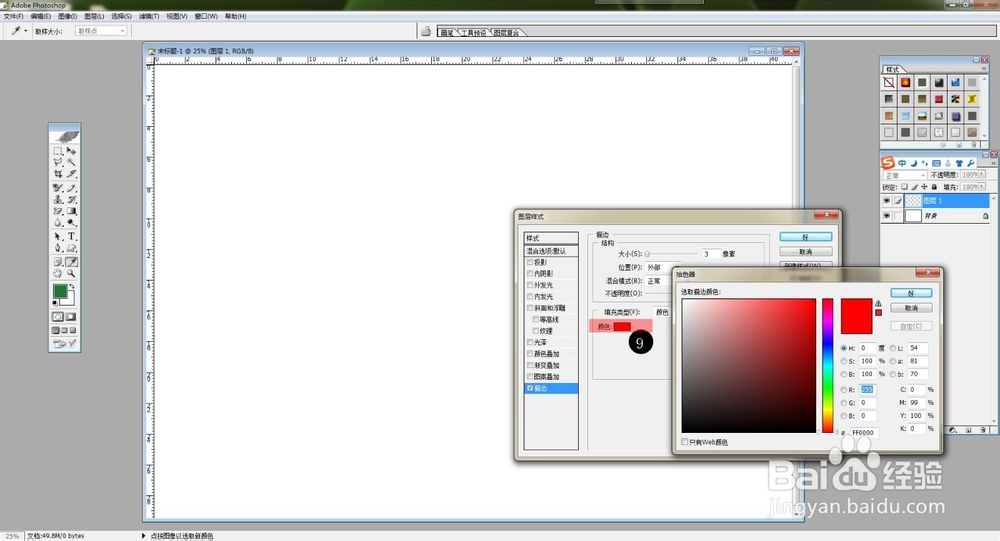
5、5,出现对话框,然后点击对话框中的红色方块,出现新的对话框

怎样在PS里面画出彩平中的树?

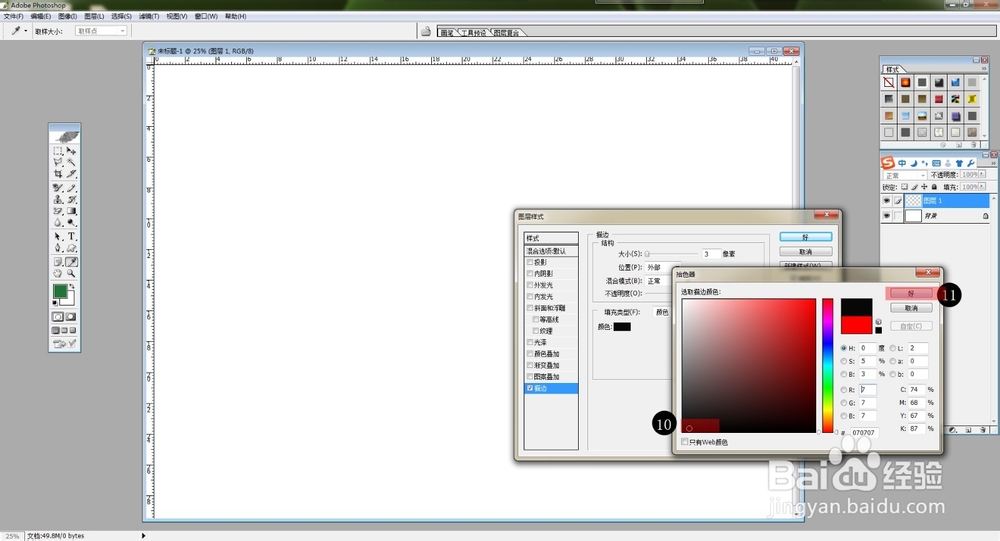
6、6,在新的对话框中选择黑色,点击好关闭对话框

怎样在PS里面画出彩平中的树?

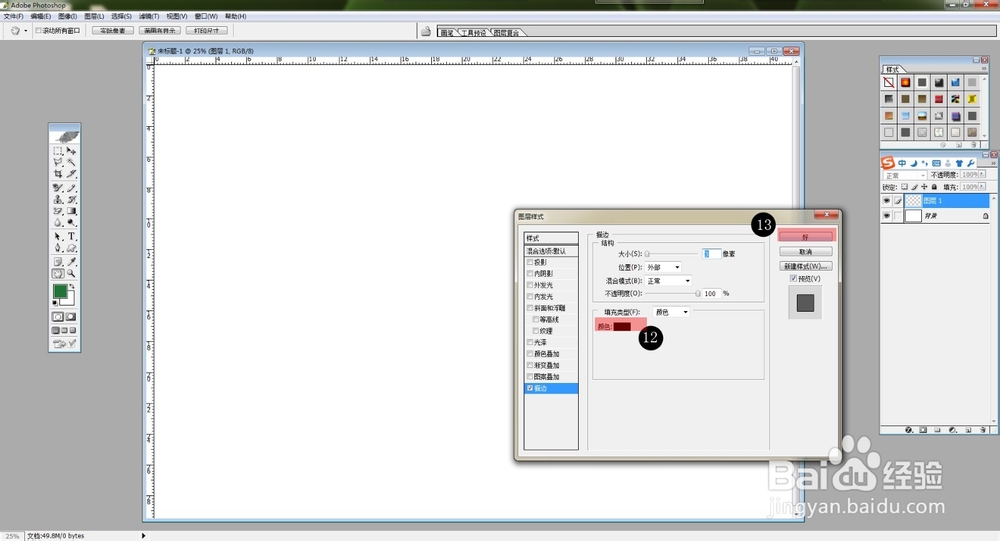
7、7,如图所示描边的颜色由红色变为黑色,点击好关闭对话框

怎样在PS里面画出彩平中的树?

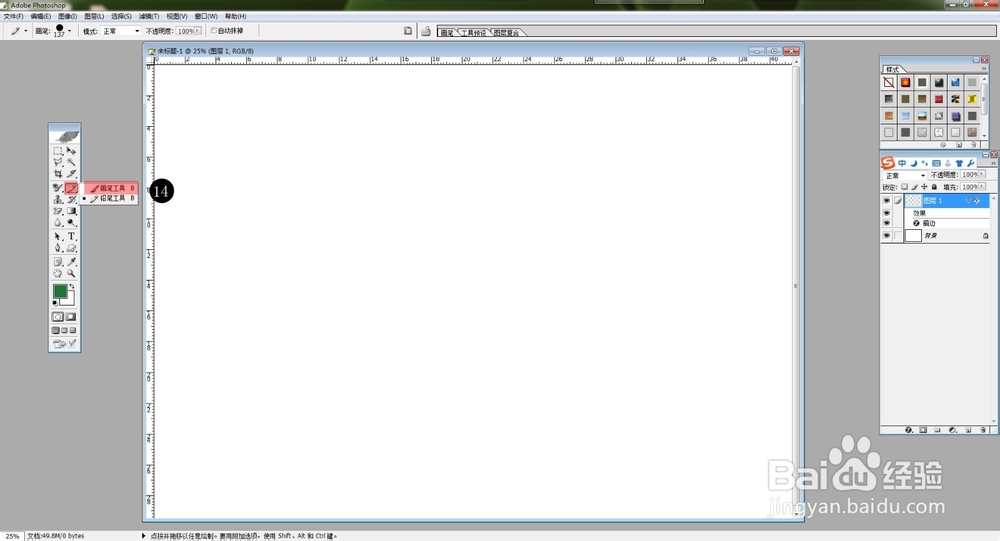
8、8,在左侧工具栏中右击画笔工具选择画笔工具

怎样在PS里面画出彩平中的树?

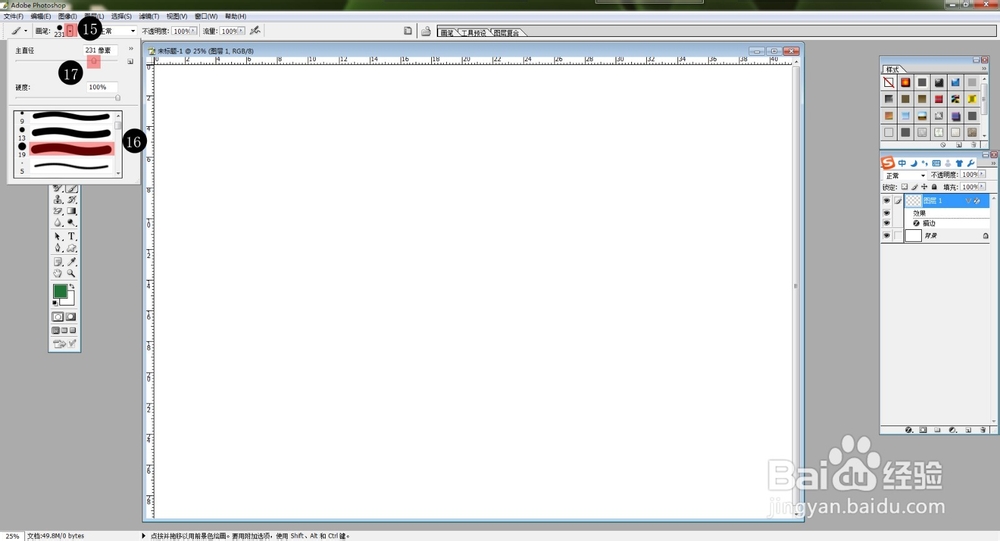
9、9,在标题栏中点击下拉菜单,选择圆形画笔,在主直径中选择合适的大小

怎样在PS里面画出彩平中的树?

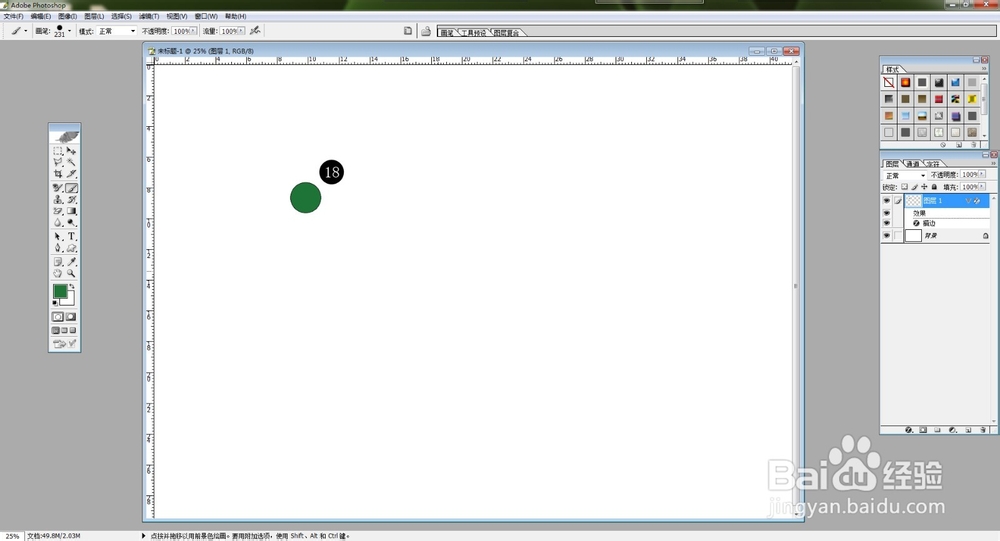
10、10,在文档上随意点击一下即可出现如图所示平面上绿色的树

怎样在PS里面画出彩平中的树?

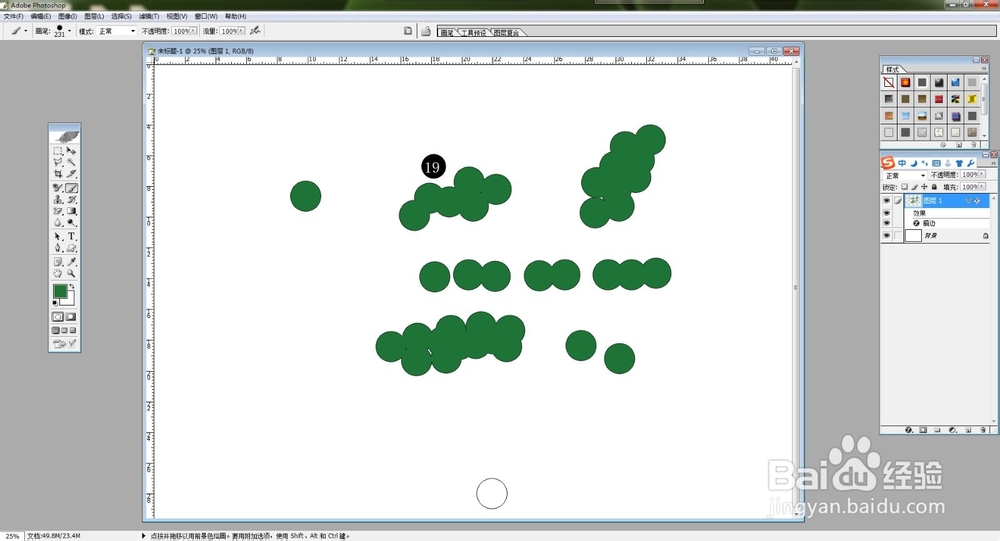
11、11,重叠画可以出如图第19步的效果

怎样在PS里面画出彩平中的树?

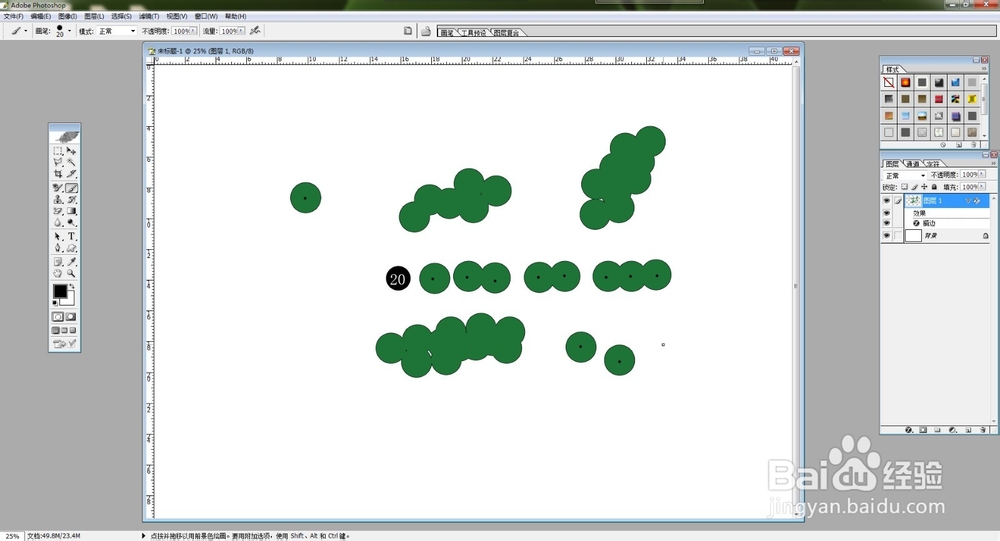
12、12,用画笔在中心点点儿,刻画出如图所示第20步的效果

怎样在PS里面画出彩平中的树?

  • SketchUp中如何建立一层楼体体块
  • 怎么把cad导入ps
  • cad平面图导入ps填色
  • 草图大师su如何隐藏物体?
  • 如何用su制作爆炸图
  • 热门搜索
    女生短发发型大全 小米手环怎么样 芦荟怎么移植 上古神兽大全 英语否定句怎么改 怎么治疗寻麻疹 安利产品怎么样 怎么叠纸盒 测试题大全 怎么安装扫描仪