1、双击软件图标,进入工作界面。

2、选择创建新的, 生成白色背景图, 单击 "确定"。

3、点击滤镜,选择素描-便条纸,进入修改界面。

4、调整右上角图像的平衡、粒度和突出度, 会增加粒度, 尽可能低的突出显示, 具体值可根据具体要求酌情增加或减少。

5、点击左下角颜色选择器, 选择合适的颜色, 按下 alt 删除键后点击确定, 可以让颜色传播背景。
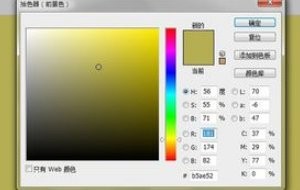
6、成品如图所示。

时间:2026-04-22 16:53:21
1、双击软件图标,进入工作界面。
2、选择创建新的, 生成白色背景图, 单击 "确定"。
3、点击滤镜,选择素描-便条纸,进入修改界面。
4、调整右上角图像的平衡、粒度和突出度, 会增加粒度, 尽可能低的突出显示, 具体值可根据具体要求酌情增加或减少。
5、点击左下角颜色选择器, 选择合适的颜色, 按下 alt 删除键后点击确定, 可以让颜色传播背景。
6、成品如图所示。
