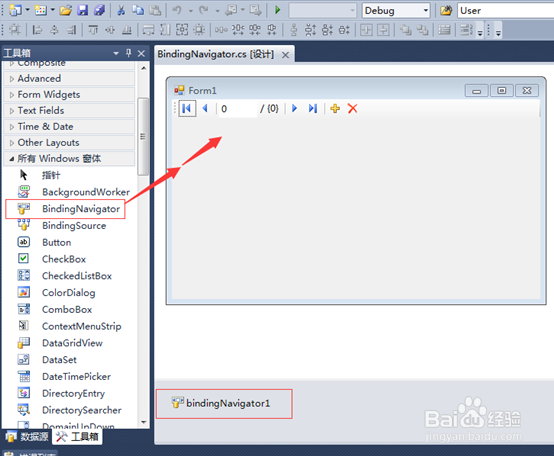
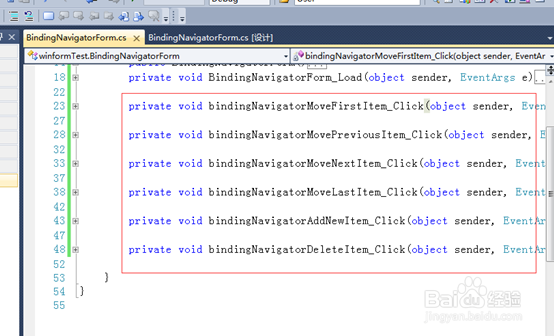
1、在winform工程中,打开工具箱,找到bindingnavigator控件,并拖入winform窗体中,这时窗体上出现bindingnavigator控件,窗体下自动生成bindingnavigator控件实例。
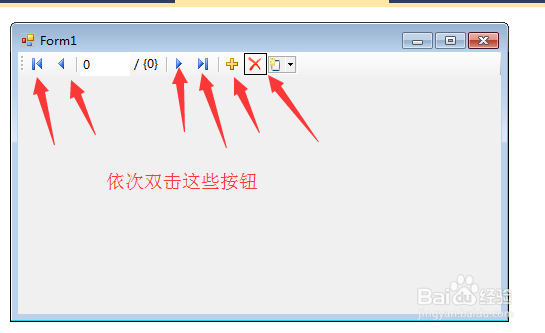
2、依次在窗体上双击bindingnavigator控件的按钮可以切换到按钮点击事件的后台,如果只是做记录的导航,就不必再另外写事件代码。原因嘛,先卖个关子。
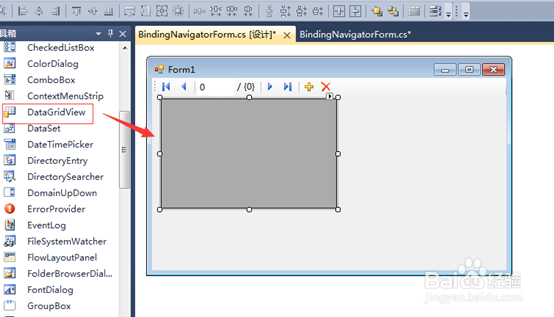
3、在工具箱中,找到DataGridView控件到窗体,这个控件我们是要拿来展示数据的。
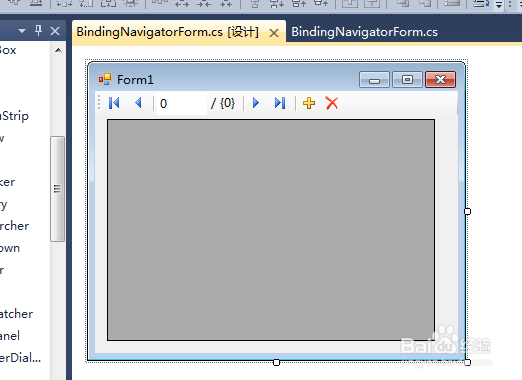
4、调整窗体和DataGridView控件大小
5、在窗体空白处双击,进入form load事件代码,写下如下代码。代码含义如下:
bs = new BindingSource();//BindingSource对象,用来转换datatable数据源的
bs.DataSource = t.SearchDb;//t.SearchDb是一个有数据的datatable,把/t.SearchDb绑定到bs上
bindingNavigator1.BindingSource = bs;//把数据源绑定在bindingNavigator1上
dataGridView1.DataSource = bs;//把数据源绑定在dataGridView1上

6、运行工程,查看效果。可以看到bindingNavigator1显示了记录总数和当前记录索引号,dataGridView1显示了绑定的数据
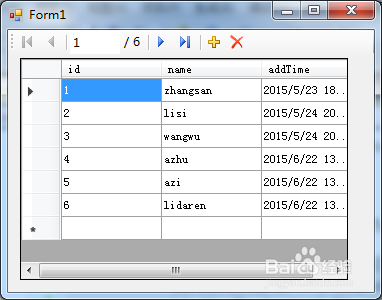
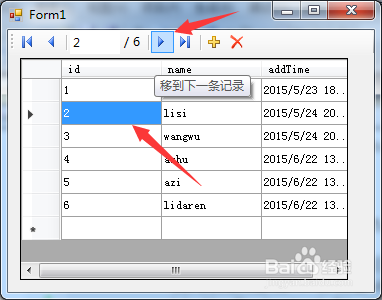
7、点击向后按钮,可以看到当前记录立刻向后移动到下一条记录
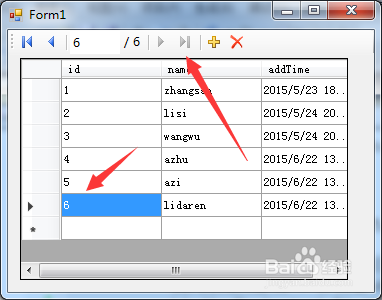
8、点击移动到最后按钮,可以看到当前记录立刻向后移动到最后一条记录
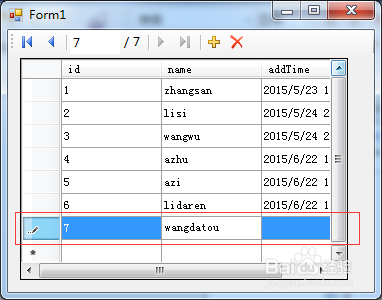
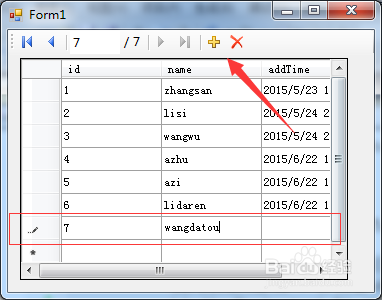
9、点击bindingNavigator1上的加号,在dataGridView1最后一行出现编辑框,并且可以编辑数据
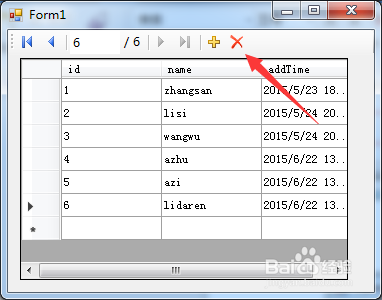
10、选中最后一行,点击bindingNavigator1上的叉号,就删除了选中的行。
现在要解释刚才的卖的关子:虽然我们并没有在bindingNavigator1的按钮事件上添加代码,但是我们把bindingNavigator 和 BindingSource一起使用, bindingNavigator 的这些按钮事件都与BindingSource的方法对应。