怎么解决电脑WIN10慢卡的问题

 时间:2026-04-21 23:20:45

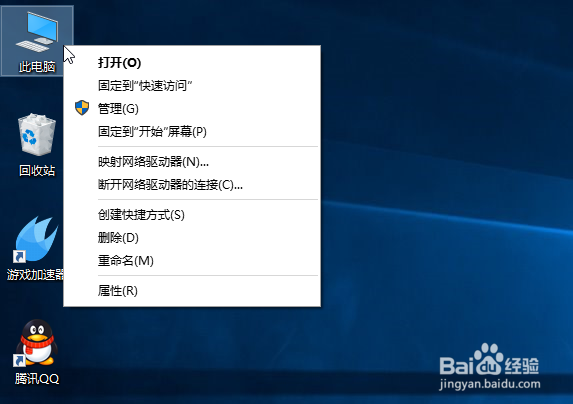
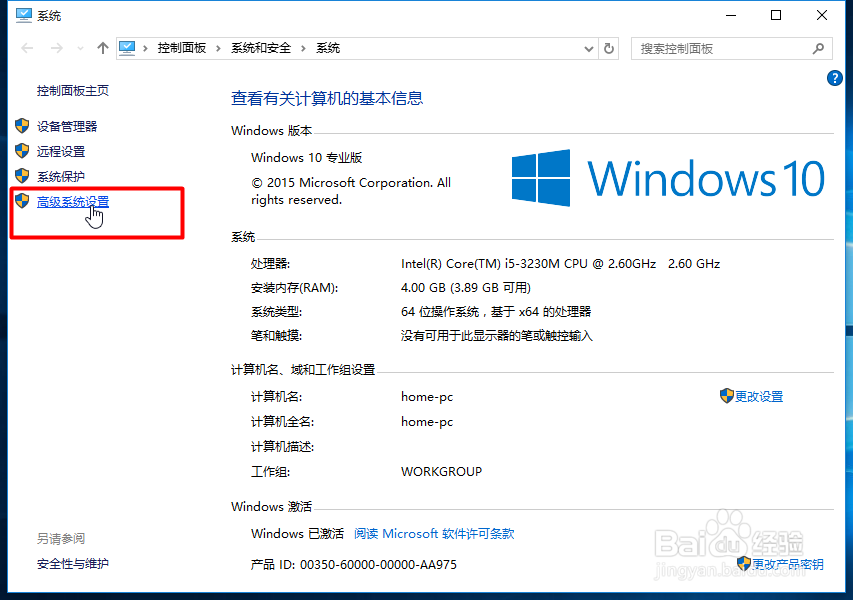
1、1.右击我的电脑----属性

2.找到高级系统设置

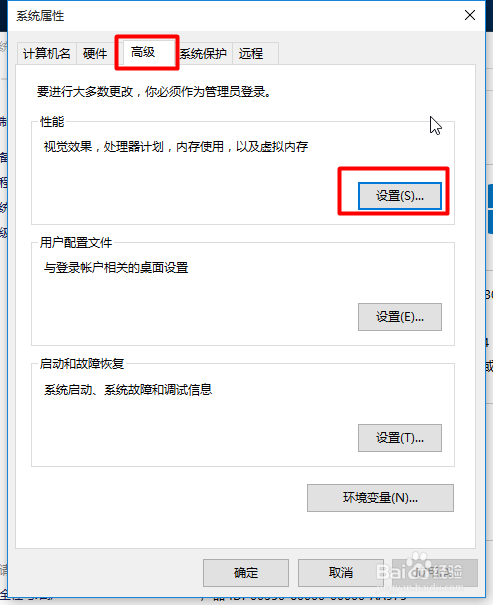
3.点击“高级”选择栏----点击“设置”

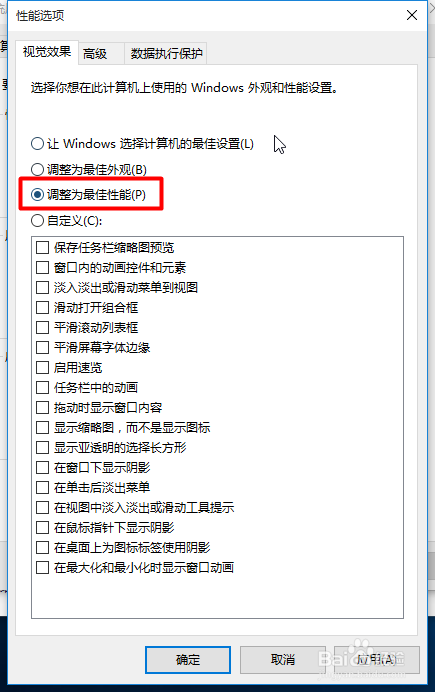
4.选择"选择调整为最佳性能"然后应用确定
怎么解决电脑WIN10慢卡的问题

怎么解决电脑WIN10慢卡的问题

怎么解决电脑WIN10慢卡的问题

怎么解决电脑WIN10慢卡的问题

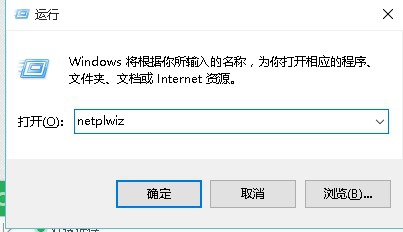
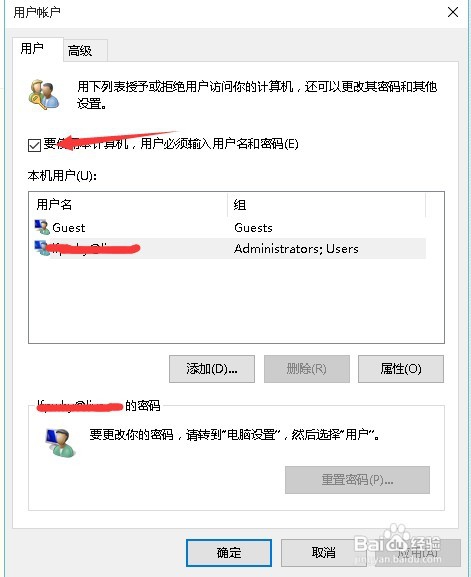
2、设置Win10自动登陆,不用开机输入密码

怎么解决电脑WIN10慢卡的问题

怎么解决电脑WIN10慢卡的问题

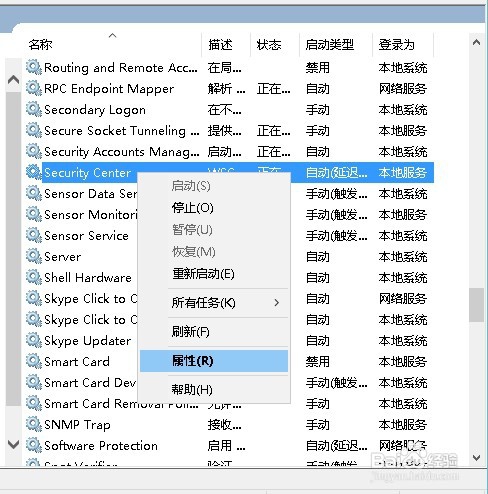
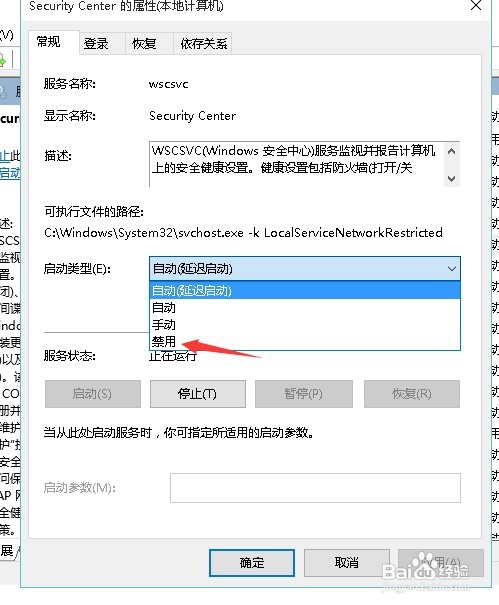
3、关闭windows安全中心服务:

1.Win+ R

2.输入“services.msc”打开服务

3.找到Security Center

4.右键点击属性

5.设置禁用。

怎么解决电脑WIN10慢卡的问题

怎么解决电脑WIN10慢卡的问题

怎么解决电脑WIN10慢卡的问题

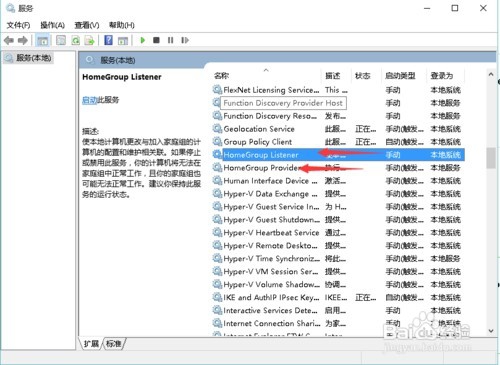
4、关闭家庭组:

Win+ R

1.输入“services.msc”打开服务

2.找到 HomeGroup Listener和HomeGroup Provider

3.右键点击属性

4.设置禁用。
怎么解决电脑WIN10慢卡的问题

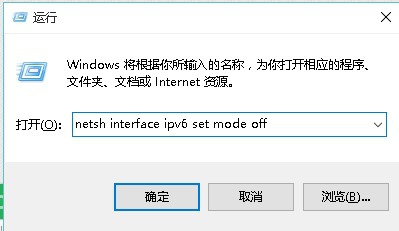
5、关闭ipv6:

1.Win+ R

2.输入“netsh interface ipv6 set mode off”
怎么解决电脑WIN10慢卡的问题

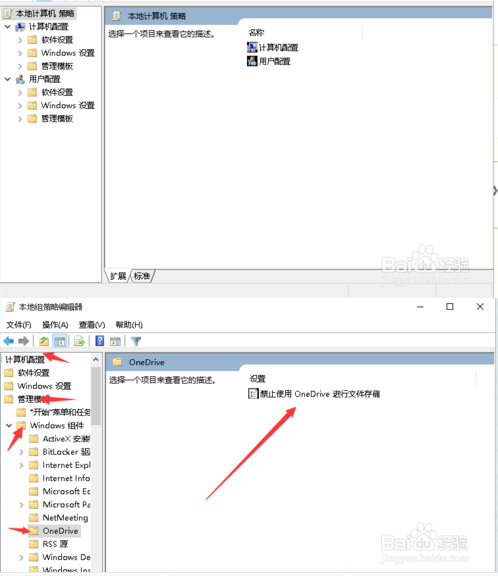
6、关闭onedrive:

1.Win+ R

2.输入“gpedit.msc”

3.计算机配置

4.管理模板

5.Windows组件

6.OneDrive

7.双击打开“禁止使用OneDrive进行文件存储”设置

8.选择“已启用”确定。 
怎么解决电脑WIN10慢卡的问题

  • excel提示包含一个或多个无法更新的链接怎么办
  • 如何在冷冻干燥中避免壳聚糖出现取向
  • excel怎么关掉加载项?
  • WIN7下任务栏中的窗口预览图没有了怎么办
  • 怎样使用VBA恢复所有工作表的默认名称?
  • 热门搜索
    褒义词和贬义词是什么意思 armani手表怎么样 如何让男人离不开你 开盘价是怎么定的 mcu是什么意思 微信公众平台怎么申请 平淡的水乡生活 后背长痘痘怎么去除 python是什么意思 调侃是什么意思