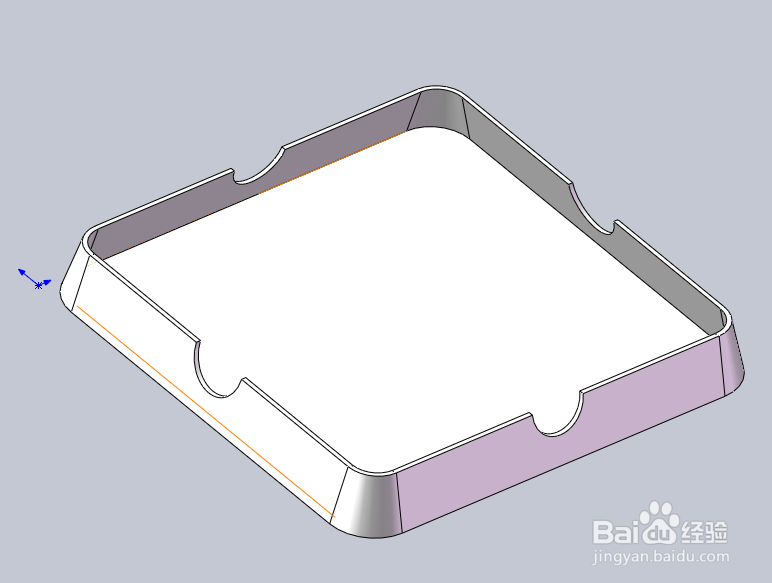
Solidworks2016画一个简单的烟灰缸

 时间:2026-04-21 17:02:44

1、打开Solidworks2016软件。

Solidworks2016画一个简单的烟灰缸

2、找到文件,点新建,出现一个如图所示的窗口,这时候我们选择零件,然后点确定。

Solidworks2016画一个简单的烟灰缸

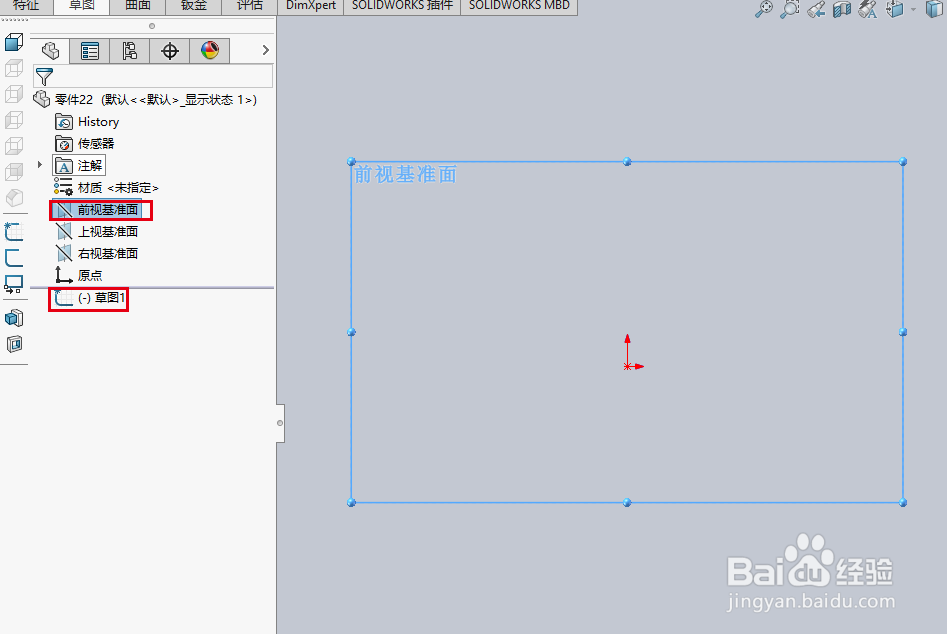
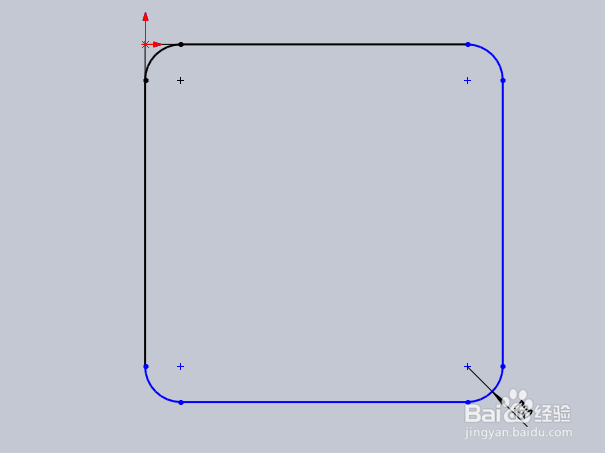
3、选择前视基准面作为绘制草图的平面,绘制一个如图所示的草图。

Solidworks2016画一个简单的烟灰缸

Solidworks2016画一个简单的烟灰缸

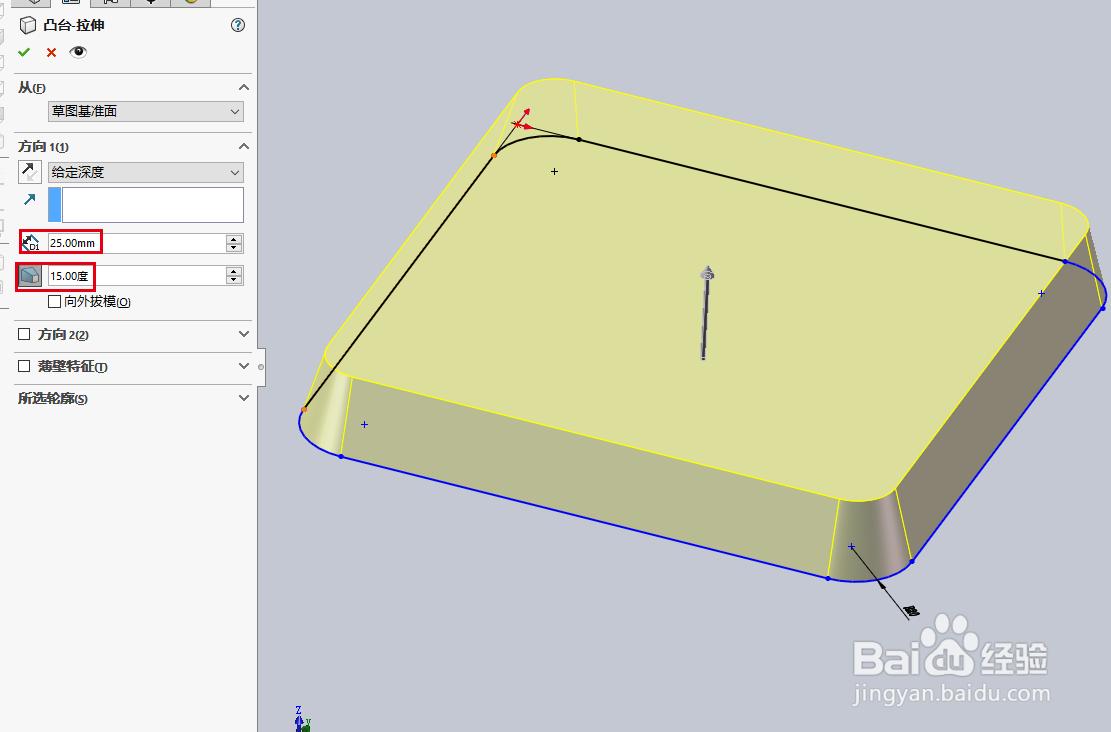
4、使用特征工具栏里面的拉伸凸台工具,并设置如图所示的相关参数,点确定。
Solidworks2016画一个简单的烟灰缸

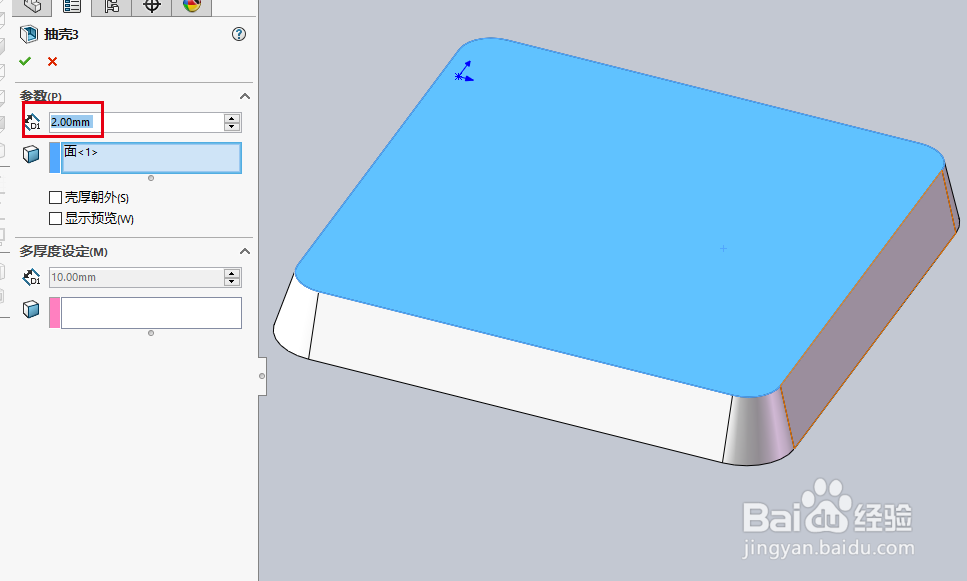
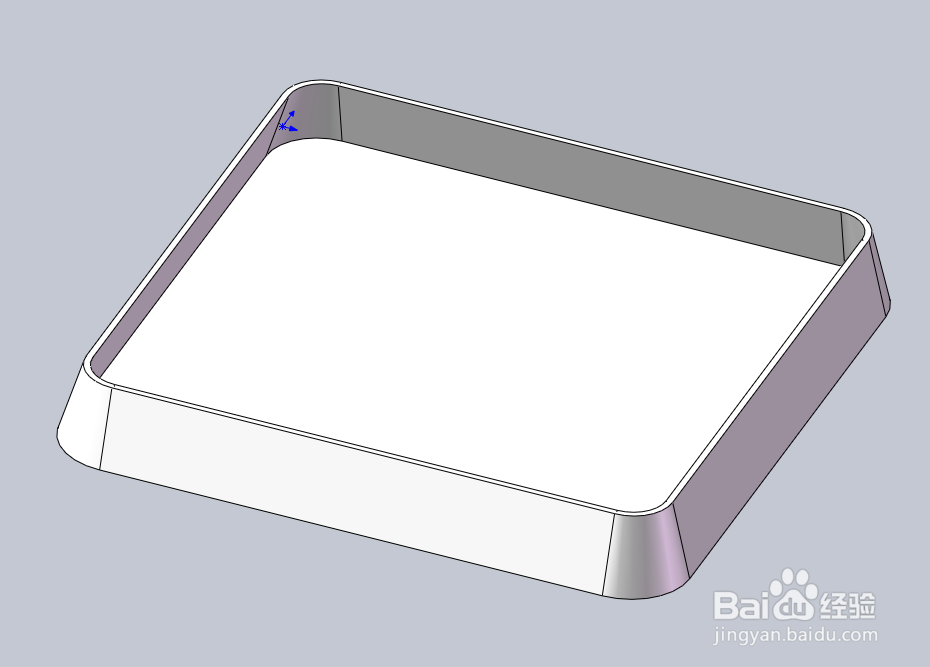
5、拉伸出一个凸台后,选择凸台的上表面,然后进行抽壳,如图所示。

Solidworks2016画一个简单的烟灰缸

Solidworks2016画一个简单的烟灰缸

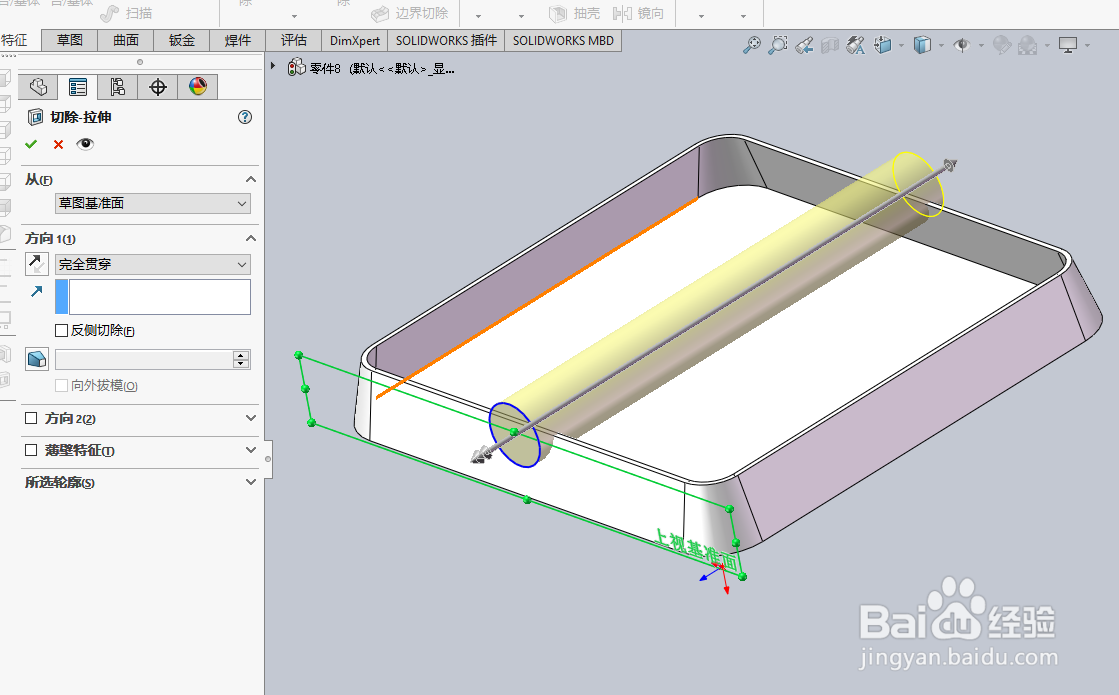
6、选择上视基准面作为绘制草图的平面,绘制一个如图所示的圆,然后进行拉伸切除,完全贯穿。

Solidworks2016画一个简单的烟灰缸

Solidworks2016画一个简单的烟灰缸

7、选择右视基准面作为绘制草图的平面,绘制一个如图所示的圆,然后进行拉伸切除,完全贯穿。
Solidworks2016画一个简单的烟灰缸

8、最终的效果图如图所示。

Solidworks2016画一个简单的烟灰缸

  • CorelDRAW移除曲线对象中重复或冗余节点
  • Solidworks怎样绘制帽子?
  • WPS怎么画鸡蛋形状
  • 超绘工具会员还未到期,会员功能不能使用怎么办
  • 如何蒸出好吃的野菜团子?
  • 热门搜索
    盐是怎么做的 上胸围下胸围怎么量 如何用电脑赚钱 无锡虹桥医院怎么样 邮箱名字怎么起 婚育证明在哪里开 如何生男孩 横店在哪里 玻利维亚旅游 脸上痘印怎么去