在PPT中创建绿色渐变圆角右箭头的方法

 时间:2026-02-14 07:46:33

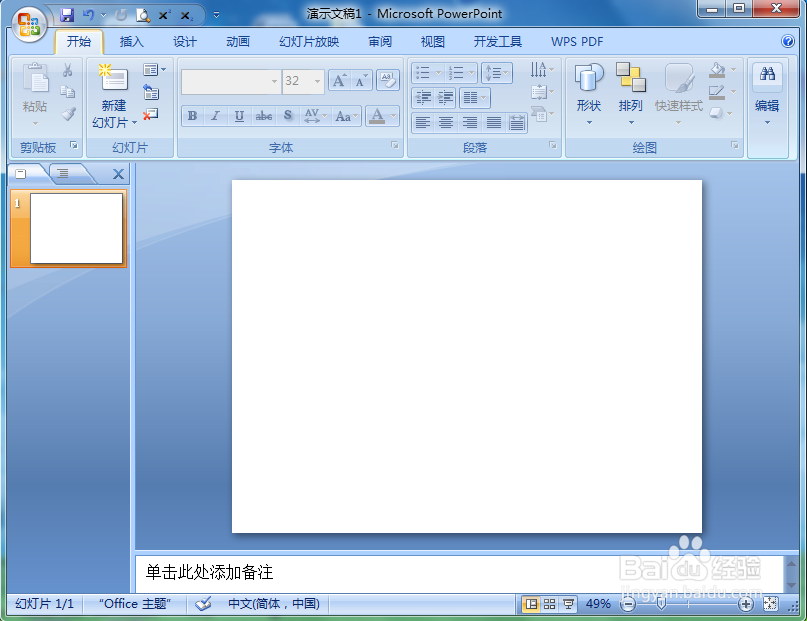
1、打开powerpoint 2007,进入其主界面;

在PPT中创建绿色渐变圆角右箭头的方法

2、将单击此处添加标题和副标题两个输入框删除;

在PPT中创建绿色渐变圆角右箭头的方法

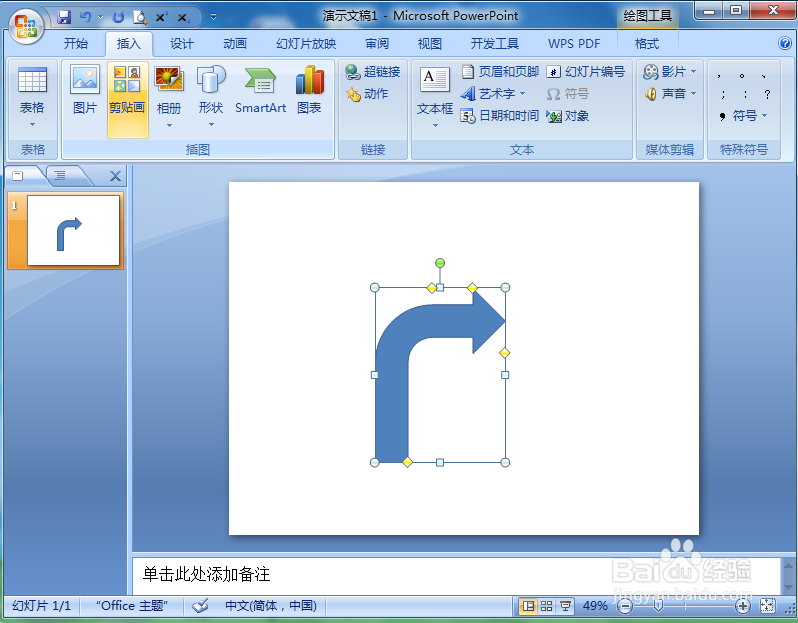
3、点击插入菜单,选择形状工具;

在PPT中创建绿色渐变圆角右箭头的方法

4、在箭头总汇找到并点击圆角右箭头;

在PPT中创建绿色渐变圆角右箭头的方法

5、在编辑页面按下鼠标左键不放,拖动鼠标,出现一个左弧形箭头;

在PPT中创建绿色渐变圆角右箭头的方法

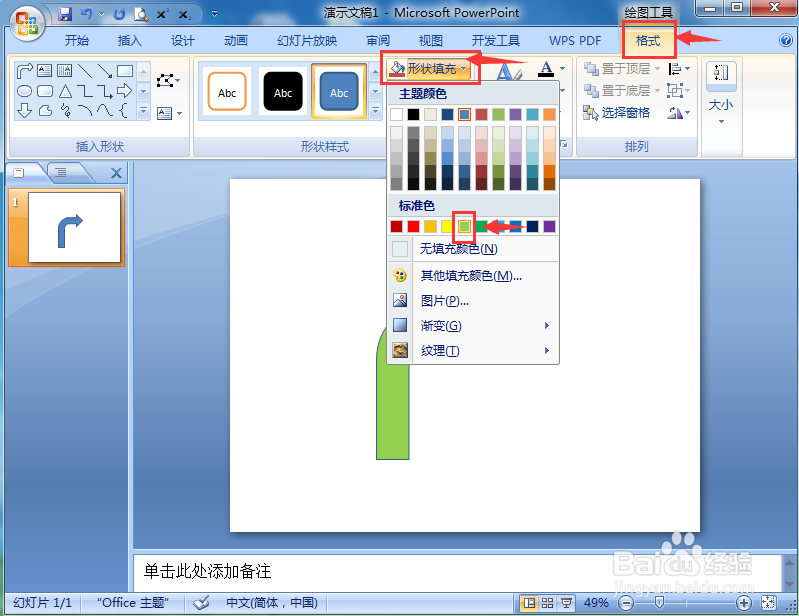
6、点击格式,选择形状填充,点击绿色;

在PPT中创建绿色渐变圆角右箭头的方法

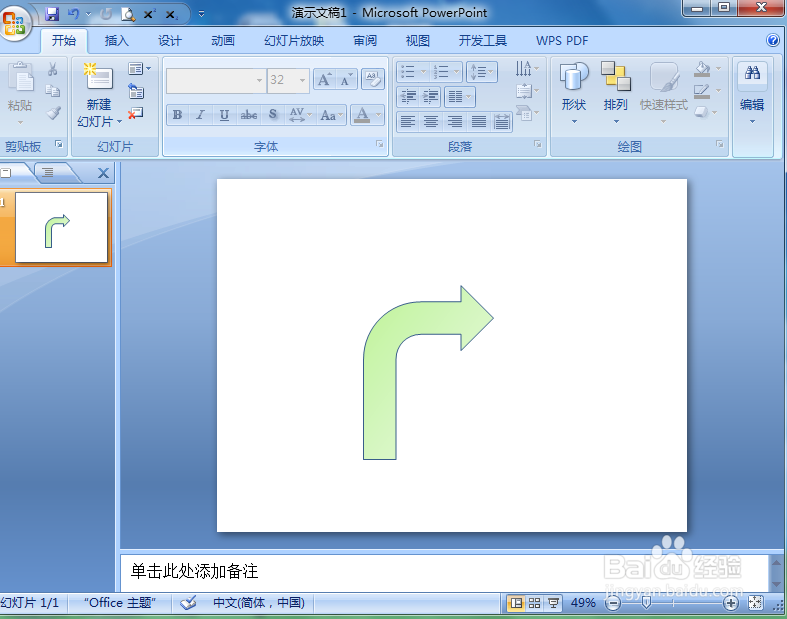
7、在形状填充中点击渐变,添加一种渐变样式;

在PPT中创建绿色渐变圆角右箭头的方法

8、我们就在powerpoint中创建好了一个绿色渐变圆角右箭头。

在PPT中创建绿色渐变圆角右箭头的方法

1、打开powerpoint,点击插入,选择形状工具;

2、在箭头总汇找到并点击圆角右箭头,画出一个圆角右箭头;

3、给圆角右箭头填充绿色渐变效果。

  • PPT怎么制作环状图形
  • 流程图中插入背景图片的方法
  • PPT中图片很多的话如何排版?
  • wps中ppt中怎么设计半圆形
  • 大箭头流程图怎么用PPT制作
  • 热门搜索
    妇宁栓效果怎么样 牛仔裤怎么卷裤脚 方兴未艾怎么读 拼音怎么打 手工灯笼怎么做的又简单又漂亮 狱警怎么样 生育险怎么用 怎么叠千纸鹤 想离婚怎么办 毕业论文摘要怎么写