win7系统如何创建定时任务

 时间:2026-02-14 02:06:16

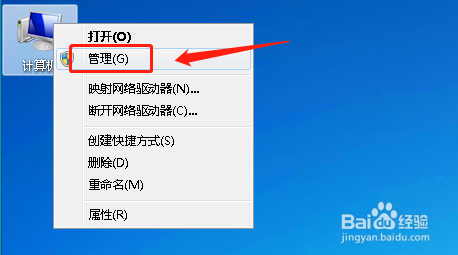
1、首先在计算机上右键鬼虚,点击管理按钮,如图:
win7系统如何创建定时任务

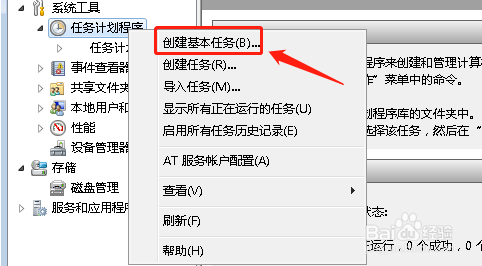
2、在管理界面任务计划程序右键,点击创建基本任务程菊之序,如图:

win7系统如何创建定时任务

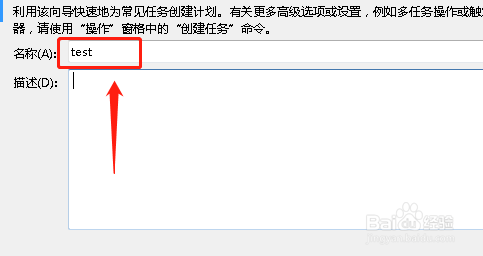
3、在名称位置,填写自定义程序名称,如图:

win7系统如何创建定时任务

4、在任务周期界面,设置任物帽信务执行的时间,如图:

win7系统如何创建定时任务

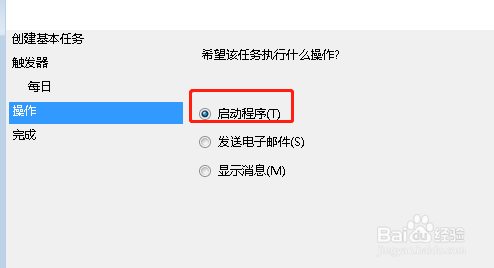
5、在下一页面,设置任务执行的操作,如图:

win7系统如何创建定时任务

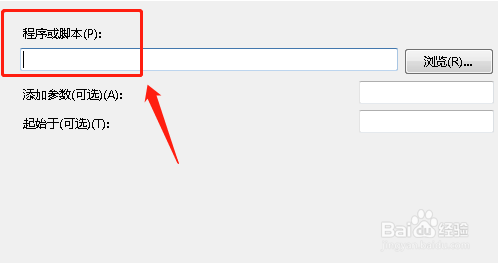
6、最后加载任务执行的脚本,然后点击完成即可,如图:

win7系统如何创建定时任务

1、【1】首先在计算机上右键,点击管理按钮

【2】在管理界面任务计划程序右键,点击创建基本任务程序

【3】在名称位置,填写自定义程序名称

【4】在任务周期界面,设置任务执行的时间

【5】在下一页面,设置任务执行的操作

【6】最后加载任务执行的脚本,然后点击完成即可

  • 怎么在WPS表格使用NETWORKDAYS函数
  • win10系统开启telnet客户端服务
  • Notepad++怎么对文件重命名
  • SQL多表连接的查询
  • 数据报表FineReport中如何实现分级权限分配
  • 热门搜索
    苏打水减肥 去哈尔滨旅游攻略 减肥期间晚餐吃什么 梦幻西游跑商攻略 台儿庄古城旅游攻略 红烧带鱼的家常做法 造梦西游3攻略 胡莱三国攻略 建筑平面图怎么画 怎么样减肥快