Win7怎样安装MongoDB

 时间:2026-02-13 23:51:09

1、打开MongoDB官网(http://www.mongodb.org/downloads),点击“Software”选项,在下拉列表选择Community Server(社区)版本。

Win7怎样安装MongoDB

Win7怎样安装MongoDB

2、点击网站右下角“Download”按钮,下载MongoDB的Community Server版本。

Win7怎样安装MongoDB

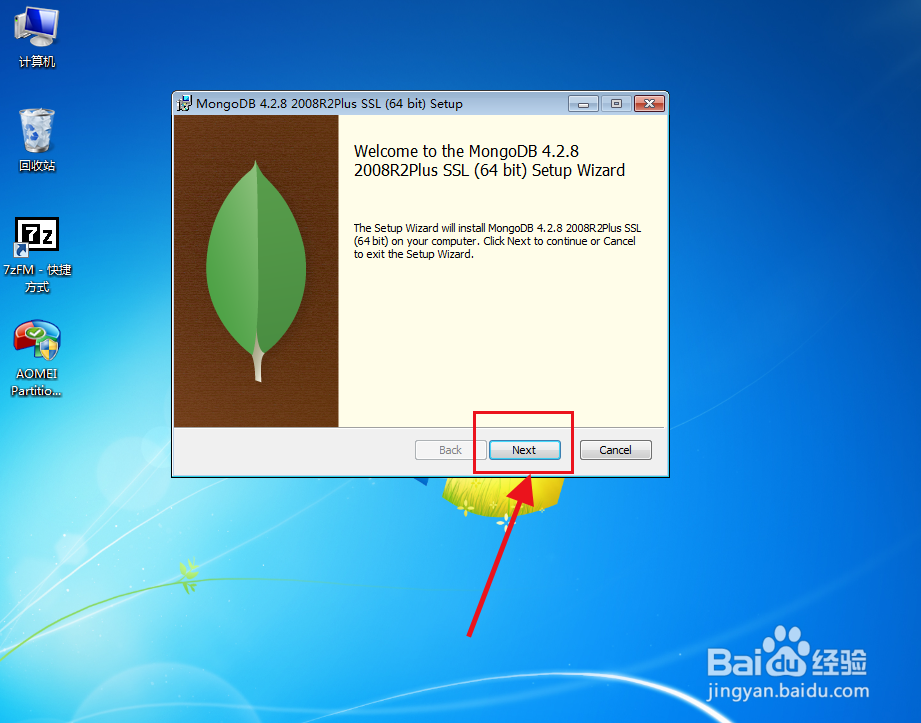
3、打开MongoDB软件安装包,点击“Next”按钮柱蚂。

Win7怎样安装MongoDB

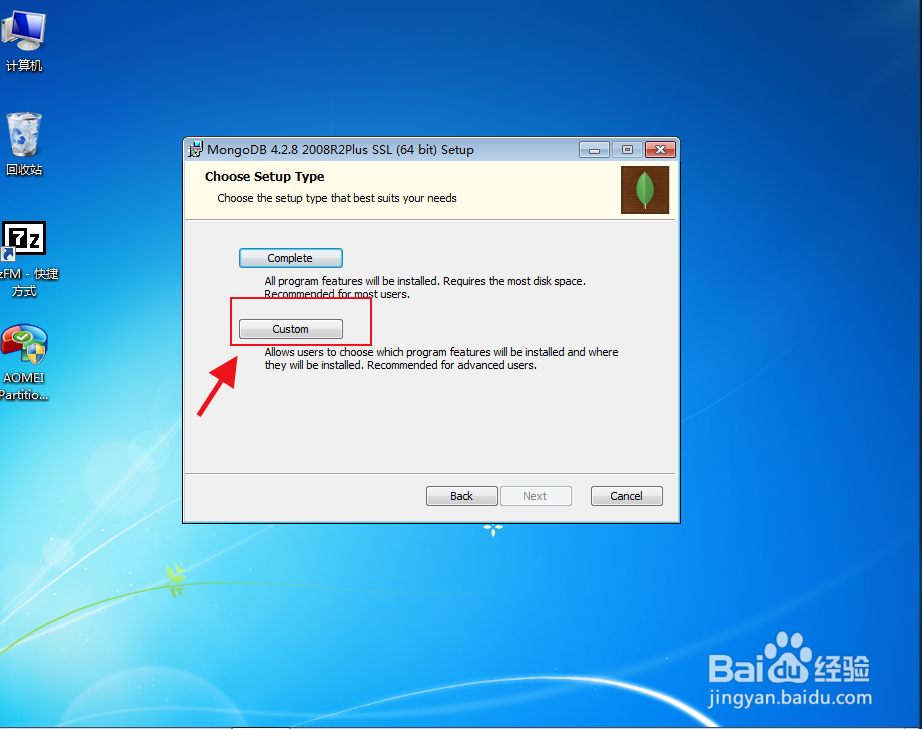
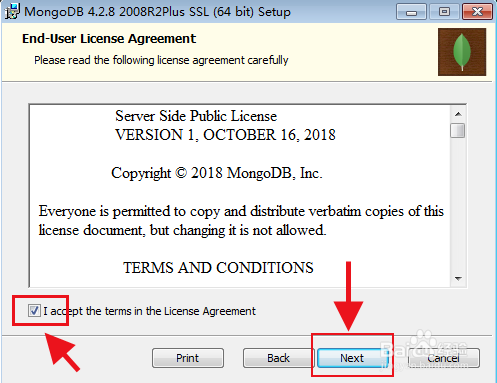
4、勾选左下角选项,点击“Next”按钮。安装类型选择自定义,点击“Custom”按钮。
Win7怎样安装MongoDB

Win7怎样安装MongoDB

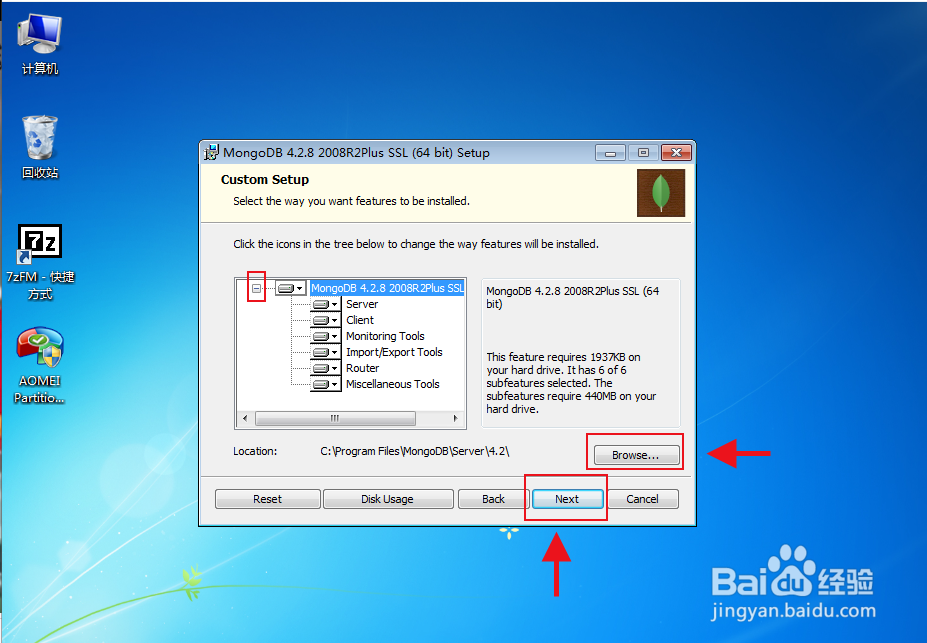
5、点击“Browse”按钮侨恩裁,选择MongoDB的安装位置。点击“Next”按钮。
Win7怎样安装MongoDB

6、选择“Run service as NetWork Service user”选项,点击“Next”按钮。

Win7怎样安装MongoDB

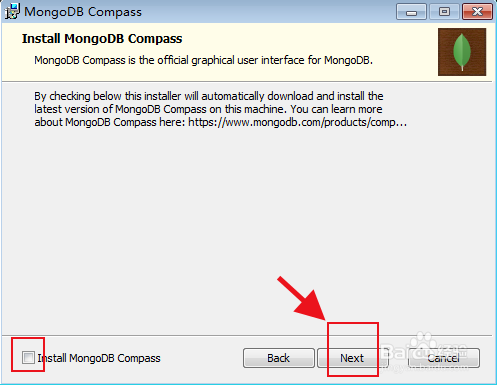
7、左下角的“Install MongoDB Compass”是MongoDB的可视化工具,可以根据自己需要选择勾选。然后点击“Next”按钮。
Win7怎样安装MongoDB

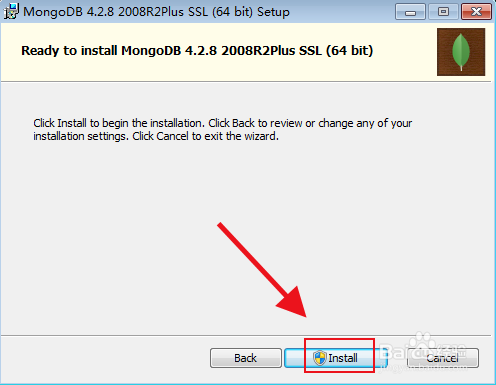
8、点击“Install”按钮,开始安装MongoDB。

Win7怎样安装MongoDB

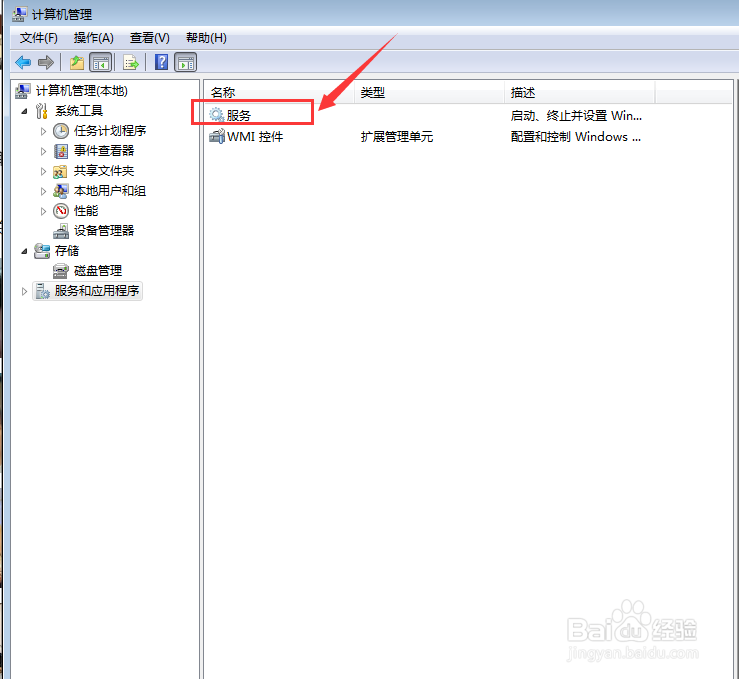
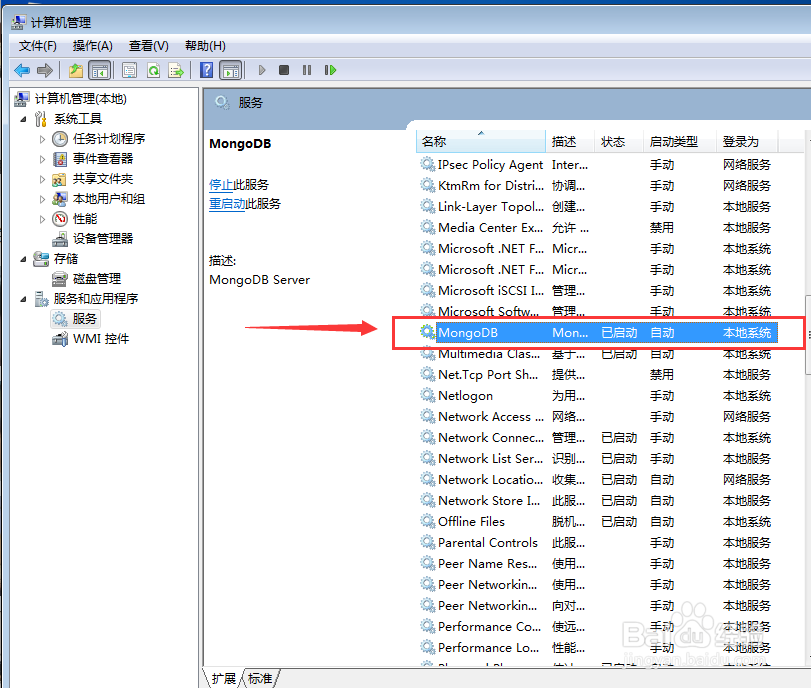
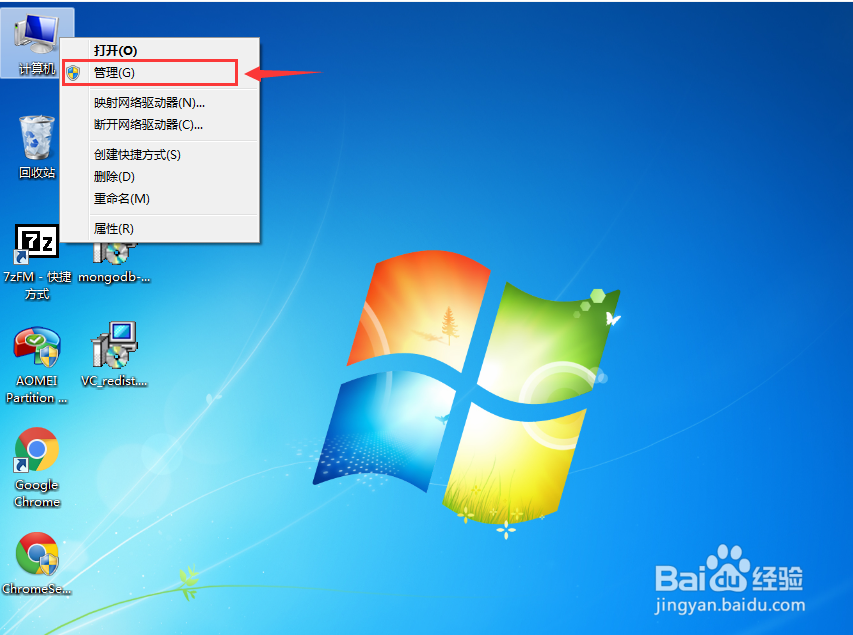
9、按下图步骤点击“服务诸恩”,找到MongoDB服务。启动MongoDB服务,安装完成。
Win7怎样安装MongoDB

Win7怎样安装MongoDB

Win7怎样安装MongoDB

Win7怎样安装MongoDB

  • XP系统怎么换成win7系统
  • 电脑有线网卡跟无线网卡同时使用
  • Windows server 2008 R2如何设置屏幕保护程序
  • 网卡驱动怎么安装?电脑网卡驱动安装图文教程
  • Windows Vista操作系统如何设置网络驱动器
  • 热门搜索
    蒲公英如何祛斑 如何保护视力 开车撞到人怎么处理 怎么看自己电脑的ip 福清旅游景点 微信如何截屏 皮肤松弛怎么保养 爱乐仕锅具怎么样 空调滴水怎么回事 如何快速减肥