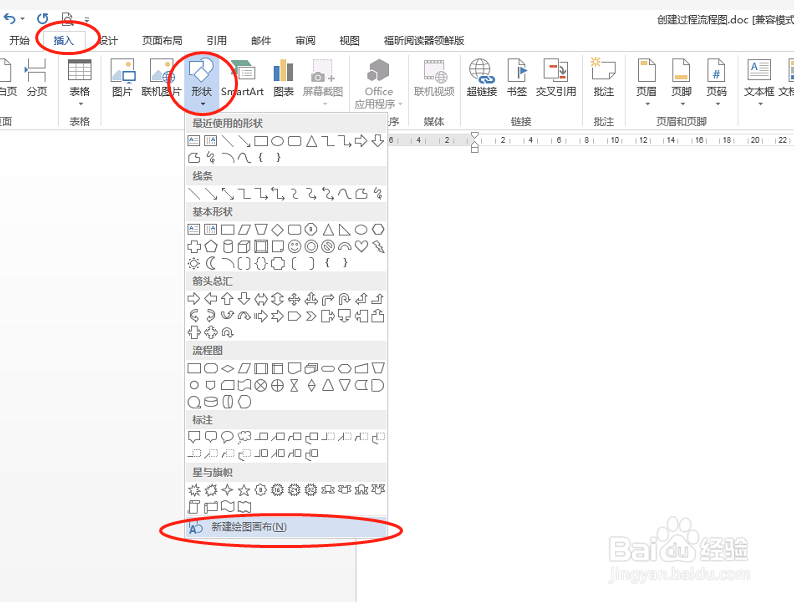
1、首先制作画布,点击【插入】-【形状】-【新建绘图画布】,添加画布为了方便后面就行调整
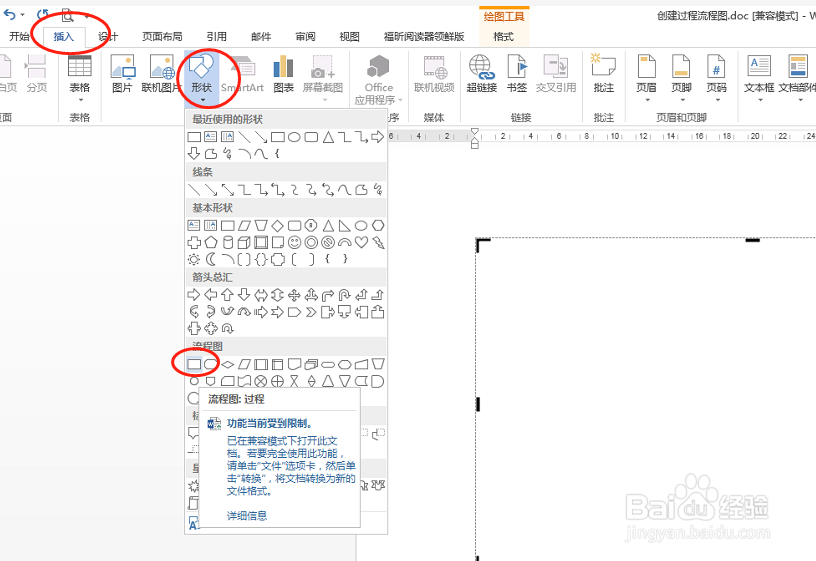
2、选择画布框,然后点击【插入】-【形状】-流程图下边的矩形框
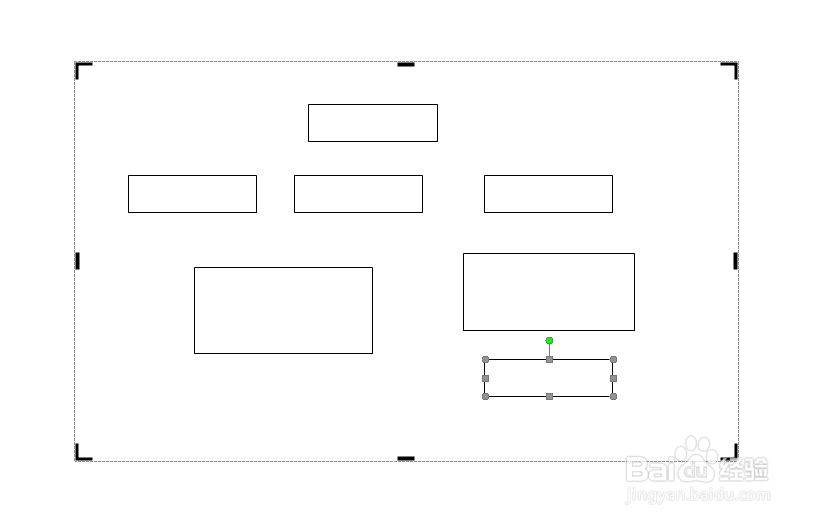
3、按住Ctrl选择矩形框,快速拖动复制,也可以调整矩形框大小
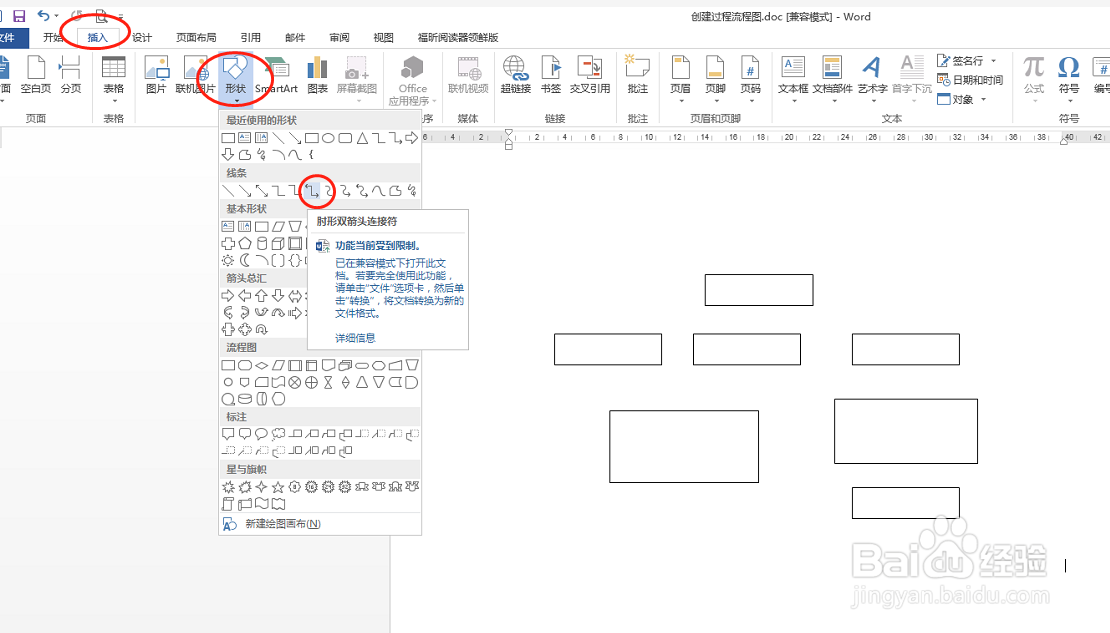
4、这一步插入线条连接。点击【插入】-【形状】-【肘形箭头连接线】然后选择两个并列的矩形框,自动生成一个连接线。依次添加其他的连接线。
也有需要添加直线箭头的,直接重复上述步骤,选择直线箭头即可
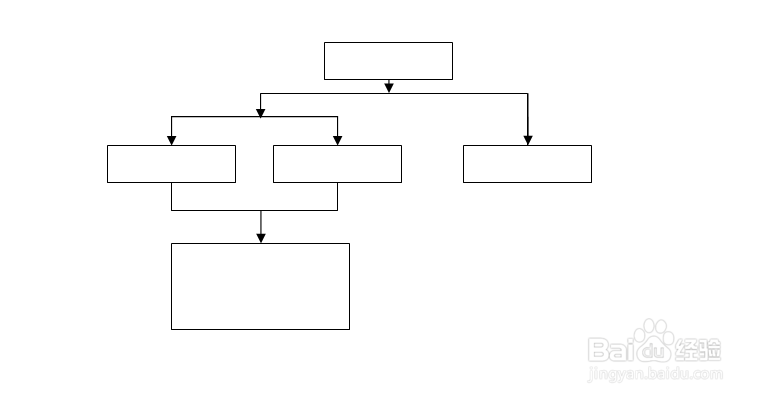
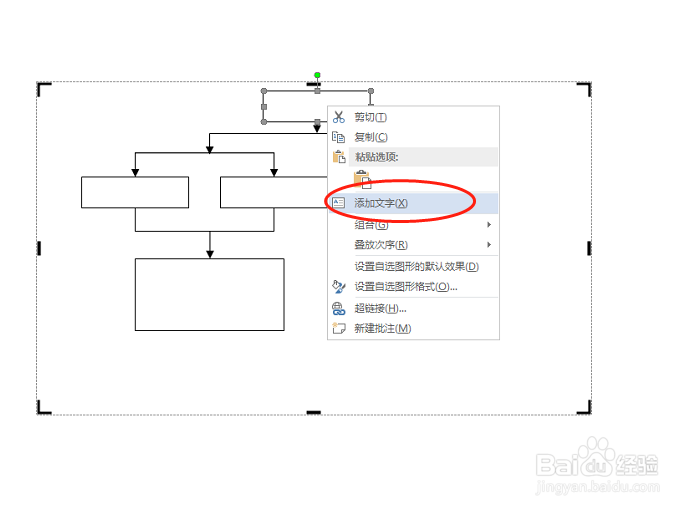
5、添加文字
选择矩形框,鼠标右键,选择【添加文字】,然后输入需要添加的内容
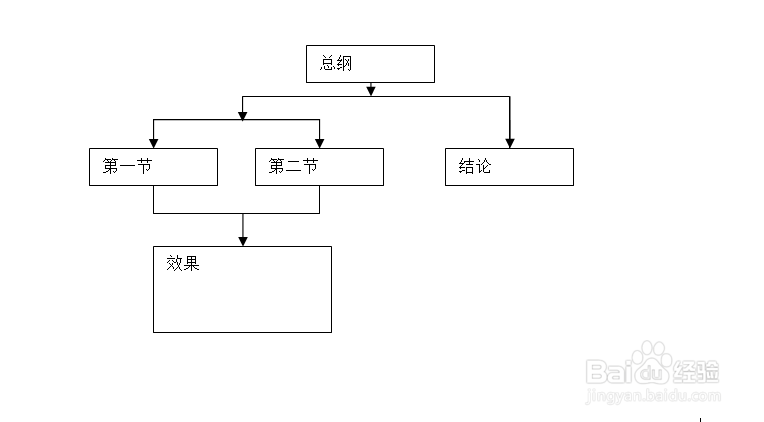
6、调整框的位置,这里可以选中多个矩形框同步调整,也可以Ctrl+A,全选所有的矩形框,修改文字样式,矩形框背景,等等。
