WPS工作表如何制作会议签到表

 时间:2024-10-24 10:11:10

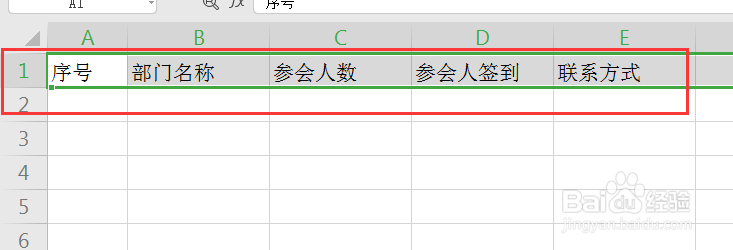
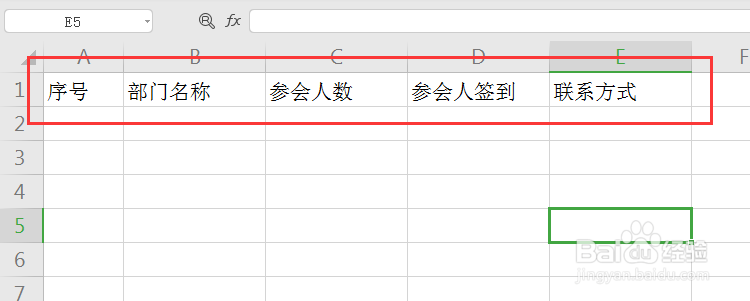
1、签到表涉及到的内容无非是:部门、参会人数、参会人员、联系方式,后期是要调整一下表格大小(如下图)
WPS工作表如何制作会议签到表

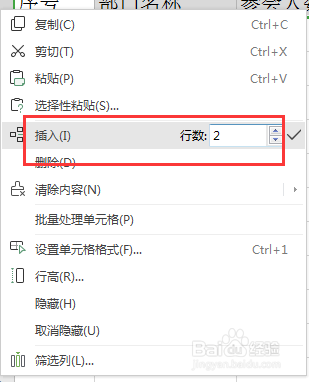
2、选中一列,单击鼠标右键,点击“插入”,输入:2

WPS工作表如何制作会议签到表WPS工作表如何制作会议签到表

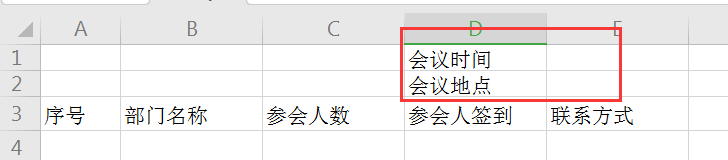
3、在D1单元格,输入:会议时间在D2单元格,输入:会议地点(如下图)

WPS工作表如何制作会议签到表

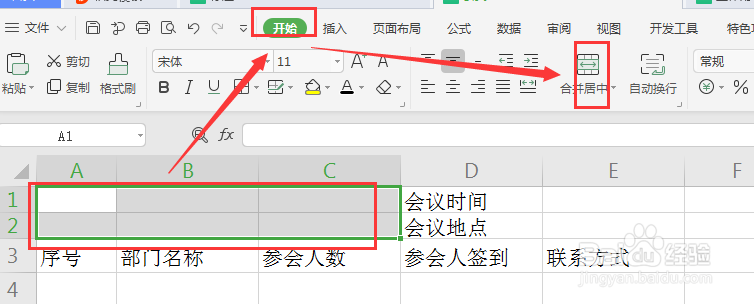
4、选中区域A1:C2,点击“开始”-“合并单元格”,输入:会议名称: 点击“开始”-“左对齐”和顶端对齐(如下图)
WPS工作表如何制作会议签到表

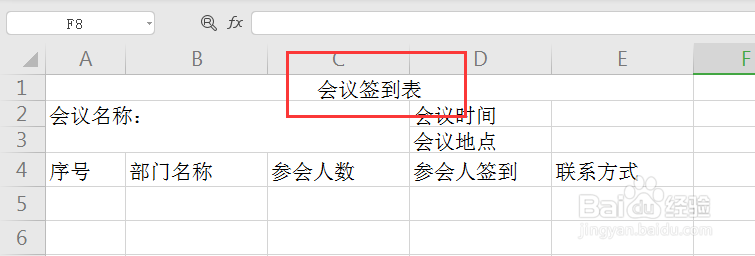
5、再插入一行,选中区域A1:E1,点击“开始”-“合并单元格”,输入:会议签到表 ,点击“开始”-“居中对齐”
WPS工作表如何制作会议签到表

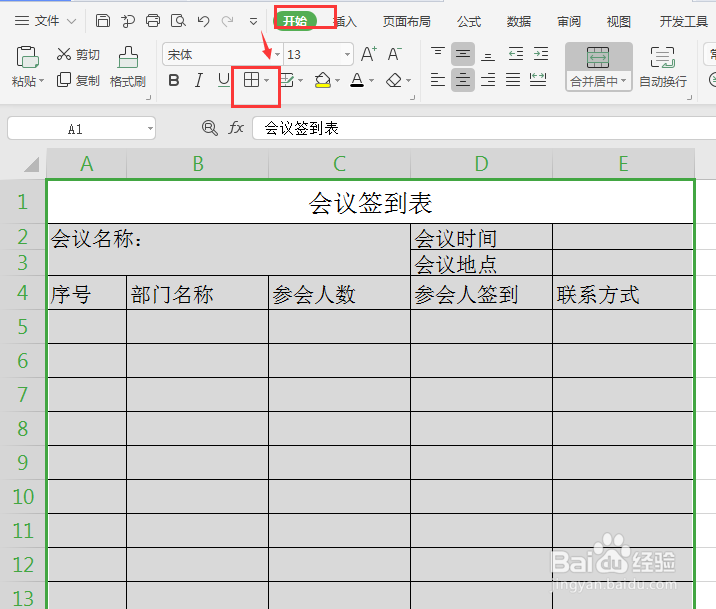
6、最后,选中签到表,点击“开始”-“边框”即可(如下图)

WPS工作表如何制作会议签到表
  • 怎样用WPS文字打印会议坐席牌
  • 席签/席位签制作教程(WPS/Word)
  • 如何用word制作桌牌?
  • 桌牌制作方法
  • Word 2007中,制作双面席卡的教程
  • 热门搜索
    孕妇怎么补钙 骨密度低怎么办 眼睛闪光是怎么回事 怎么读英语单词 怎么让头发变直 台风怎么形成 咽喉炎干咳怎么办 文档页码怎么设置 手机丢了怎么挂失 韩语姐姐怎么说