WPS中如何对不同背景颜色的单元格进行求和

 时间:2024-10-22 10:42:42

1、看一下事先准备的数据(如下图)

WPS中如何对不同背景颜色的单元格进行求和

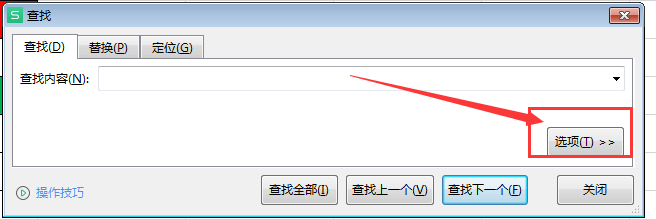
2、按ctrl+F组合键,弹出查找窗口,点击“选项”(如下图)

WPS中如何对不同背景颜色的单元格进行求和

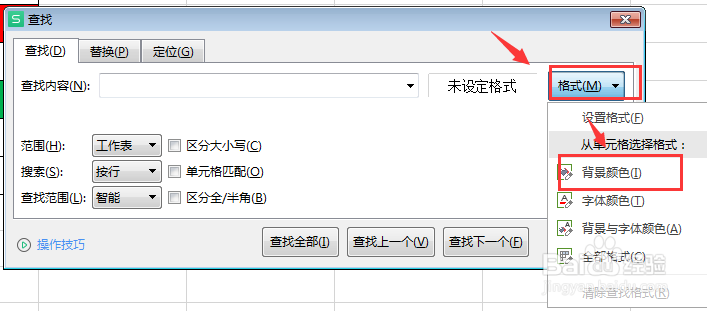
3、点击“格式”,选中“背景颜色”,当光标变成“笔”后,点击任一“红色”单元格(如下图)
WPS中如何对不同背景颜色的单元格进行求和WPS中如何对不同背景颜色的单元格进行求和

4、点击“查找全部”,再按ctrl+A(全选绿色单元格)(如下图)

WPS中如何对不同背景颜色的单元格进行求和

5、点击工具栏上的“公式”-“名称管理器”(如下图)

WPS中如何对不同背景颜色的单元格进行求和

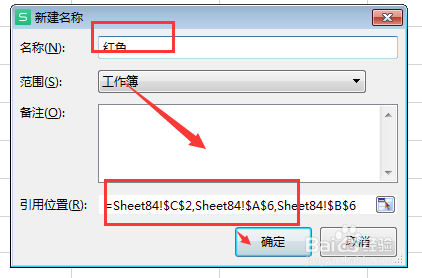
6、点击“新建”,在“名称”处输入:红色,最后点击“确定”,同理,绿色单元格名称也是这么设置(如下图)

WPS中如何对不同背景颜色的单元格进行求和WPS中如何对不同背景颜色的单元格进行求和

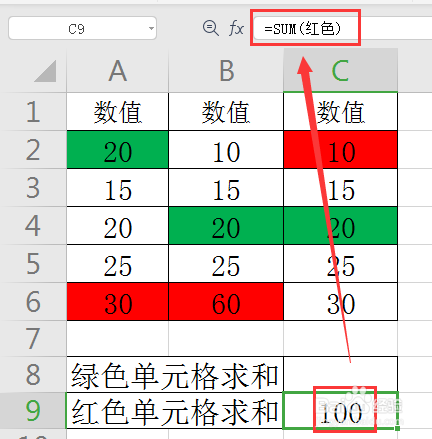
7、通过输入公式:=SUM(绿色)、=SUM(红色) 可以直接对单元格进行求和,得出的结果分别为:60、100(如下图)
WPS中如何对不同背景颜色的单元格进行求和WPS中如何对不同背景颜色的单元格进行求和
  • WPS表格:如何算出单元格重复数据的次数?
  • wps表格中怎么根据筛选条件求和
  • 数据按条件填充颜色 按条件统计数量 条件求和
  • wps中excel怎么统计满足目标条件的行数
  • WPS表格技巧之快速算出重复次数
  • 热门搜索
    昼夜更替是由什么引起的 江西有什么好玩的地方 学什么技术好找工作 618什么时候开始 作用力与反作用力 理财知识入门 什么是高铁 举例论证的作用 党参的作用与功效 卵泡监测什么时候做