Windows7系统下桌面图标文字蓝底阴影怎样去掉

 时间:2026-02-16 01:10:33

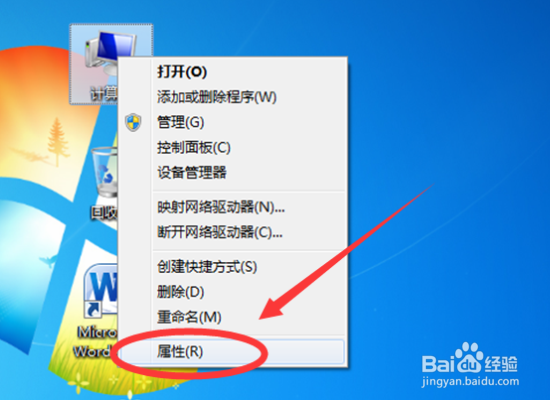
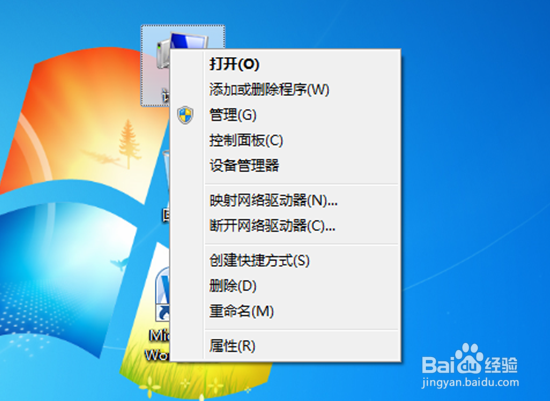
1、在计算机桌面的“计算机”图标上点击鼠标右键,打开其菜单选项框。如图所示;
Windows7系统下桌面图标文字蓝底阴影怎样去掉

2、在打开的菜单选项框中点击“属性”选项。如图所示’

Windows7系统下桌面图标文字蓝底阴影怎样去掉

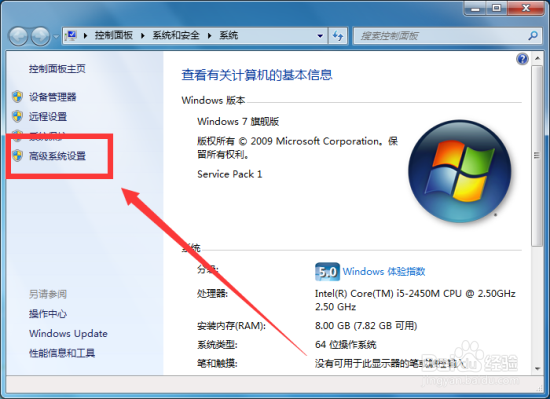
3、点击属性选项后,这个时候会打开计算机的系统信息窗口。如图所示;

Windows7系统下桌面图标文字蓝底阴影怎样去掉

4、在系统信息窗口点击左侧的“高级系统设置”选项。如图所示;

Windows7系统下桌面图标文字蓝底阴影怎样去掉

5、这个时候会打开系统设置对话窗口,我们在“高级”选项卡的“性能”选项中点击“设置”按钮、如图所示;

Windows7系统下桌面图标文字蓝底阴影怎样去掉

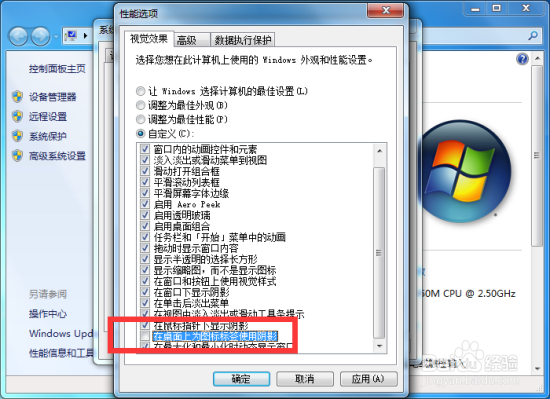
6、这个时候会跳转到“性能选项”窗口,我们找到“在桌面上为图标便签使用阴影”选项,取消其勾选状态。如图所示;
Windows7系统下桌面图标文字蓝底阴影怎样去掉

7、取消好以后,我们依次点击“应用-->确定”按钮退出。如图所示;

Windows7系统下桌面图标文字蓝底阴影怎样去掉

  • Win8.1下的OpenGL配置
  • 如何区别oppo r9s和vivo x7哪个好值得买
  • 使用SkyDrive在任何电脑任何地方获取文件
  • 喝碗蛋草汤,扁桃体一生不发炎
  • Lumens dc162数位展台使用手册:[1]
  • 热门搜索
    借钱不还怎么办 电脑开机后黑屏怎么解决 怎么设置路由器 中巴友谊为什么这么好 supreme怎么读 蝴蝶结怎么折 建筑面积怎么计算 犹太人为什么聪明 嚼槟榔为什么上瘾 流沙包的做法