电脑出现关键错误怎么解决

 时间:2024-10-12 03:26:01

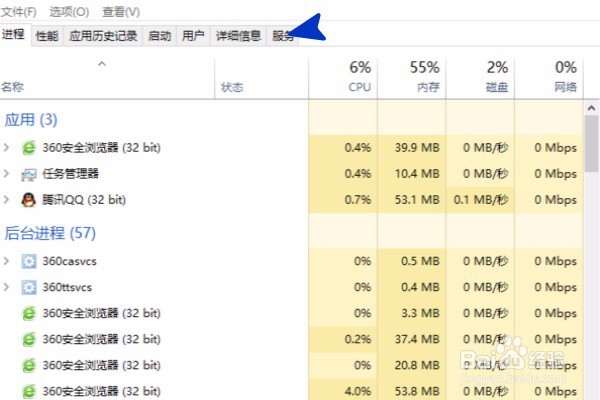
1、首先要打开电脑的任务管理,有的电脑按鼠标右键可以看到管理,点进去就可以了。如果按右键没有出现管理,可以同时按住ctrl+alt+delete键,会出现一个界面,点击任务管理器。

电脑出现关键错误怎么解决

2、点击任务管理器会出现另一个界面,点击标题栏的服务。

电脑出现关键错误怎么解决

3、在下面的任务中找到UserMananer,点击右键,看到“打开任务”的命令后,按左键点击进去。

电脑出现关键错误怎么解决

4、点击“打开服务”后,找到UserMananer,按右键,点击“属性”命令。

电脑出现关键错误怎么解决

5、在属性下找到自动类型,向下拉三角,将“禁用”改为“自动(延迟自动)”,改完后,重启电脑就可以了。

电脑出现关键错误怎么解决

6、电脑偶尔出现一两次“关键错误”可以用这个方法解决,如果经常出现这种状况,就需要重装系统了,因为这是因为系统不稳定造成的。
电脑出现关键错误怎么解决
  • Windows7系统如何禁用驱动程序签名强制
  • Adobe Acrobat右键菜单怎么删除
  • diskgenius怎么恢复分区
  • HP pro book如何设置uefi启动
  • 电脑串口设备不工作如何解决
  • 热门搜索
    千人斩是什么意思 什么是挂号信 什么是副歌 水鬼是什么 nlp是什么 加油费计入什么科目 意犹未尽是什么意思 天若有情天亦老什么意思 神魔养殖场txt下载 warning是什么意思