1、首先打开我们需要编辑的Word文档,如下图所示。

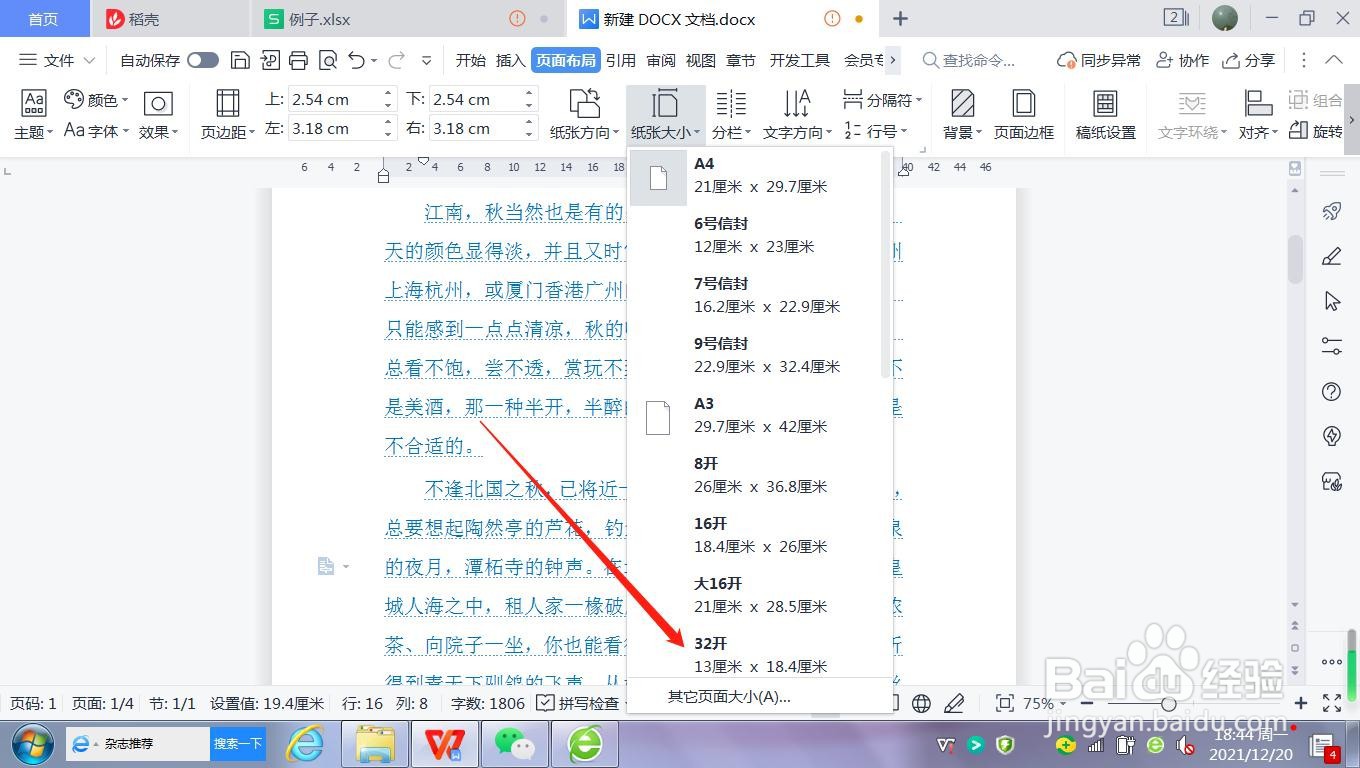
2、我们在页面布局菜单下,选择纸张大小下的其它页面大小,打开页面设置对话框,如下图所示。
3、在页面设置对话框中,我们选择纸张大小为A5,点击确定,如下图所示。

4、这样我们就可以看到Word文档纸张已经被设置成A5大小了,如下图所示。

时间:2026-04-24 15:26:08
1、首先打开我们需要编辑的Word文档,如下图所示。
2、我们在页面布局菜单下,选择纸张大小下的其它页面大小,打开页面设置对话框,如下图所示。
3、在页面设置对话框中,我们选择纸张大小为A5,点击确定,如下图所示。
4、这样我们就可以看到Word文档纸张已经被设置成A5大小了,如下图所示。
