SolidWorks三维建模训练一百三十九简单拉伸

 时间:2026-02-14 14:35:55

1、如下所示,

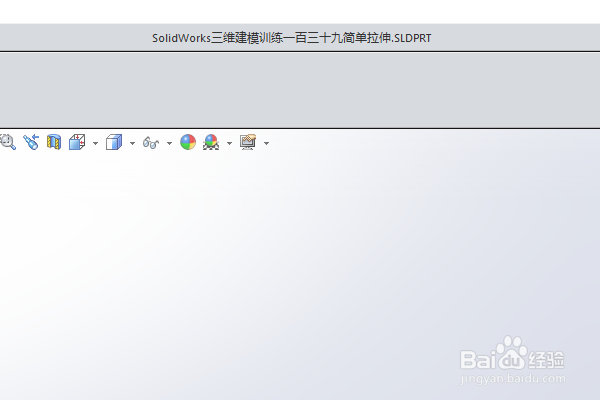
 打开SolidWorks软件,新建一空白的零件,

保存为:

SolidWorks三维建模训练一百三十九简单拉伸
SolidWorks三维建模训练一百三十九简单拉伸

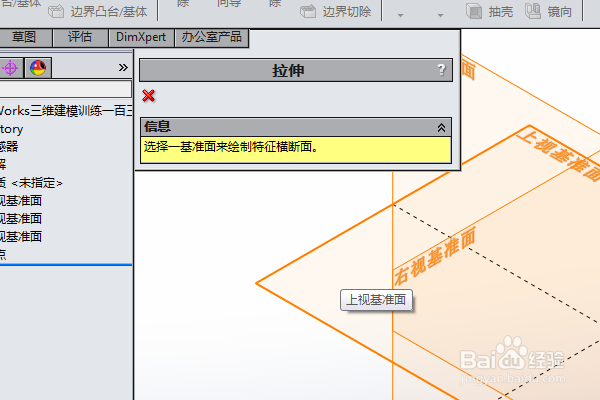
2、执行【拉伸凸台/基体——上视基准面】,进入到草图环境,
SolidWorks三维建模训练一百三十九简单拉伸

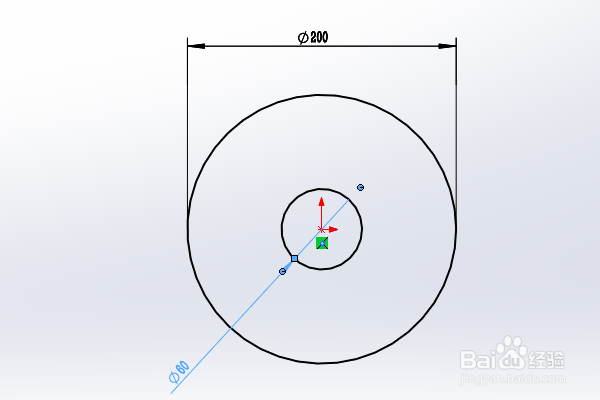
3、激活圆命令,以原点为圆心画两个圆,

大圆直径ø200,小圆直径ø100。
SolidWorks三维建模训练一百三十九简单拉伸

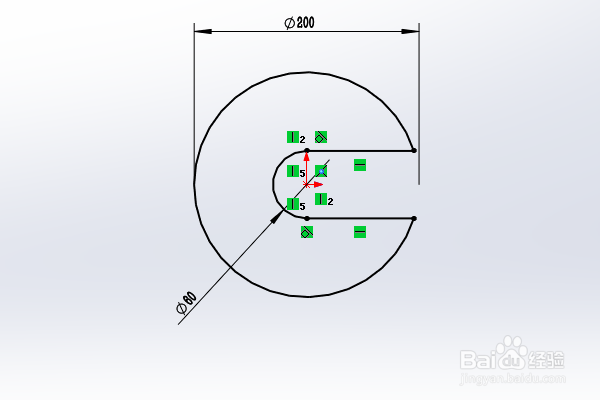
4、激活直线命令,分别以小圆的上下端点为起点,向右画一个水平线段与大圆相交,

激活裁剪命令,裁剪大圆和小圆的圆弧,

点击退出草图。
SolidWorks三维建模训练一百三十九简单拉伸

5、回到拉伸对话框,

设置拉伸距离为30,

回车,完成并结束本次拉伸操作。

SolidWorks三维建模训练一百三十九简单拉伸

6、点击工具栏中的圆角命令,

设置半径R5,

ctrl+a,选中实体的所有边线,

回车,完成并结束本次圆角操作。

SolidWorks三维建模训练一百三十九简单拉伸

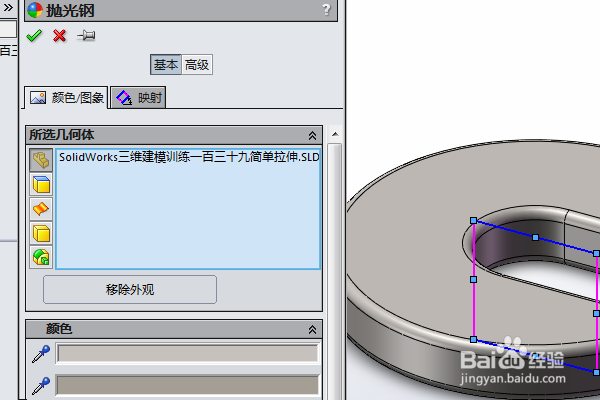
7、隐藏原点,点击实体,在临时工具栏中点击“零件”,

然后从右边的外观中拖一个“抛光钢”效果到实体上,

至此,

这个简单三维实体就建模完成,

本次训练结束。
SolidWorks三维建模训练一百三十九简单拉伸

  • 画阶梯剖视图怎么操作
  • solidworks转为cad
  • solidworks怎么更改零件颜色
  • SW如何进行二维草图的标注
  • solidworks导出cad
  • 热门搜索
    胤禛怎么读 糖醋排骨怎么做 学分绩点怎么算 松子怎么炒能开口 泥鳅怎么做好吃 切糕为什么那么贵 红酒怎么醒酒 头皮屑多怎么办 纸船怎么折 贫困申请书怎么写