如何用PS给人物添加纹身

 时间:2026-04-23 05:09:24

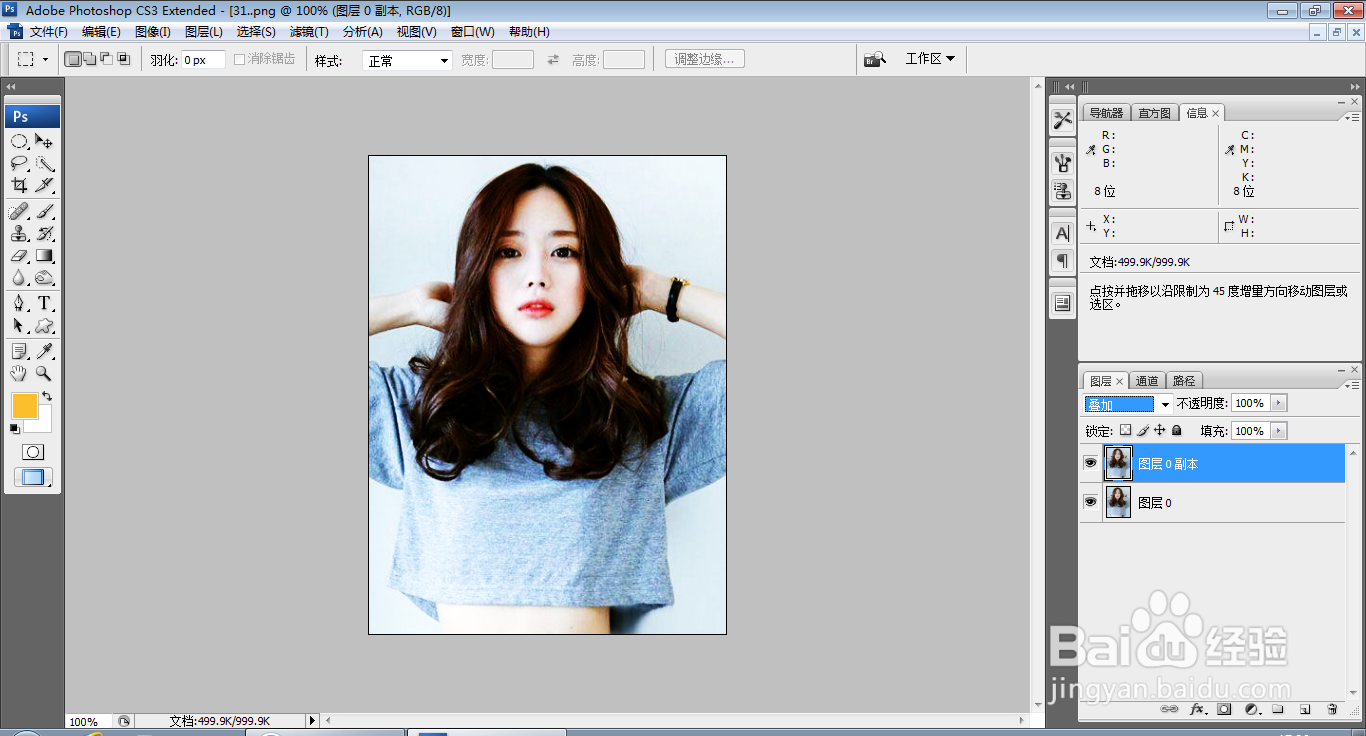
1、打开PS,按ctrl+o打开图片,复制图层副本,叠加,如图
如何用PS给人物添加纹身

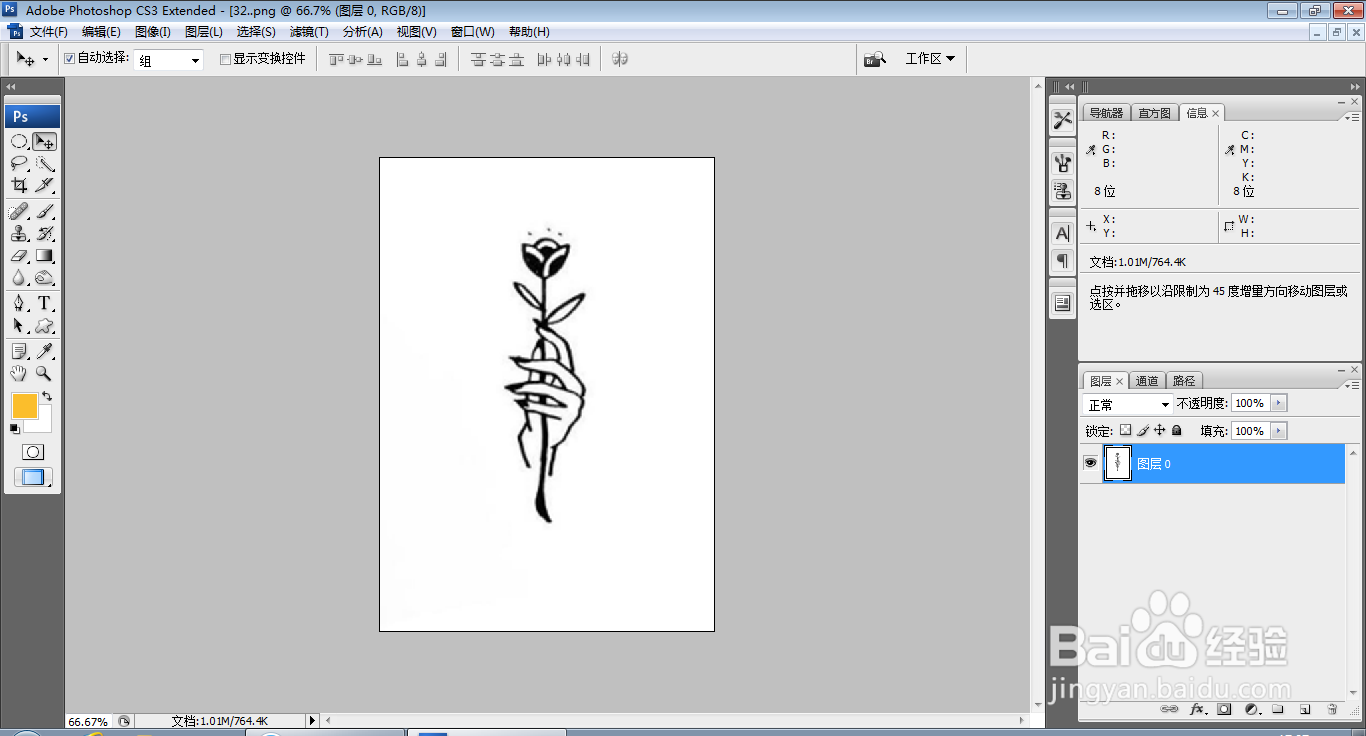
2、再次按ctrl+O打开一张图片,如图

如何用PS给人物添加纹身

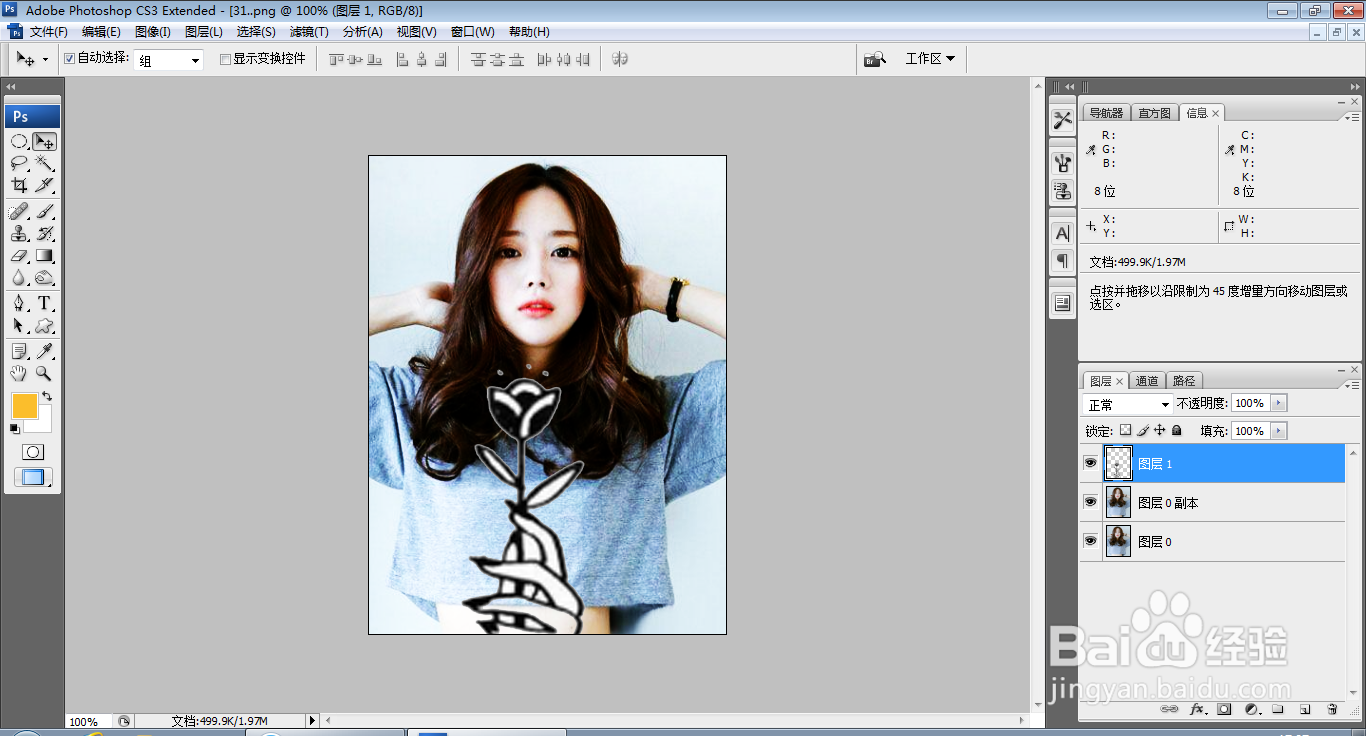
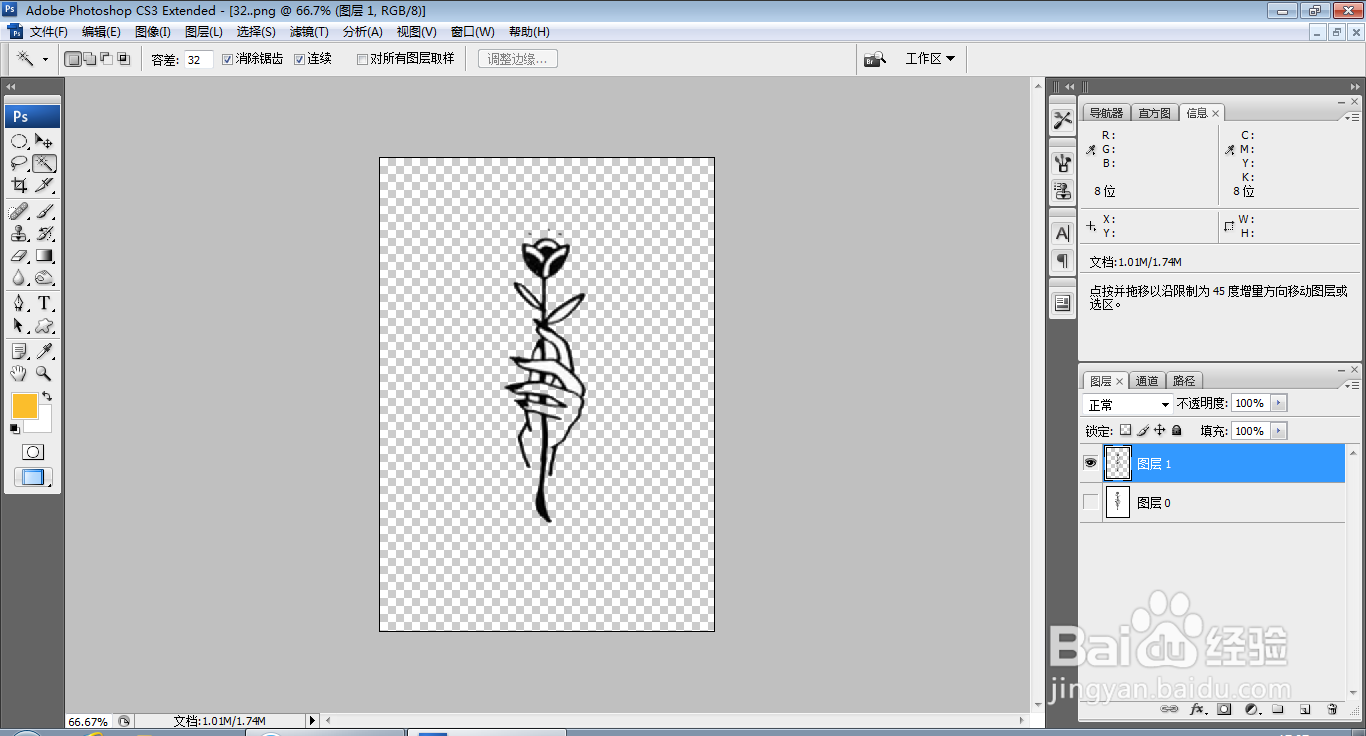
3、选择魔棒工具,点选空白区域载入选区,反选,按ctrl+J提取图层,如图
如何用PS给人物添加纹身

4、将图片移动到当前图层,如图

如何用PS给人物添加纹身

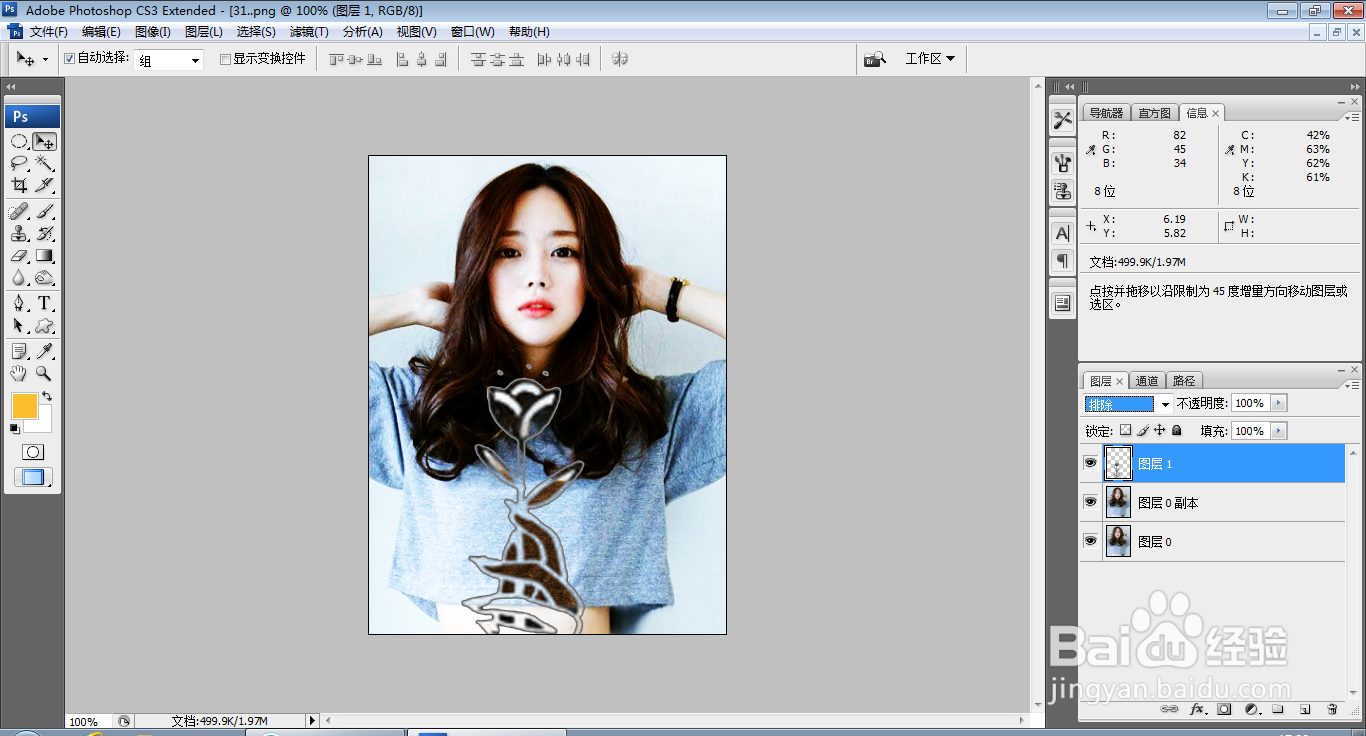
5、设置图层混合模式为排除,点击确定,如图

如何用PS给人物添加纹身

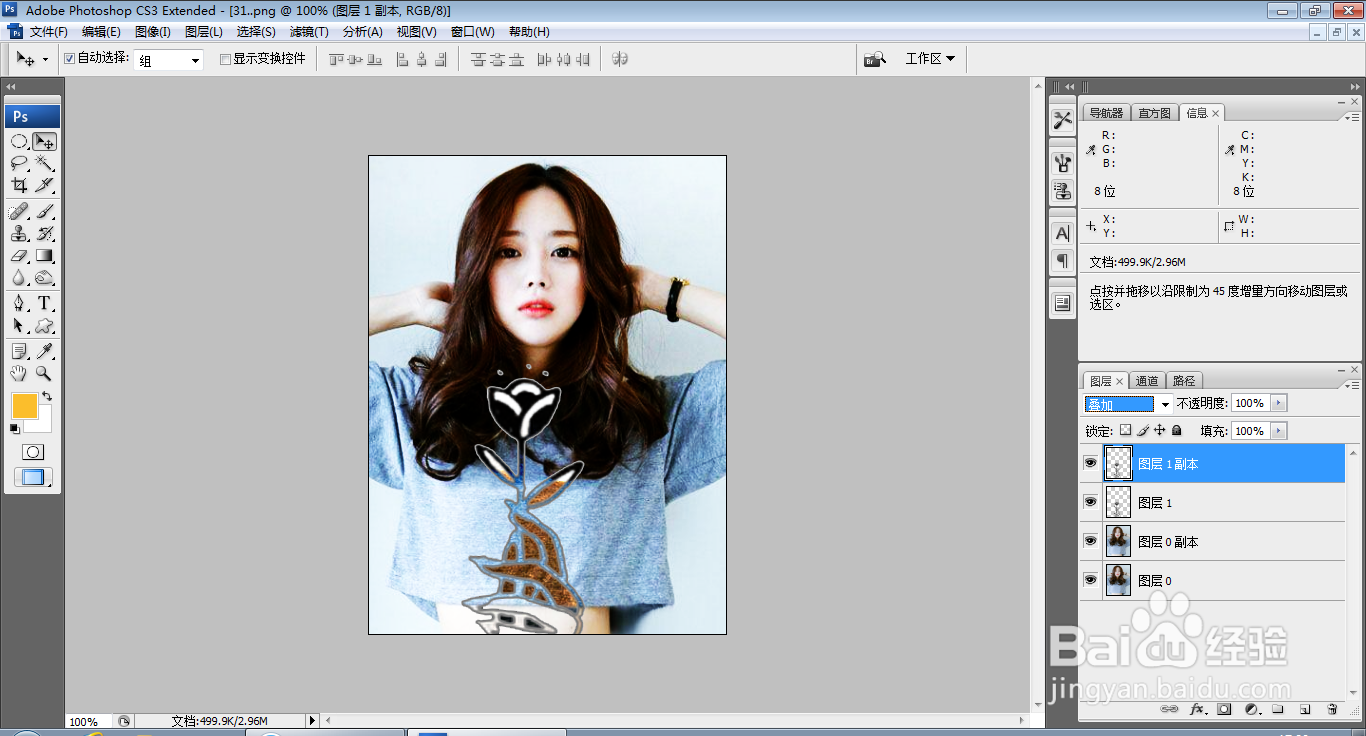
6、再次复制图层副本,设置图层混合模式为叠加,点击确定,如图

如何用PS给人物添加纹身

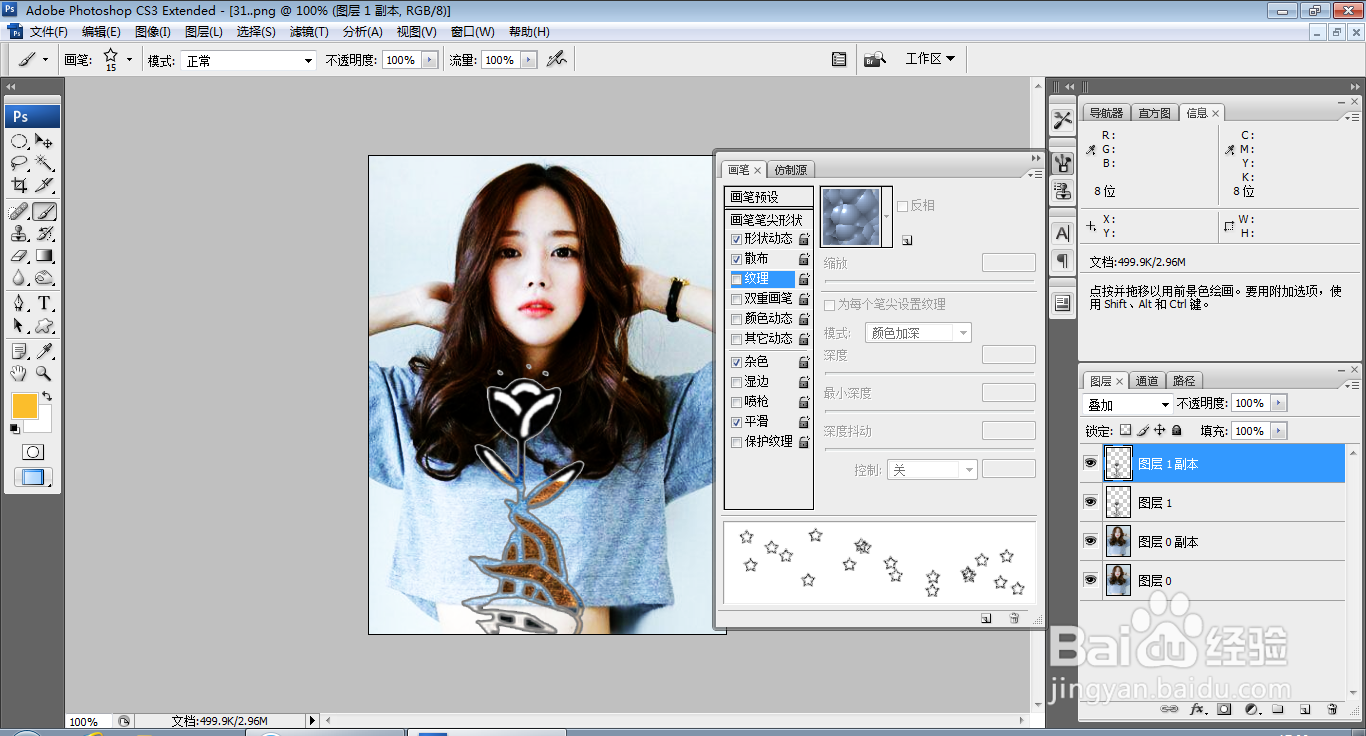
7、选择画笔工具,勾选形状动态,勾选散布,勾选杂色,如图

如何用PS给人物添加纹身

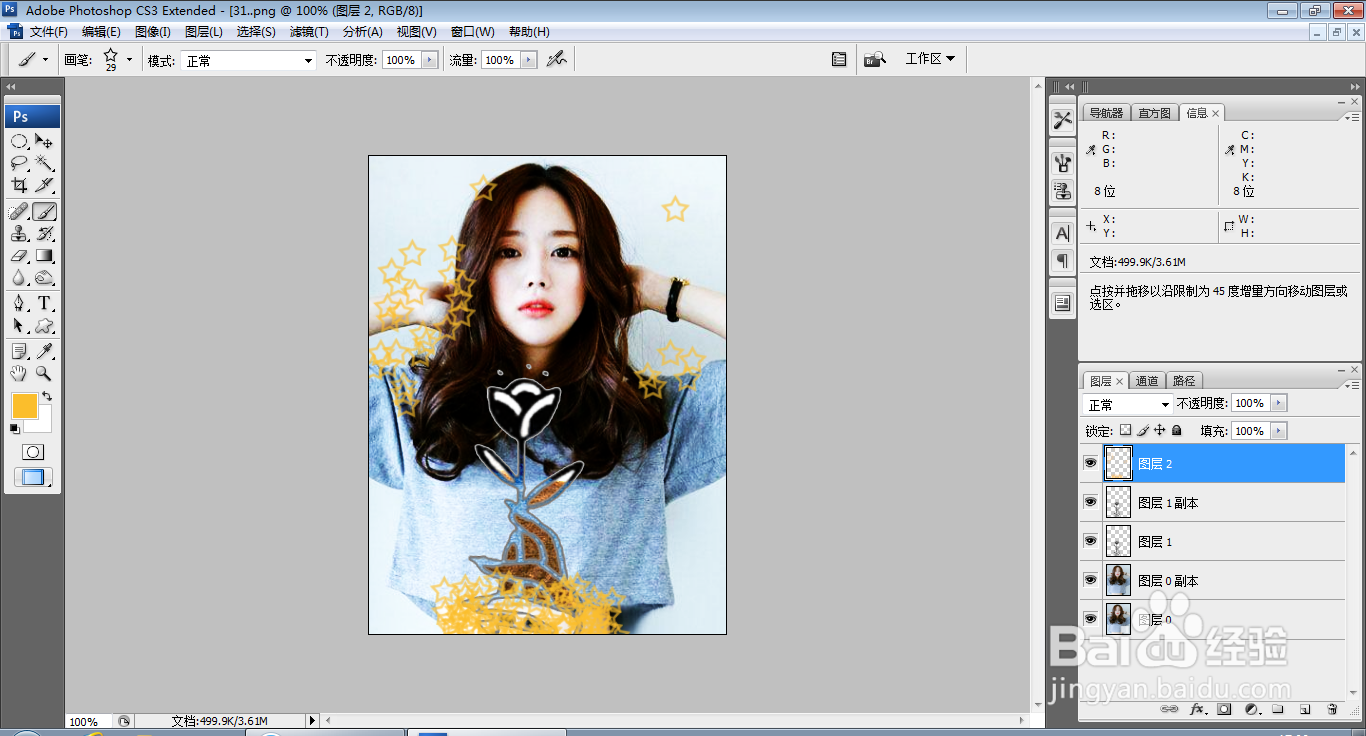
8、设置前景色为橙色,然后开始涂抹,让图片背景变得更漂亮,如图

如何用PS给人物添加纹身

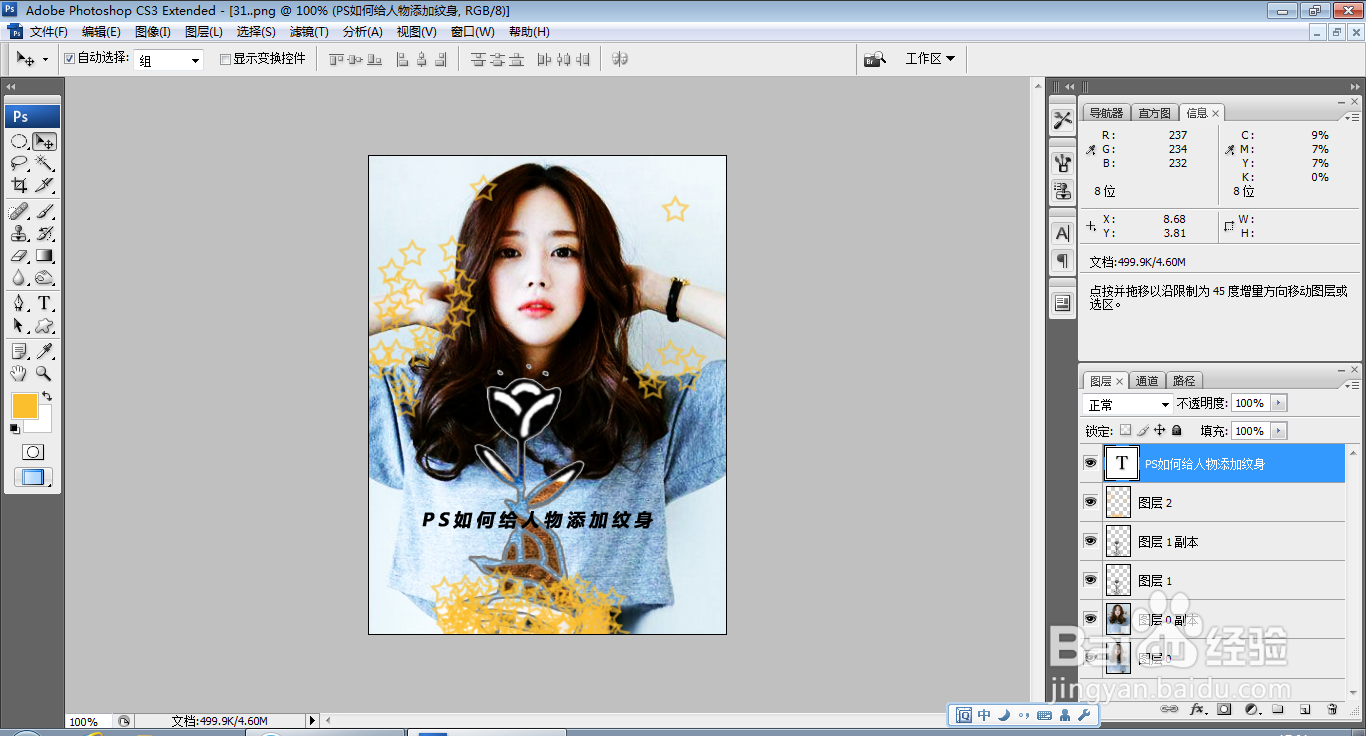
9、选择横排文字工具,输入字体,调整字号大小,调整字体颜色,如图

如何用PS给人物添加纹身

  • ps怎样给花朵制作立体感
  • ps裁剪三角形怎么裁剪
  • 怎么用PS制作科幻紫色旋涡效果图片
  • PS实用案例:抠出婚纱图的方法
  • PS软件怎么画出蜡烛
  • 热门搜索
    千纸鹤怎么叠 痱子怎么消除小妙招 鱼油怎么吃 婴儿舌苔厚白是怎么回事 失业证怎么办理 携号转网怎么操作 防水怎么做 同比增长怎么算 灰指甲怎么治疗 怎么增肥最快最有效