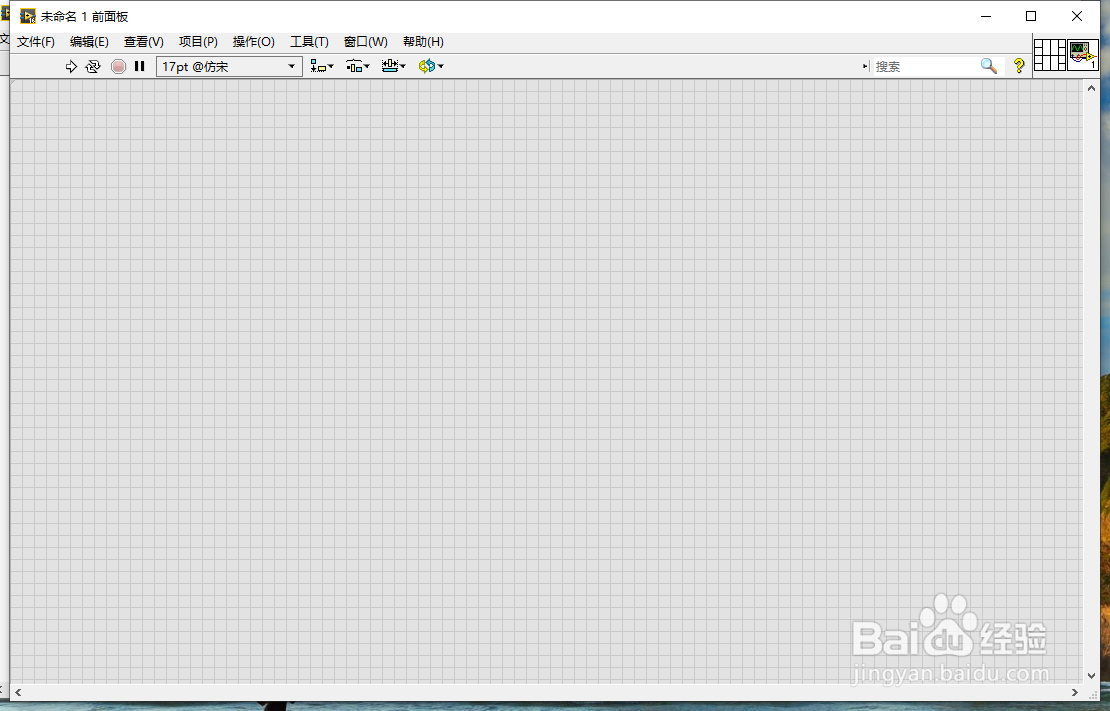
1、步骤一:打开软件,新建VI,打开前面板,如下图所示。
2、步骤二:单击前面板,找到装饰按钮。

3、步骤三:在装饰里面找到下凹圆形。如下图所示。

4、步骤四:选择下凹圆形,拖拽到前面板,如下图所示。

5、步骤五:在前面板单击鼠标,添加下凹圆形成功,如下图所示。

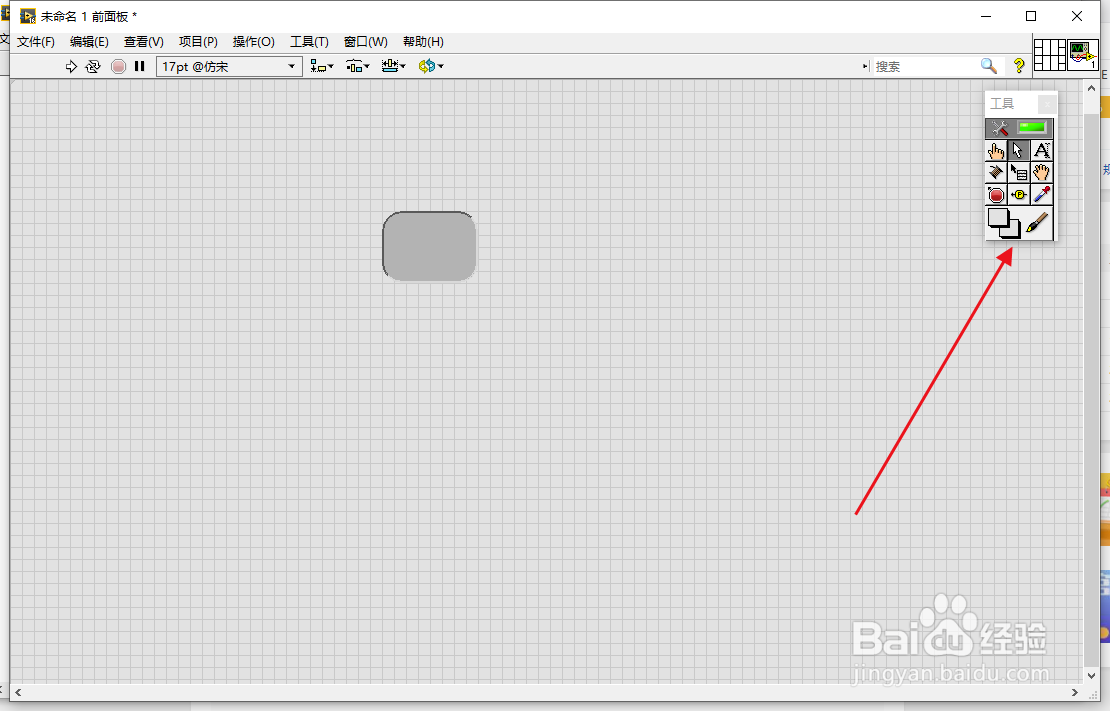
6、步骤六:在工具选板里面找到需要填充的颜色,如下图所示。
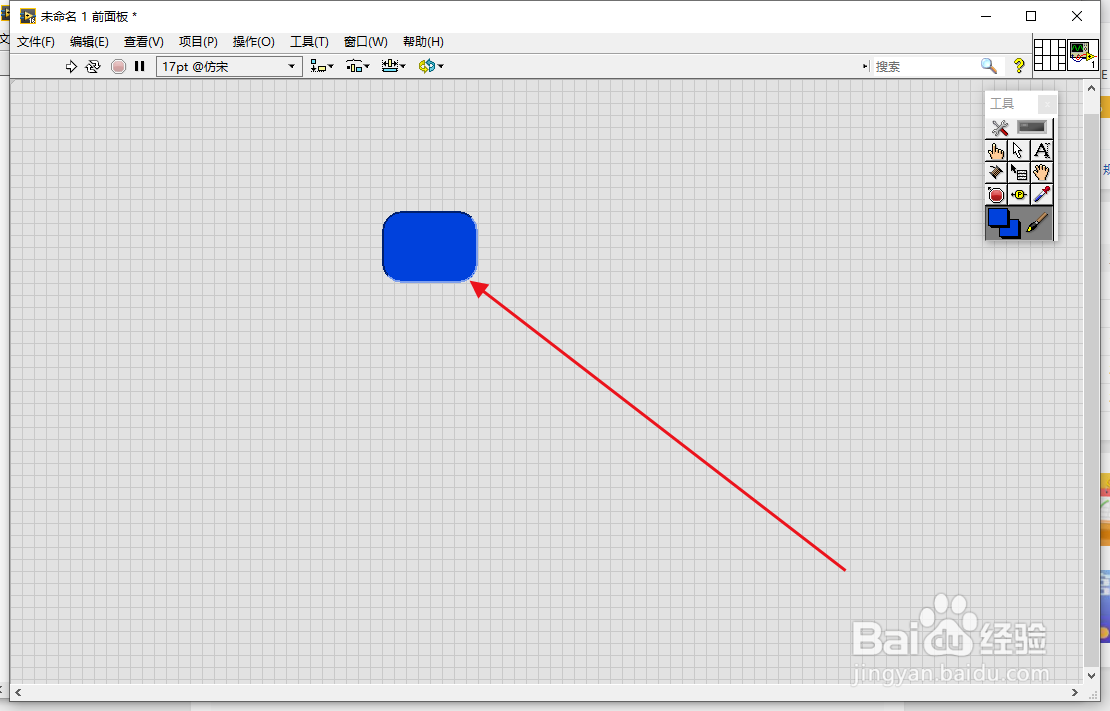
7、步骤七:选择好颜色以后,单击下凹圆形,就填充成功了,如下图所示
时间:2026-04-21 19:12:55
1、步骤一:打开软件,新建VI,打开前面板,如下图所示。
2、步骤二:单击前面板,找到装饰按钮。
3、步骤三:在装饰里面找到下凹圆形。如下图所示。
4、步骤四:选择下凹圆形,拖拽到前面板,如下图所示。
5、步骤五:在前面板单击鼠标,添加下凹圆形成功,如下图所示。
6、步骤六:在工具选板里面找到需要填充的颜色,如下图所示。
7、步骤七:选择好颜色以后,单击下凹圆形,就填充成功了,如下图所示
