1、首先把实验数据输入到excel中,两个变量的值最好做成两个竖排


2、然后选中所以数据,在菜单栏中点击“插入”


3、选中散点图下面的下拉菜单,从菜单中选择自己需要的类型,这里我们选择既有数据点又有平滑曲线的散点图
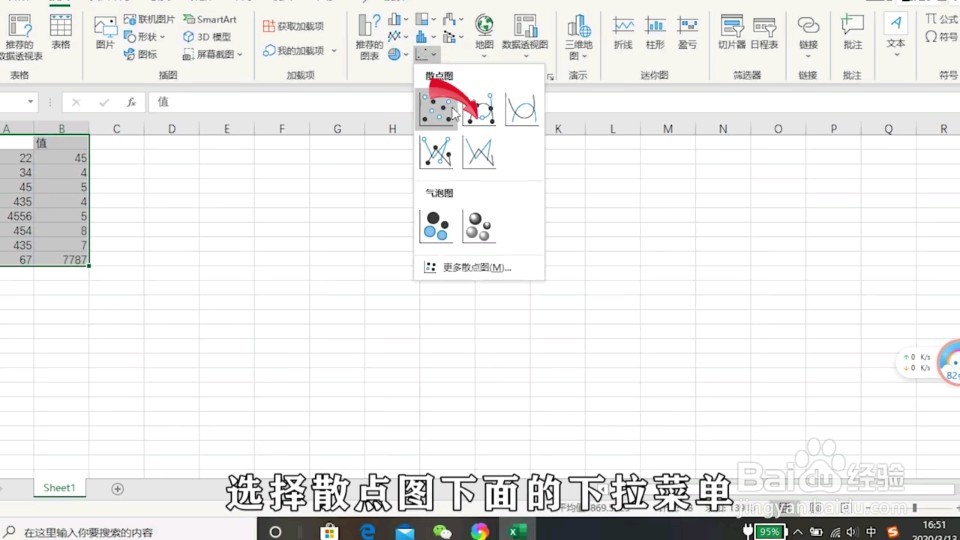

4、接着鼠标选择一个点,点击鼠标右键,在弹出菜单中选择添加趋势线,在需要拟合的曲线类型中选择“多项式”


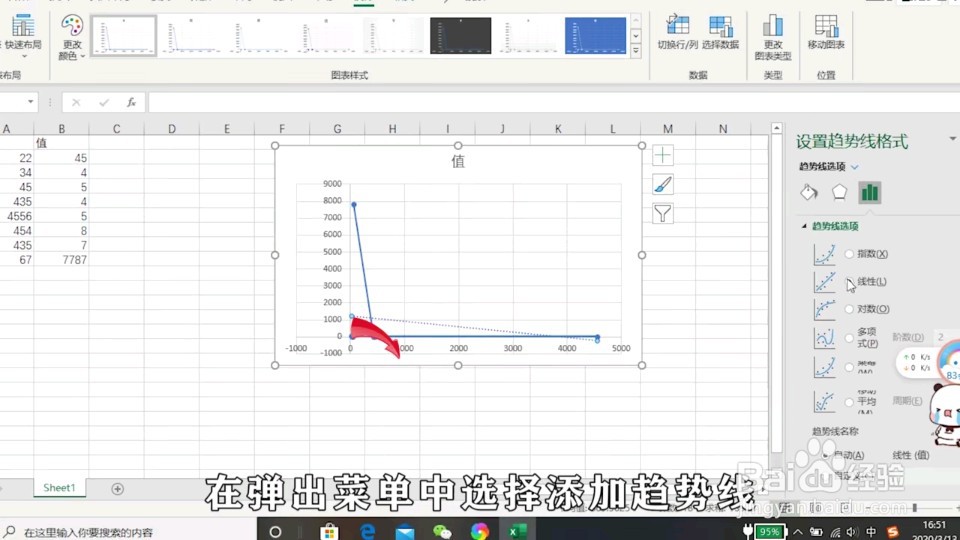

5、再在下面的“显示r平方”复选框里打对勾,就能的到需要的曲线、公式和相对误差,这就利用excel进行曲线拟合的方法了。

时间:2026-04-23 19:45:29
1、首先把实验数据输入到excel中,两个变量的值最好做成两个竖排
2、然后选中所以数据,在菜单栏中点击“插入”
3、选中散点图下面的下拉菜单,从菜单中选择自己需要的类型,这里我们选择既有数据点又有平滑曲线的散点图
4、接着鼠标选择一个点,点击鼠标右键,在弹出菜单中选择添加趋势线,在需要拟合的曲线类型中选择“多项式”
5、再在下面的“显示r平方”复选框里打对勾,就能的到需要的曲线、公式和相对误差,这就利用excel进行曲线拟合的方法了。
