如何使用PPT制作精美动态展示效果?

 时间:2026-02-15 14:26:32

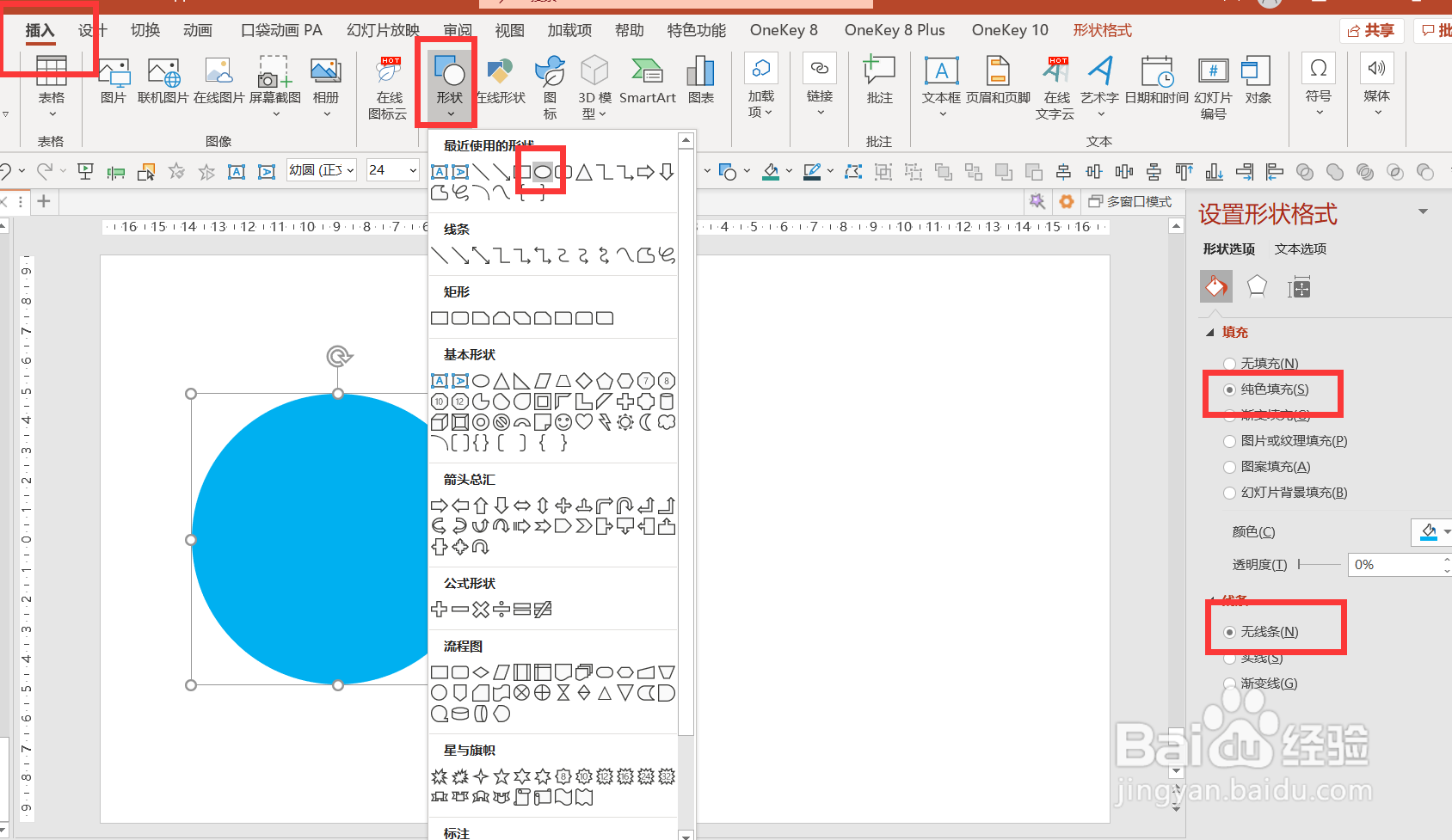
1、插入-形状-椭圆-按shift键绘制正圆-右键设置形状格式-纯色填充:蓝色-无线条。
如何使用PPT制作精美动态展示效果?

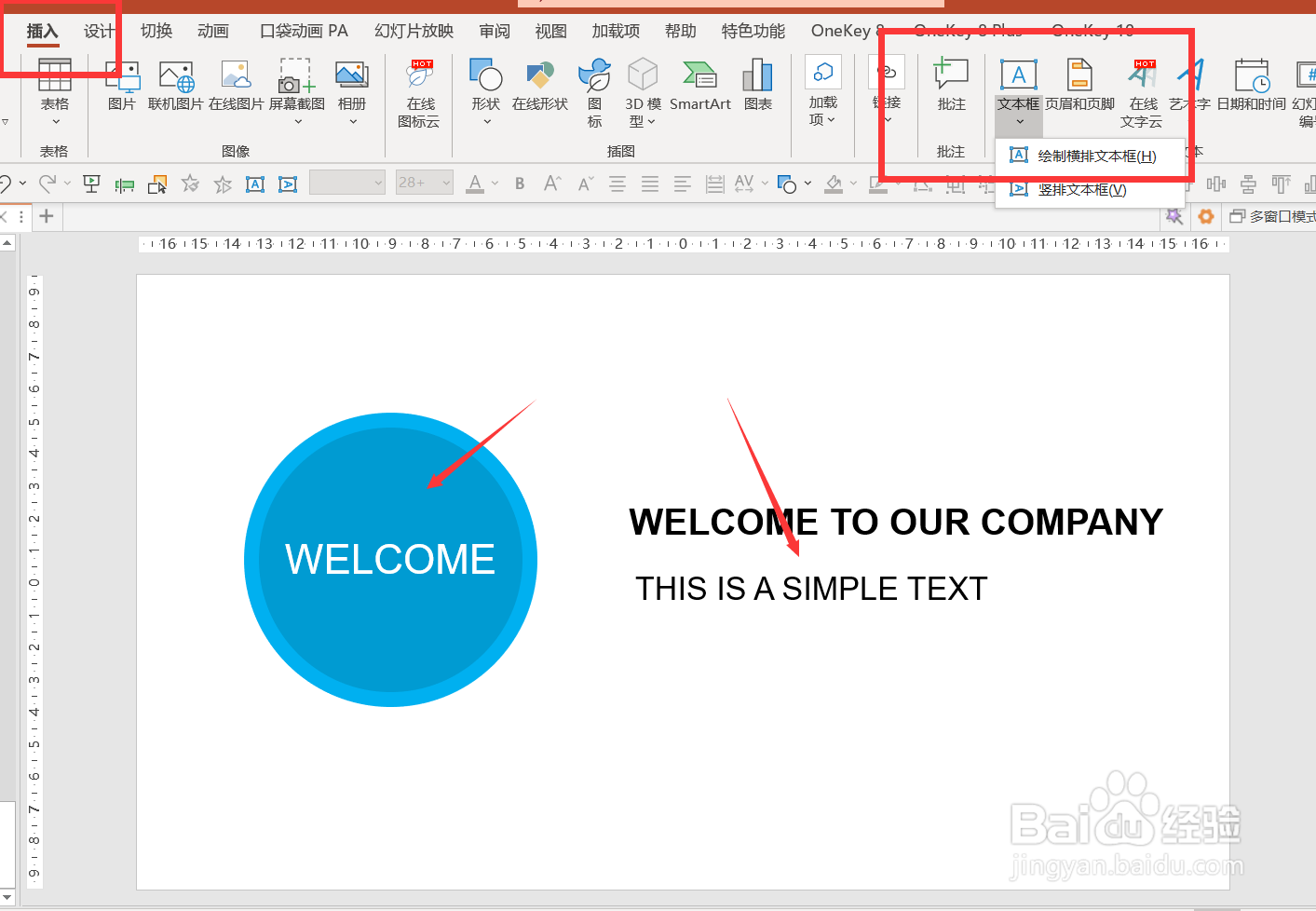
2、将圆复制一个-选择一个深蓝色-缩小圆的大小-插入-文本框-编辑文本。

如何使用PPT制作精美动态展示效果?

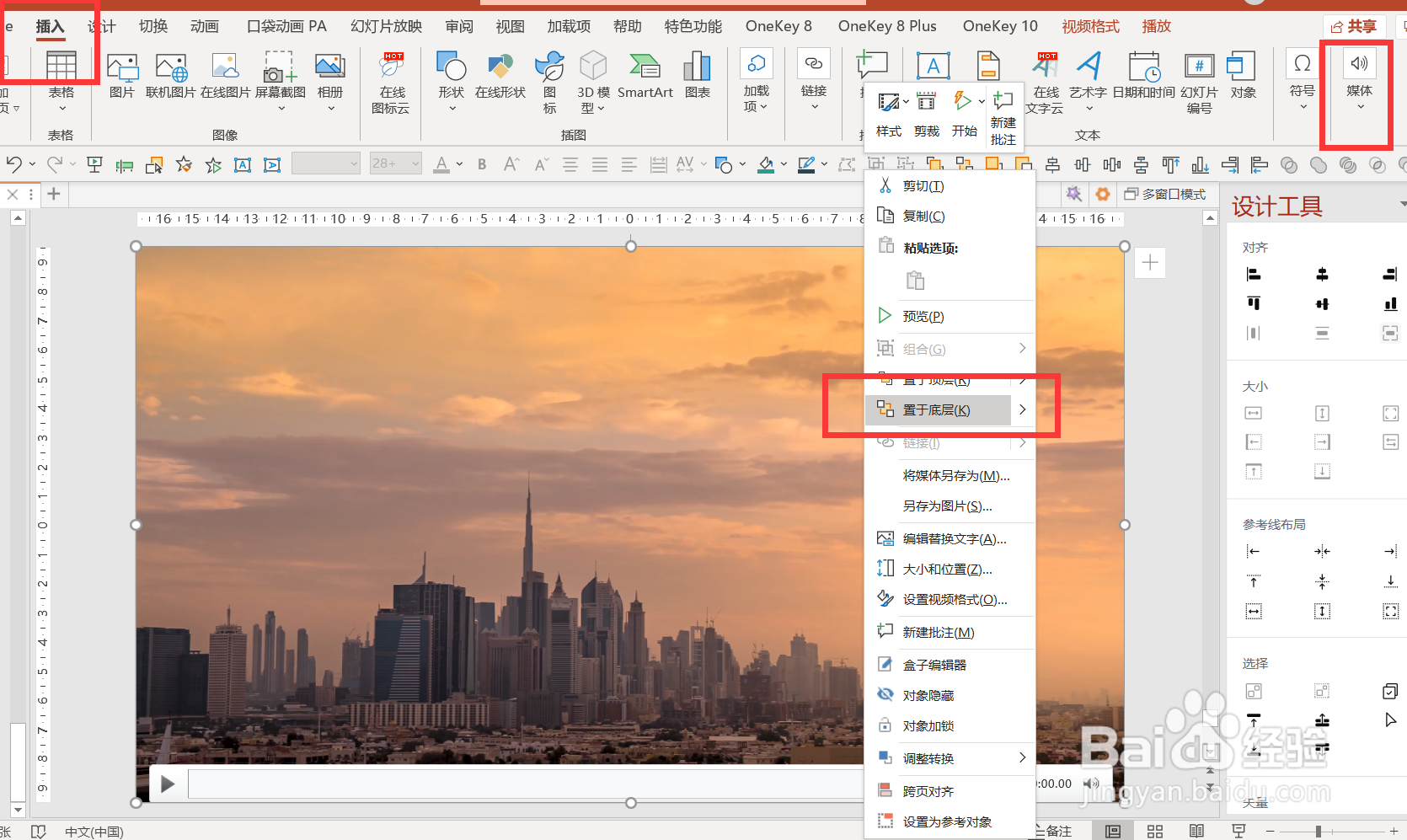
3、插入-媒体-右键置于底层。

如何使用PPT制作精美动态展示效果?

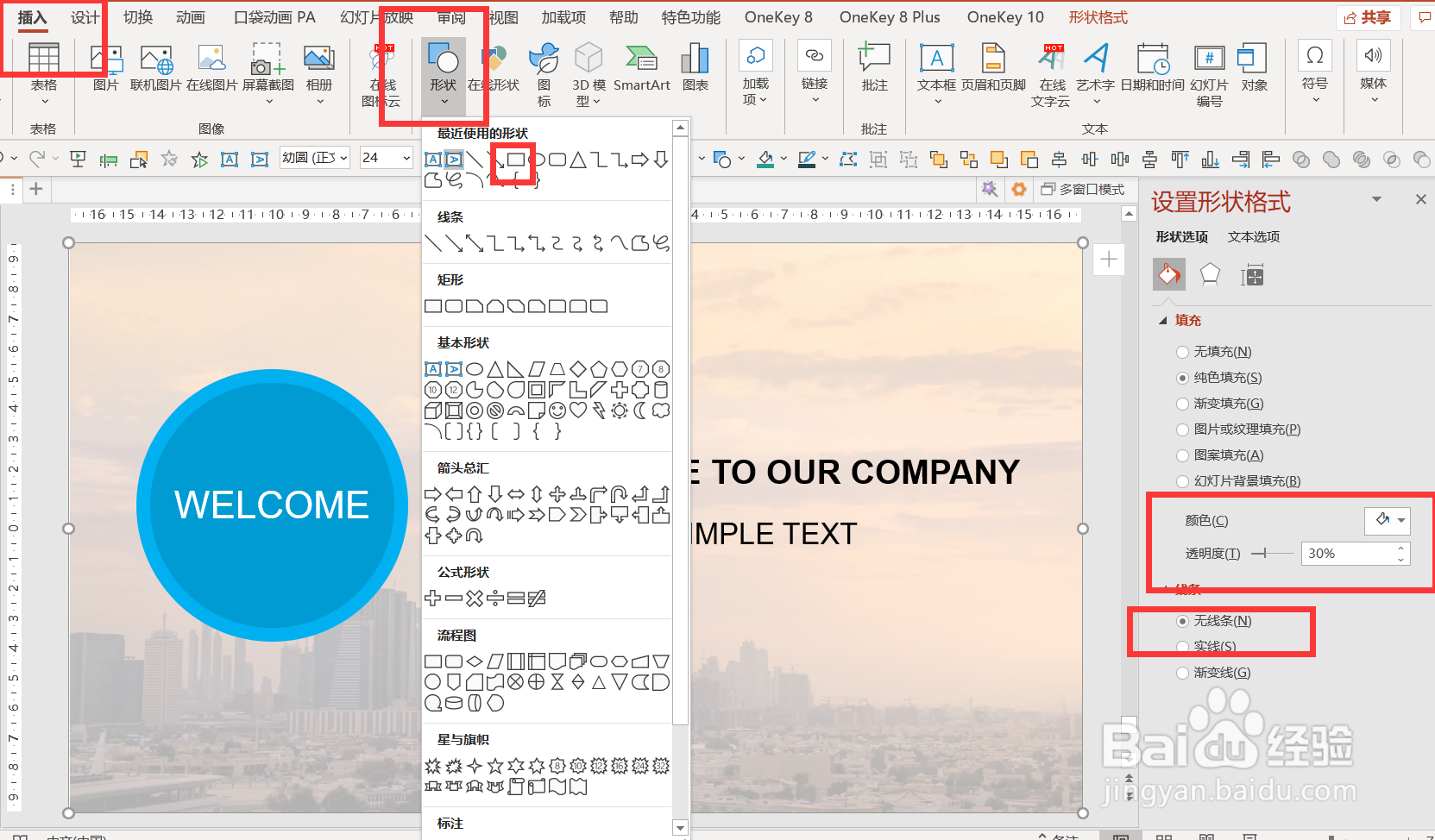
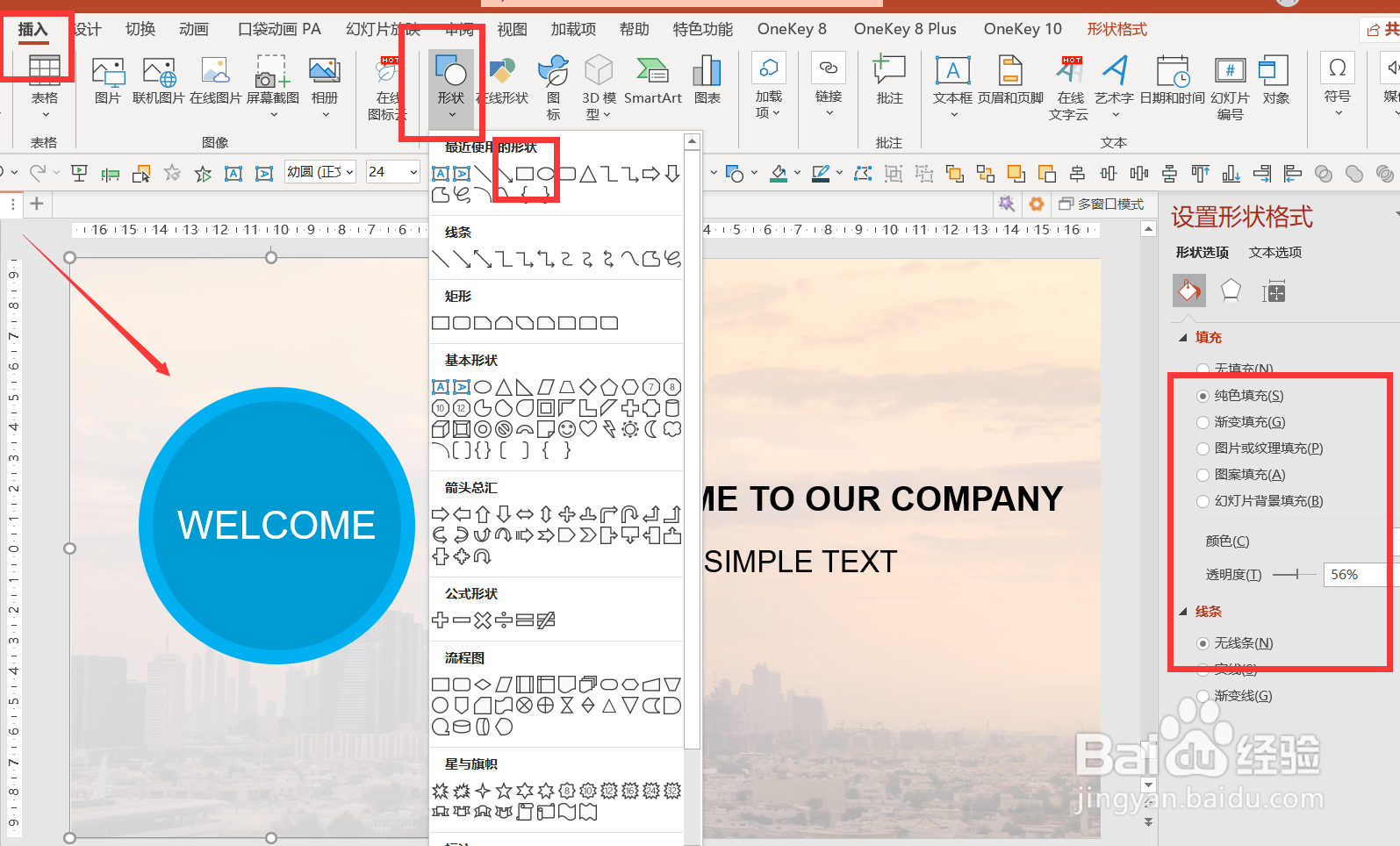
4、插入-形状-矩形-绘制与PPT页面等大的矩形-填充白色-透明度30%-无线条-置于视频上面,文本和圆形的下面。
如何使用PPT制作精美动态展示效果?

5、继续插入小矩形-放置在左边-填充白色-透明度56%-无线条-置于圆形和文本下方。
如何使用PPT制作精美动态展示效果?

6、将两个圆全选-右键组合。

如何使用PPT制作精美动态展示效果?

7、给圆、文本添加飞入动画-效果选项中选择你喜欢的进入方向-与上一动画同时-持续时间0.75。

如何使用PPT制作精美动态展示效果?

8、给左边的矩形添加直线路径动画-效果选项:向右-与上一动画同时-持续时间0.75-延迟0.75。

如何使用PPT制作精美动态展示效果?

9、点击右下角的预览就可以看到动画效果了。

如何使用PPT制作精美动态展示效果?

  • 如何在PPT中使用数字1制作旋转轮效果
  • 怎么把PPT中单独的一页提取出来保存?
  • ppt制作中怎么退出幻灯片母版模式
  • ppt字体怎么嵌入进去的方法教程
  • ppt如何新建空白页
  • 热门搜索
    怎么蒸鸡蛋羹 印泥干了怎么办 手机没电了怎么办 苹果手机进水怎么办 芝麻糊怎么做 乳腺脓肿怎么治疗 海参怎么发 孕吐严重怎么办 怎么安装驱动 咬肌大怎么办