1、在EXCEL中,打开【8.XLSX】后,如下图所示。
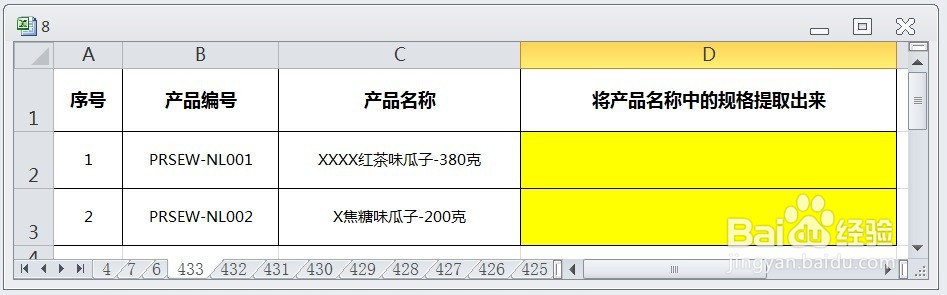
2、在EXCEL中,打开【8.XLSX】后,选择【D2】单元格,如下图所示。
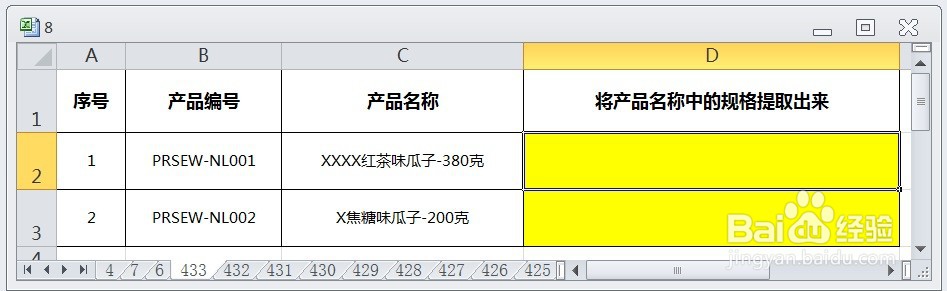
3、在EXCEL中,打开【8.XLSX】后,选择【D2】单元格,在编辑栏中输入公式【=RIGHT(C2,LEN(C2)-FIND("-",C2))】,如下图所示。

4、在EXCEL中,打开【8.XLSX】后,选择【D2】单元格,在编辑栏中输入公式【=RIGHT(C2,LEN(C2)-FIND("-",C2))】,按【ENTER】后,选择【D2:D3】单元格区域,如下图所示。

5、在EXCEL中,打开【8.XLSX】后,选择【D2】单元格,在编辑栏中输入公式【=RIGHT(C2,LEN(C2)-FIND("-",C2))】,按【ENTER】后,选择【D2:D3】单元格区域,再按【CTRL+D】即可将产品名称中的规格提取出来,如下图所示。

