在Word中创建红色带菱形填充图案的五边形

 时间:2026-02-13 14:41:51

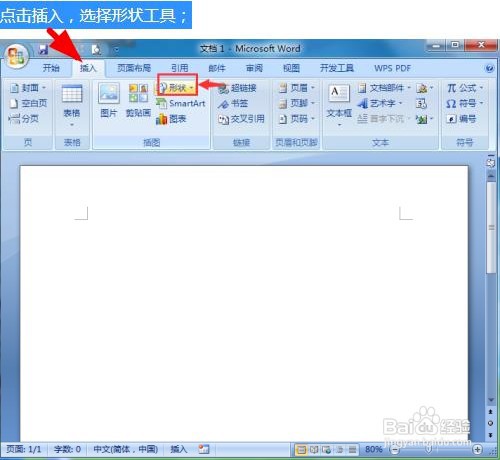
1、打开Word2007,进入其主界面;点击插入,选择形状工具;
在Word中创建红色带菱形填充图案的五边形

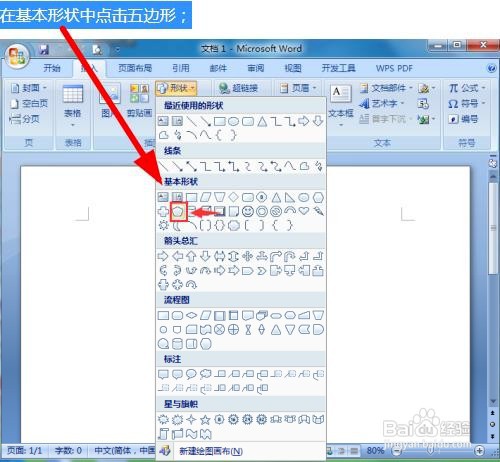
2、在基本形状中点击五边形;如图

在Word中创建红色带菱形填充图案的五边形

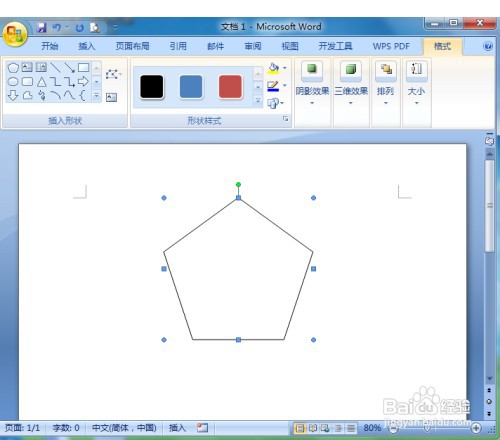
3、在编辑区中按下鼠标左键不放,拖动鼠标,画出一个五边形;如图

在Word中创建红色带菱形填充图案的五边形

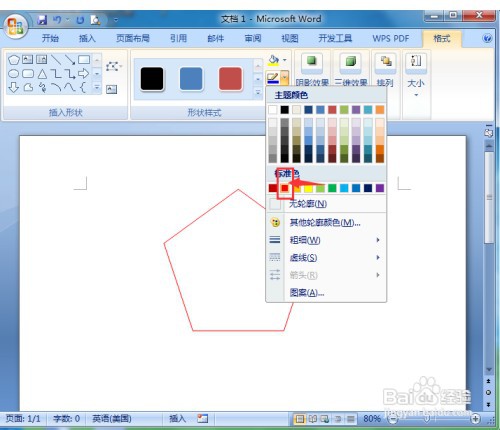
4、点击形状轮廓,选择红色;如图

在Word中创建红色带菱形填充图案的五边形

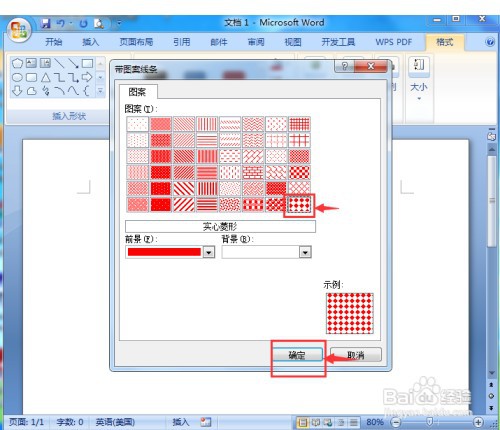
5、点击形状填充,选择图案,添加实心菱形样式,并将前景色改为红色,点击确定;
在Word中创建红色带菱形填充图案的五边形

6、在Word中创建好了一个红色带菱形填充图案的五边形。

在Word中创建红色带菱形填充图案的五边形

1、在Word中创建红色带菱形填充图案的五边形

1打开Word2007,点击插入,选择形状工具;

2在基本形状中点击五边形;

3在编辑区中按下鼠标左键不放,拖出一个五边形;

4点击形状轮廓,选择红色;

5点击形状填充,选择图案,添加实心菱形样式,

并将前景色改为红色,按确定;

6在Word中创建好了一个红色带菱形填充图案的五边形。

  • Excel如何设置数字格式-货币的小数位数?方式一
  • word2016新建编号样式
  • Word文档中怎么设置图片的倒影效果
  • ppt如何把轮廓更换为短划线效果
  • PPT幻灯片中如何在标题文字中添加一条删除线?
  • 热门搜索
    苦丁茶有什么功效 小产权是什么意思 送女朋友什么礼物 榕树的养殖方法 十羊九不全是什么意思 右脸长痘痘是什么原因 staff是什么意思 给产妇送什么礼物好 屁臭是什么原因 tvoc是什么意思