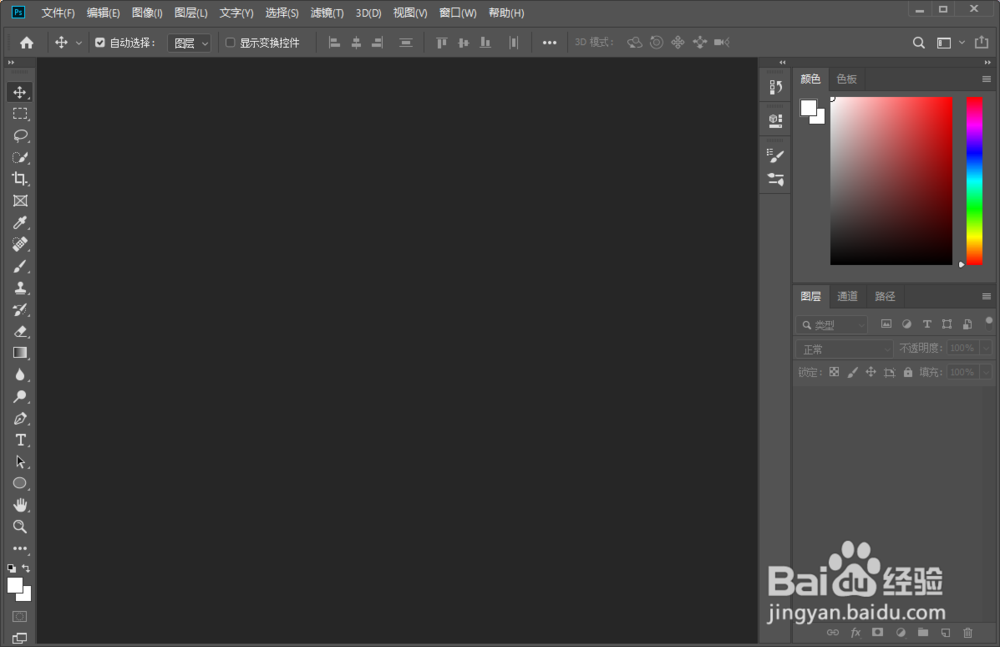
1、打开ps软件
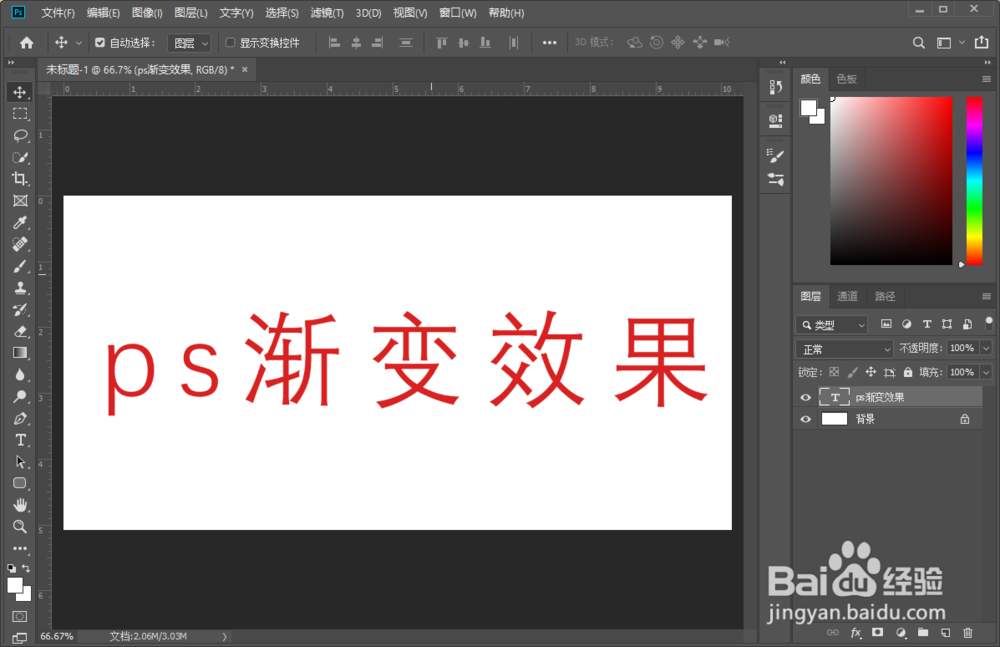
2、新建一个空白画布并输入文字
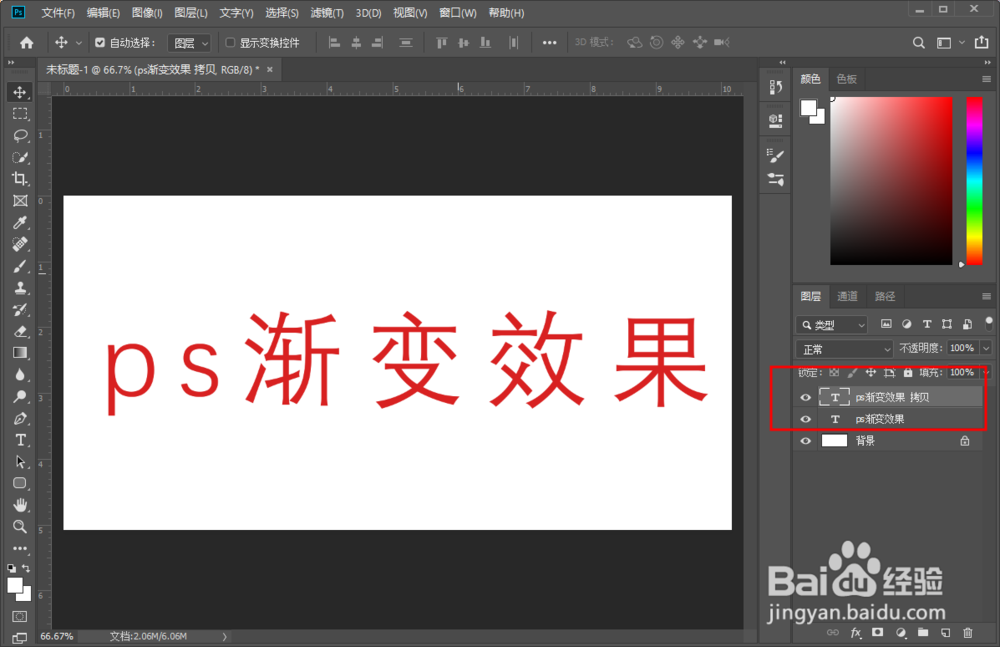
3、然后选中图层ctrl+j在复制一个文字图层
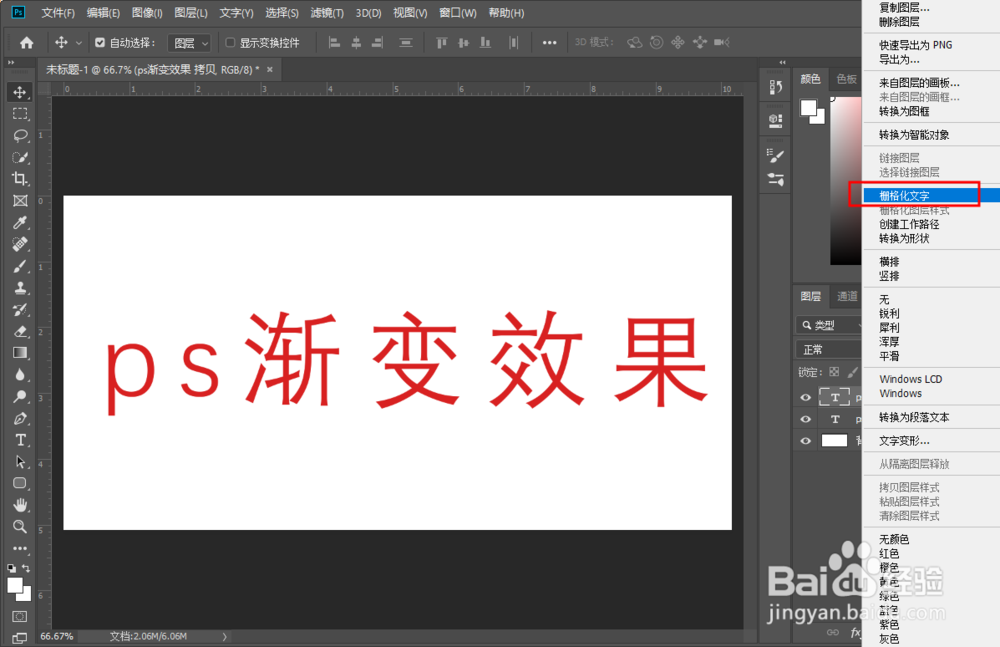
4、选中复制的那个图层右击栅格化文字并单击,栅格化以后的文字是不能进行编辑的了,因为不是文字图层了
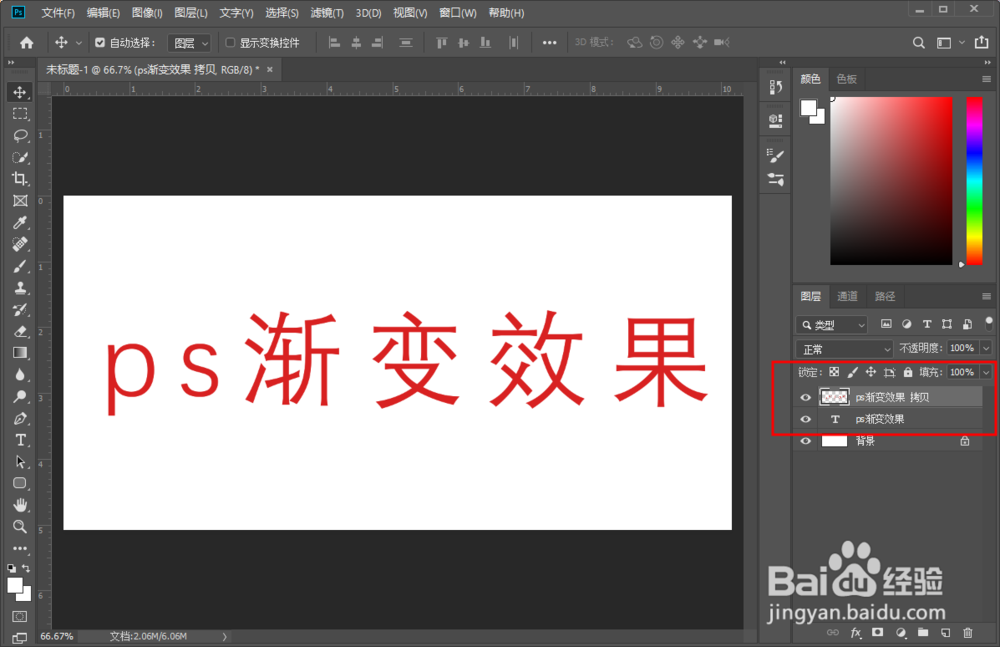
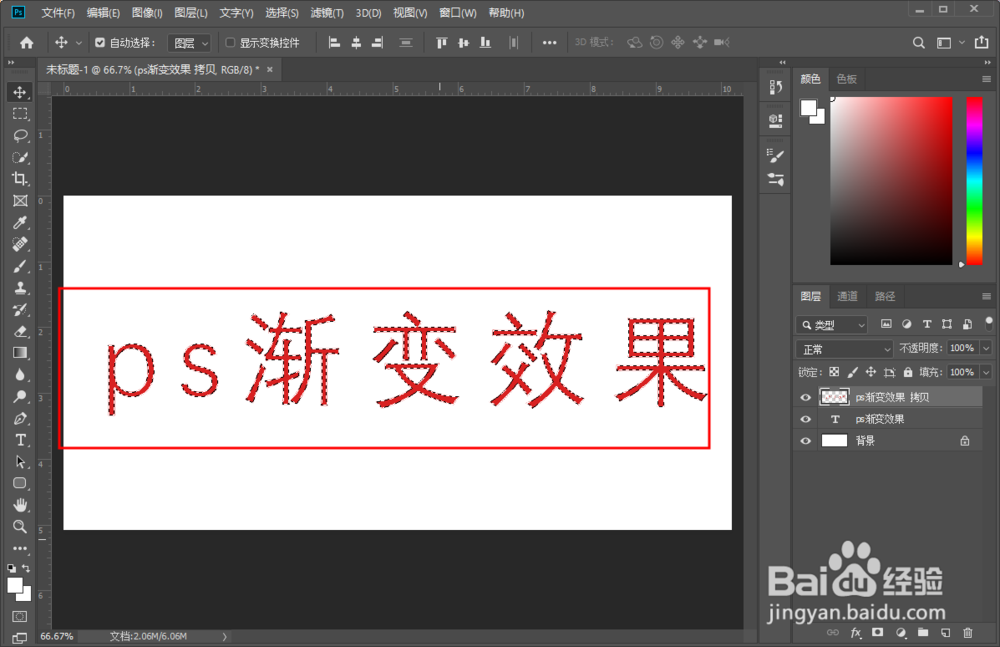
5、然后按住ctrl键单击栅格化的文字图层,这样就出来了选区
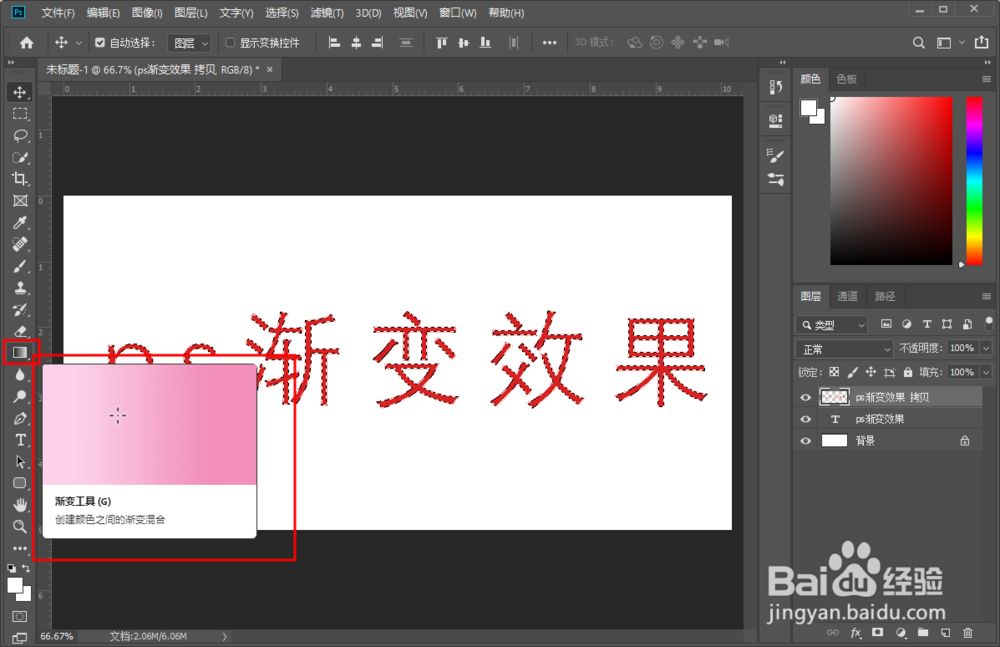
6、接着选中左边工具面板中的渐变工具
7、选中后把鼠标定位在画布上按住左键向右进行拖动这样渐变就添加成功了
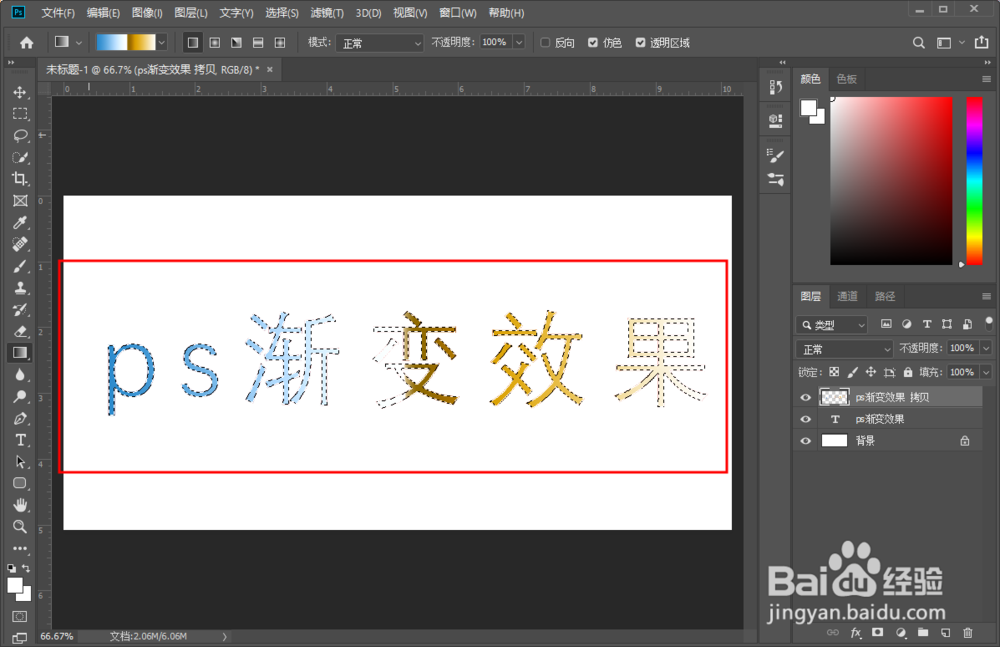
8、然后ctrl+d就选区就取消了
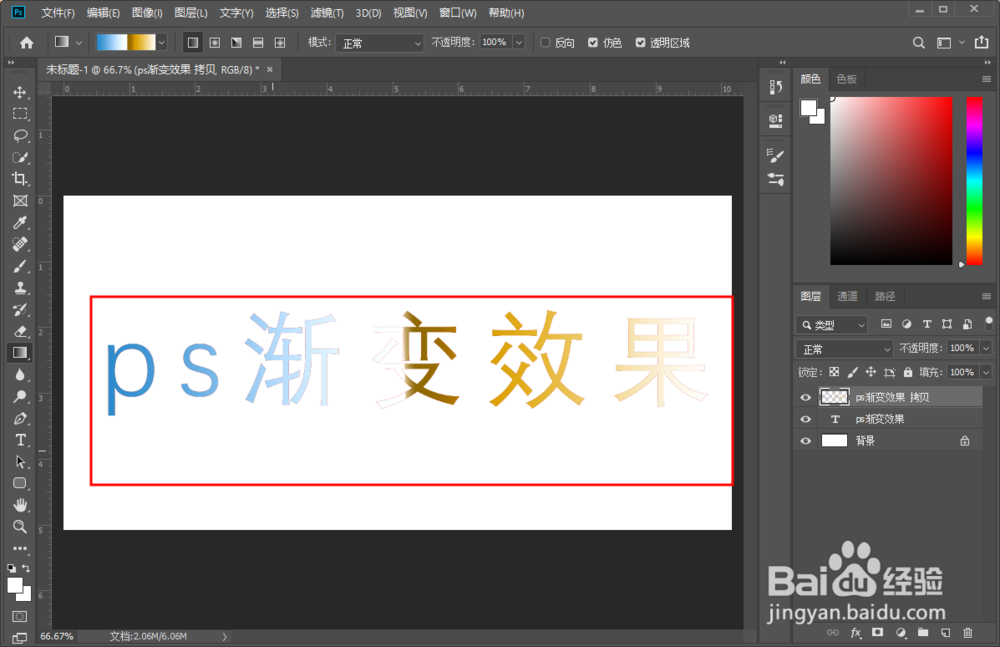
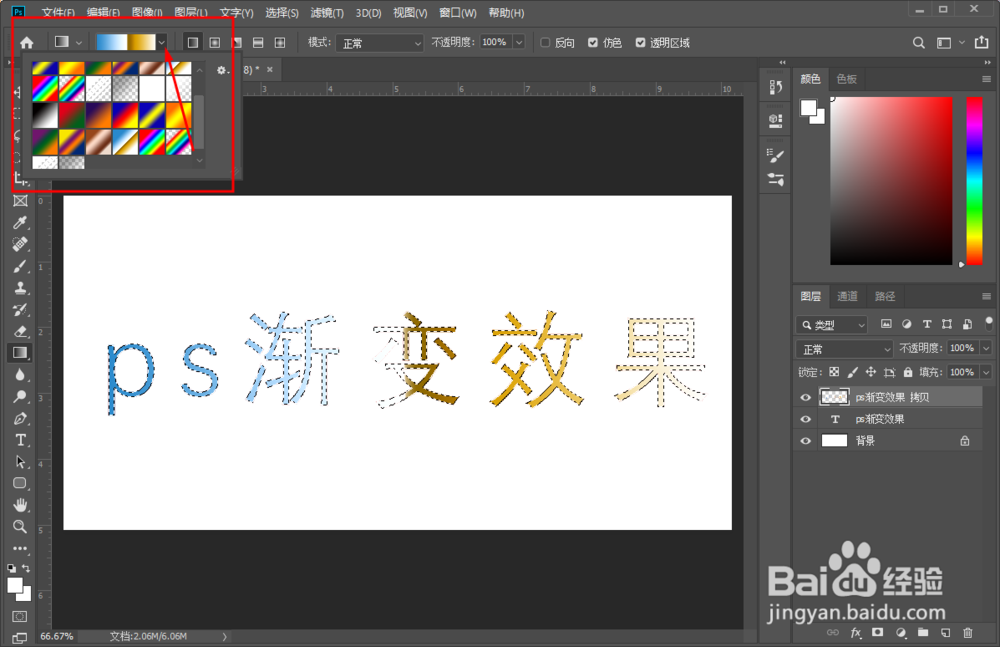
9、箭头只想的地方可以修改渐变的颜色
时间:2026-04-25 16:57:53
1、打开ps软件
2、新建一个空白画布并输入文字
3、然后选中图层ctrl+j在复制一个文字图层
4、选中复制的那个图层右击栅格化文字并单击,栅格化以后的文字是不能进行编辑的了,因为不是文字图层了
5、然后按住ctrl键单击栅格化的文字图层,这样就出来了选区
6、接着选中左边工具面板中的渐变工具
7、选中后把鼠标定位在画布上按住左键向右进行拖动这样渐变就添加成功了
8、然后ctrl+d就选区就取消了
9、箭头只想的地方可以修改渐变的颜色
