让幻灯片循环播放声音直到结束演示文稿的放映

 时间:2026-02-14 05:08:19

1、 首先,在演示文稿的某张幻灯片中通过“插入”→“影片和声音”→“文件中的声音”,将声音插入到演示文稿中。

  然后,右键点击小喇叭,在弹出的菜单中选择“自定义动画”,之后,在演示文稿的界面中,找到如下图的面板。

让幻灯片循环播放声音直到结束演示文稿的放映

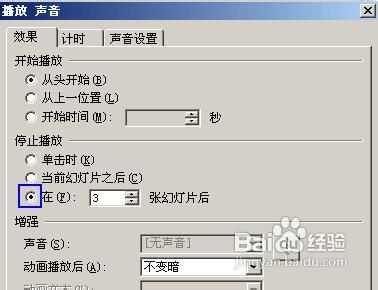
2、上图中,右键点击刚才设置动画的声音对象,弹出菜单,如上图一样,选择“效果选项”,弹出如下图。
让幻灯片循环播放声音直到结束演示文稿的放映

3、选择“效果”选项卡,找到“停止播放”下面的“在 张幻灯片后”,在里面输入一个幻灯片的数字。

  注意,如果你想让声音播放到演示文稿的最后,那么,这个数字你就填写幻灯片总数,比如,共有3张幻灯片,你就填写3,如果有20张幻灯片,你就填写20,这样就行了。

  • ppt怎样设置自定义动画
  • ppt动画声音怎么设置
  • ppt持续时间3秒怎么表示
  • ppt自动换片时间3秒怎么设置
  • PPT如何设置动画延迟时间
  • 热门搜索
    白羊座女生和什么座最配 贷款买车需要什么手续 葫芦的风水作用 动作描写的作用 学校运动会新闻报道 什么是smart原则 大料的功效与作用 养花知识大全 单作用液压缸 上日下文念什么