Excel单元格样式如何快速调用

 时间:2026-04-22 04:18:59

1、首先点击打开excel表格。

Excel单元格样式如何快速调用

2、打开软件后,进入到表格窗口。

Excel单元格样式如何快速调用

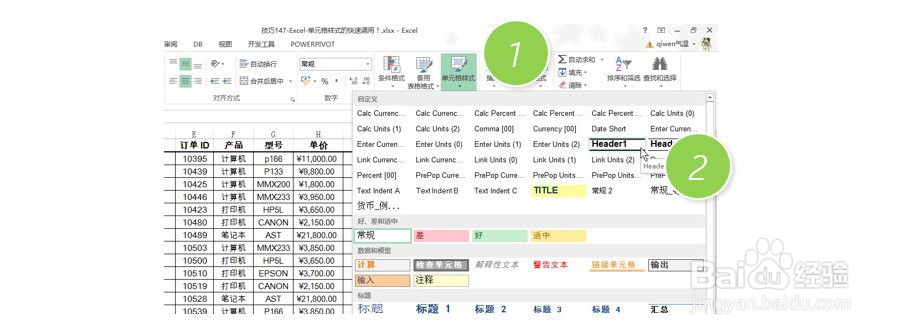
3、先选中表格的字段区(表头),在“开始-单元格样式”界面,选择一个“Header1”样式,这样表头的单元格就自动套用该样式风格。(下图2处)
Excel单元格样式如何快速调用

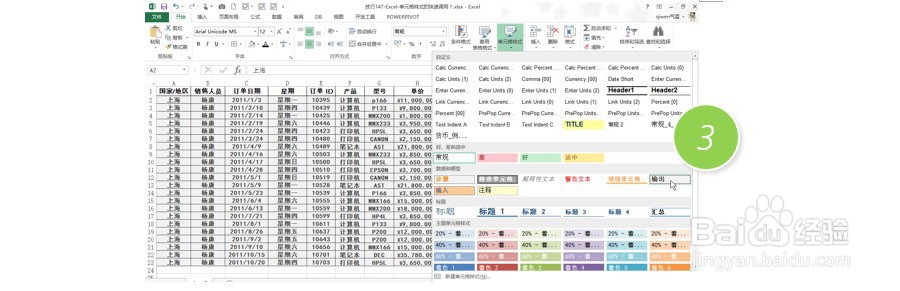
4、然后选中表格的数据区,再在单元格样式表中选择一种样式。比如选择下图的“输出”样式。(下图3处)也可以根据实际情况对某列或某几个单元格设置样式。

Excel单元格样式如何快速调用

5、安全退出

Excel单元格样式如何快速调用

6、总结:单元格“样式”功能是一个进行表格批量格式设置的功能,如果你的表格风格比较统一。你可以按照自己需要设置一套你自己的单元格样式。以便以后调用。
Excel单元格样式如何快速调用

  • Excel怎么让单元格内的内容隐藏
  • Excel中超级表的插入和取消超级表的方法
  • 超级表格怎么取消
  • Excel如何批量隐藏工作表
  • Excel输入公式的编辑栏不见了怎么办
  • 热门搜索
    空白名字怎么打 胎心仪怎么用 高伟光个人资料简介 钢筋符号大全 路由器信号弱怎么办 江苏经贸职业技术学院怎么样 石榴花怎么养 水彩笔怎么洗掉 手机相册怎么加密 冰火两重天怎么玩