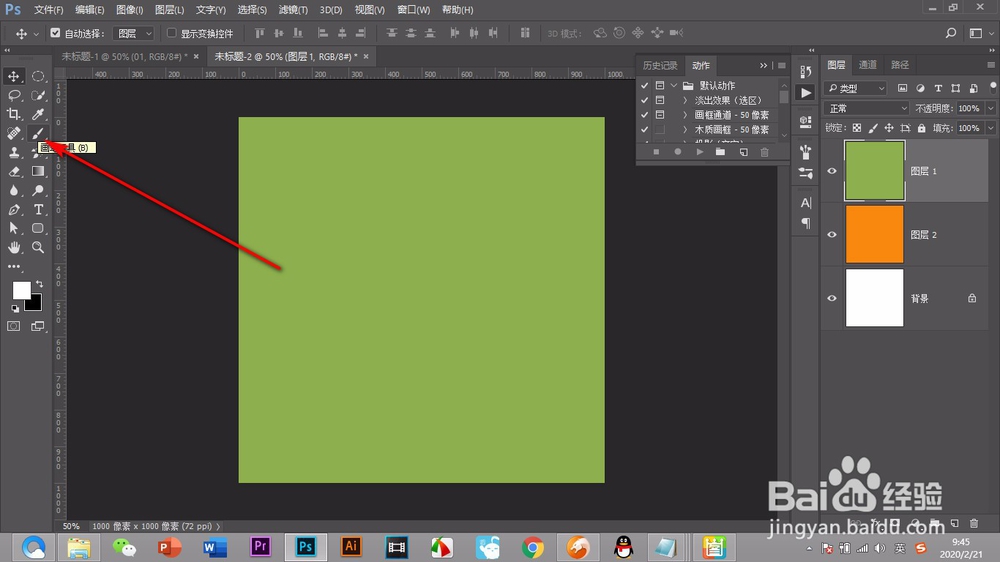
1、在PS左侧的工具栏中找到——画笔工具,画笔工具介绍起来是比较繁琐的,下面就直接说一下小编常用的吧。
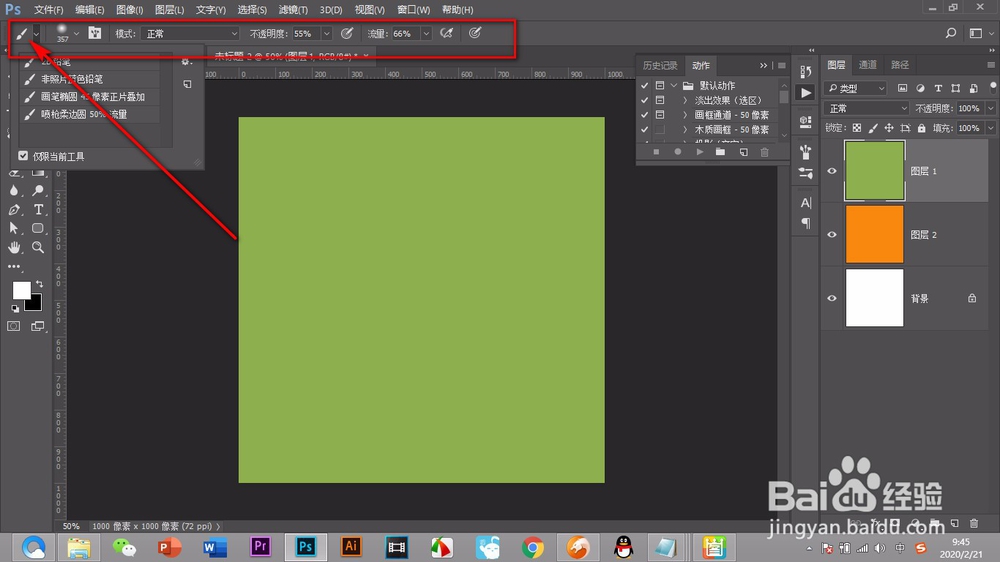
2、点击画笔工具之后,在上方的菜单栏中有些参数,箭头所示位置可以换工具。
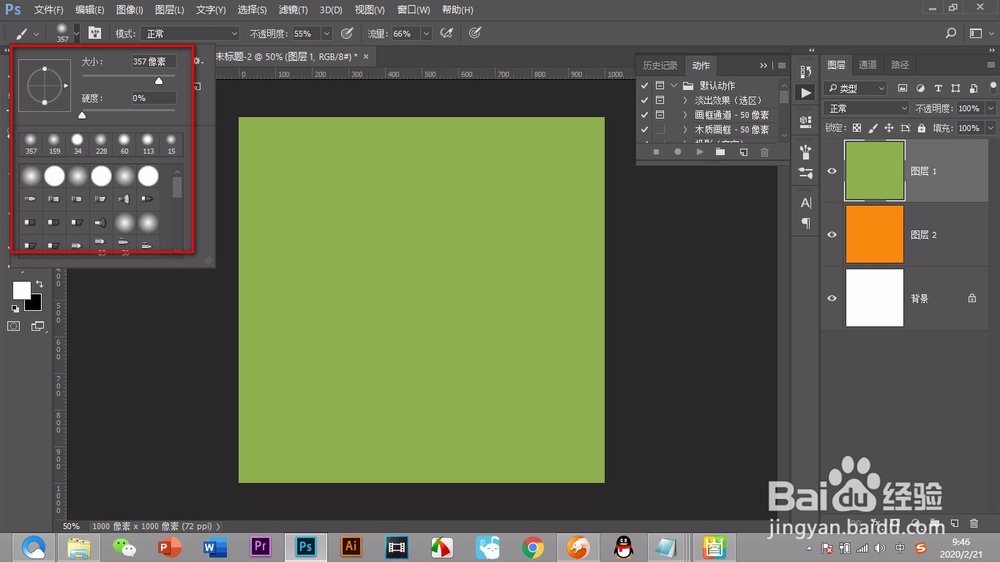
3、然后在设置界面可以更换画笔的笔头,其实这个有更简便的方法,不然看起来太复杂了。
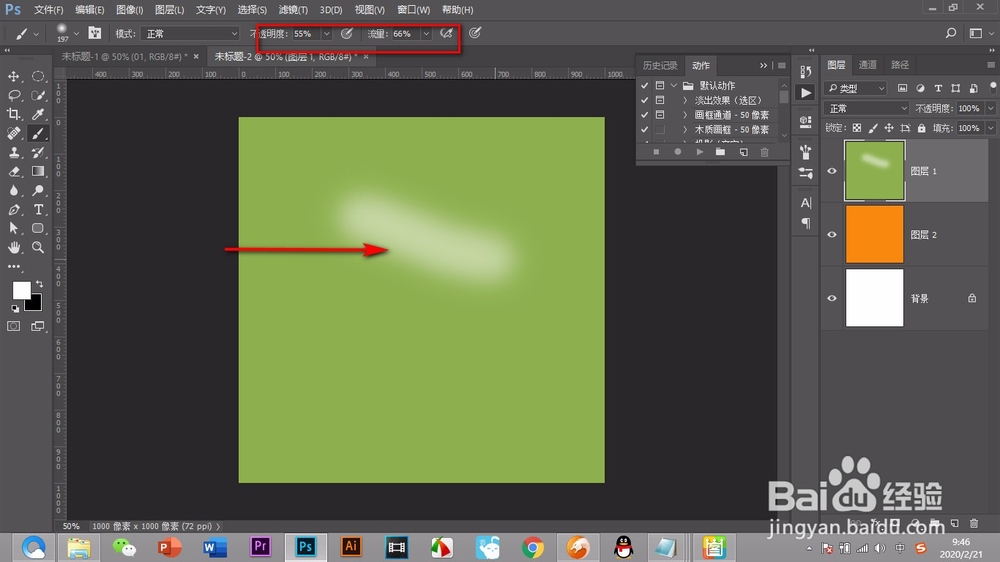
4、鼠标在画布上拖拽就画出一条线,因为上方的不透明度和流量没到100%显得模糊一些。
5、注意画笔的颜色与前景色的颜色是一致的,如果更换画笔颜色,直接点击前景色进行更换就可以。
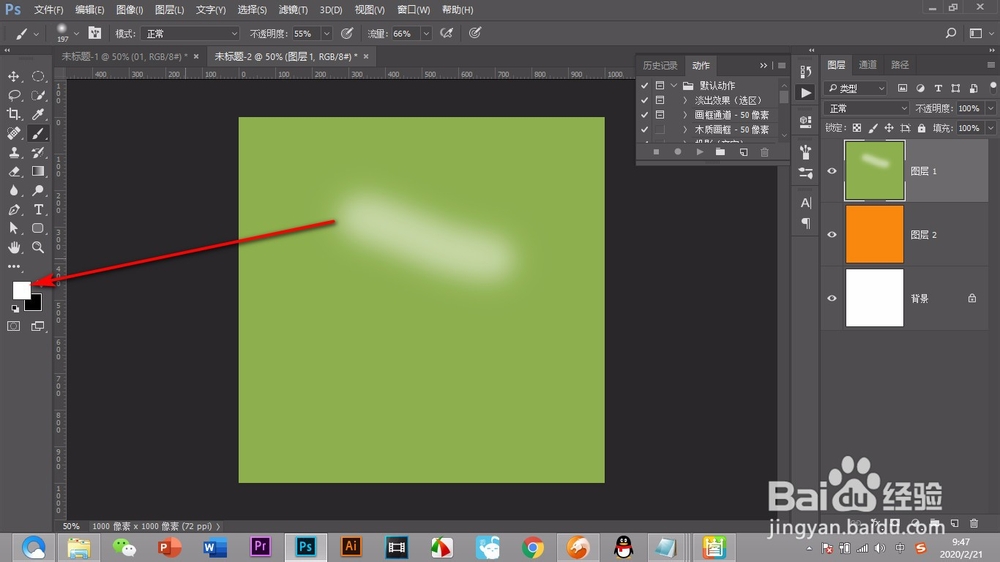
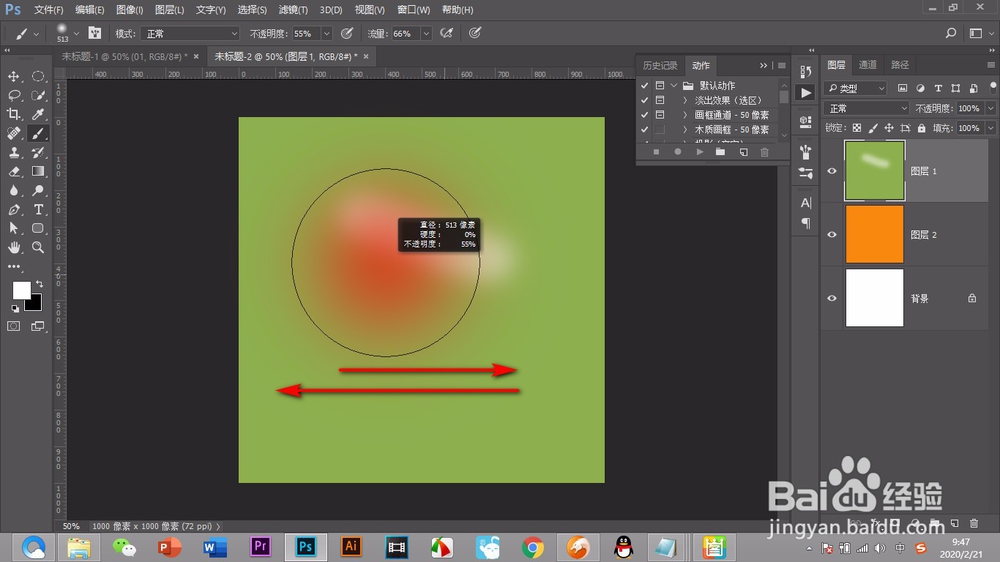
6、下面教大家最快捷的操作,按住Alt键不松,再按住鼠标右键横向拖拽可调节画笔的大小。
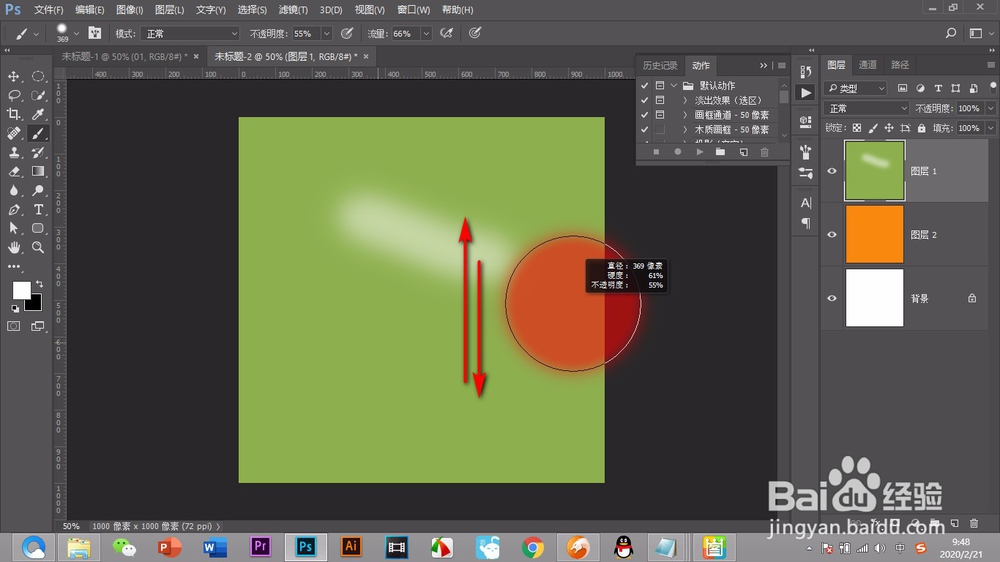
7、鼠标上下拖拽可调节画笔的硬度,硬度就是模糊程度,硬度越硬画出来越清晰。
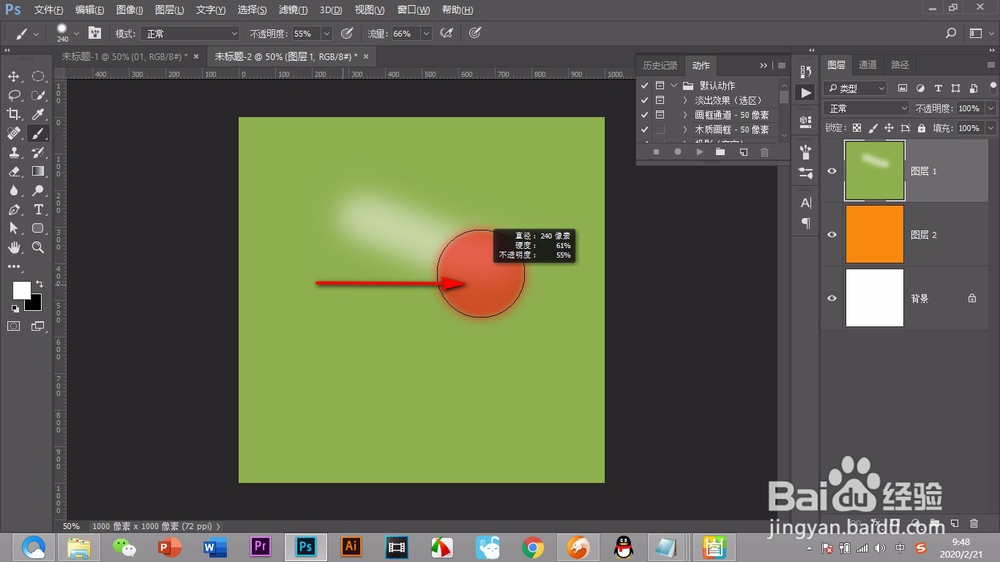
8、画笔中间的红色只是一个效果预览,不是真实的画笔颜色。
1、1.在PS左侧的工具栏中找到——画笔工具,画笔工具介绍起来是比较繁琐的,下面就直接说一下小编常用的吧。
2.点击画笔工具之后,在上方的菜单栏中有些参数,箭头所示位置可以换工具。
3.然后在设置界面可以更换画笔的笔头,其实这个有更简便的方法,不然看起来太复杂了。
4.鼠标在画布上拖拽就画出一条线,因为上方的不透明度和流量没到100%显得模糊一些。
5.注意画笔的颜色与前景色的颜色是一致的,如果更换画笔颜色,直接点击前景色进行更换就可以。
6.下面教大家最快捷的操作,按住Alt键不松,再按住鼠标右键横向拖拽可调节画笔的大小。
7.鼠标上下拖拽可调节画笔的硬度,硬度就是模糊程度,硬度越硬画出来越清晰。
8.画笔中间的红色只是一个效果预览,不是真实的画笔颜色。
