在Windows 10中开启或关闭USB通知

 时间:2026-02-12 01:07:10

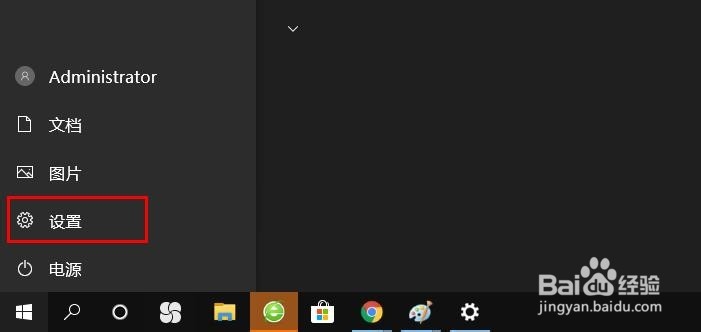
1、右键单击开始按钮,选择“设置”。

在Windows 10中开启或关闭USB通知

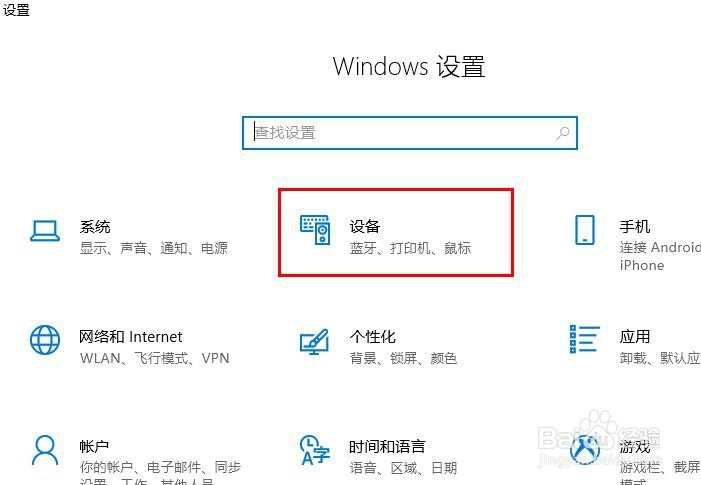
2、在“Windows 设置”中,点击“ 设备” 。

在Windows 10中开启或关闭USB通知

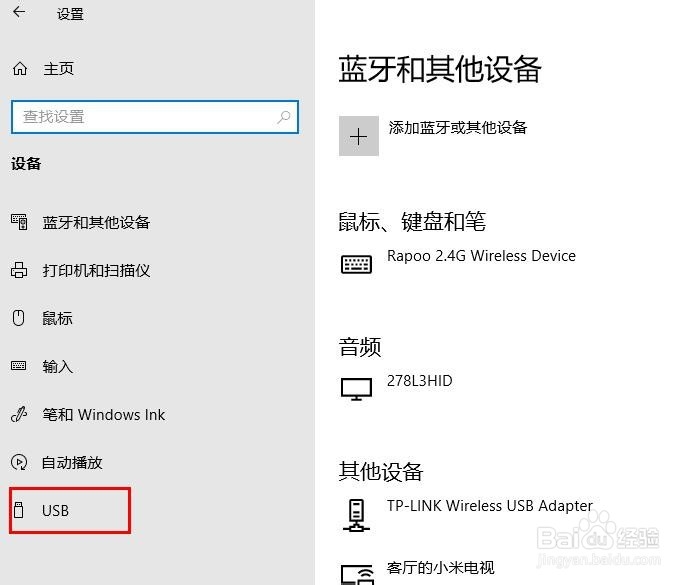
3、在左侧窗格里点击“USB”。

在Windows 10中开启或关闭USB通知

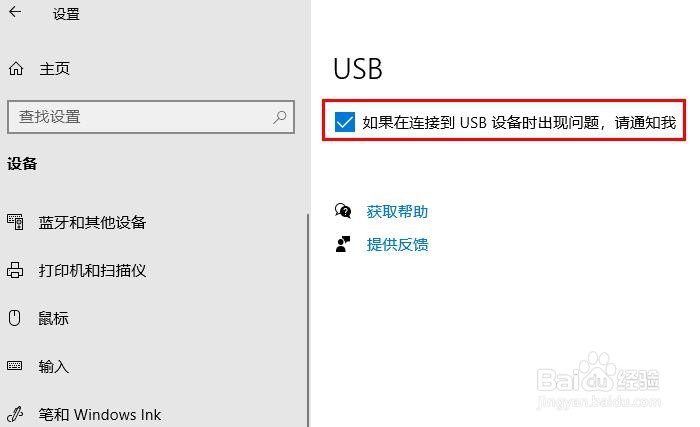
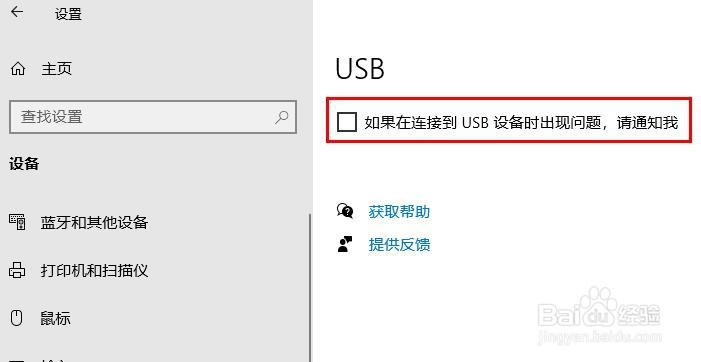
4、在USB的右窗格中,如果连接到USB设备有任何问题,则应该只有一个选项“ 通知我”(默认情况下启用)。
在Windows 10中开启或关闭USB通知

5、如果您不希望收到有关USB问题的通知,请取消选中此选项。您的首选项将被保存并立即应用。关闭设置应用然后返回到桌面。
在Windows 10中开启或关闭USB通知

1、按Windows+R健打开“运行”输入regedit,按回车键,打开“注册表编辑器”

在Windows 10中开启或关闭USB通知

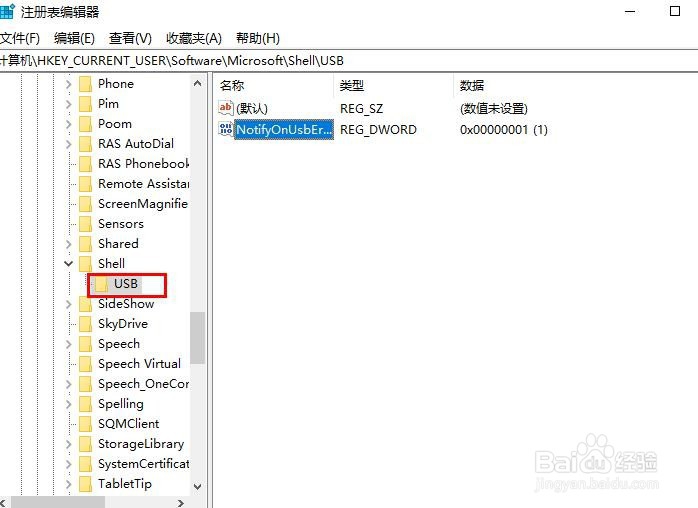
2、在“左窗格中注册表编辑器窗口,导航到以下注册表项:HKEY_CURRENT_USER \ SOFTWARE \ Microsoft \ Shell \ USB
在Windows 10中开启或关闭USB通知

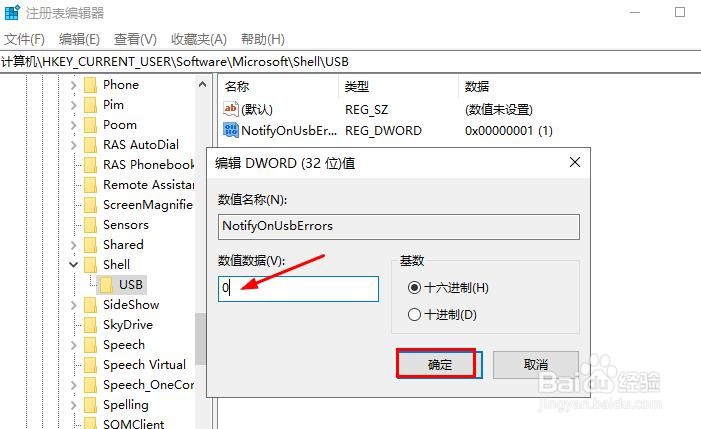
3、双击“NotifyOnUsbErrors”将“数值数据”设置为“0”(默认为“1”)单击“确定”。
在Windows 10中开启或关闭USB通知

4、关闭注册表编辑器,然后重新启动以使更改生效。

  • 王者荣耀怎么设置拖动镜头灵敏度
  • 水印相机如何开启快门声?
  • 图片局部识别怎么操作
  • 保监局是管做什么的
  • 热血江湖手游宠物怎么升星?
  • 热门搜索
    骉怎么读 清蒸多宝鱼的做法 醋蛋液的做法 茯苓饼的做法 茭白怎么做好吃 家常豆腐的简单做法 素饺子馅做法大全 胆结石怎么消除 可乐鸡爪的做法 豆腐丸子的家常做法