Word表格里文字间距太小怎么处理

 时间:2024-10-15 11:41:58

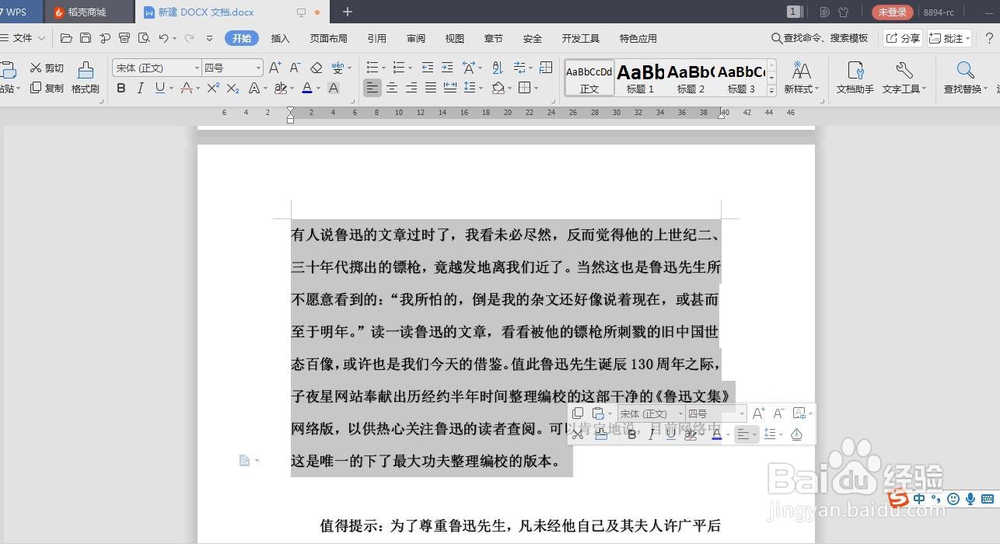
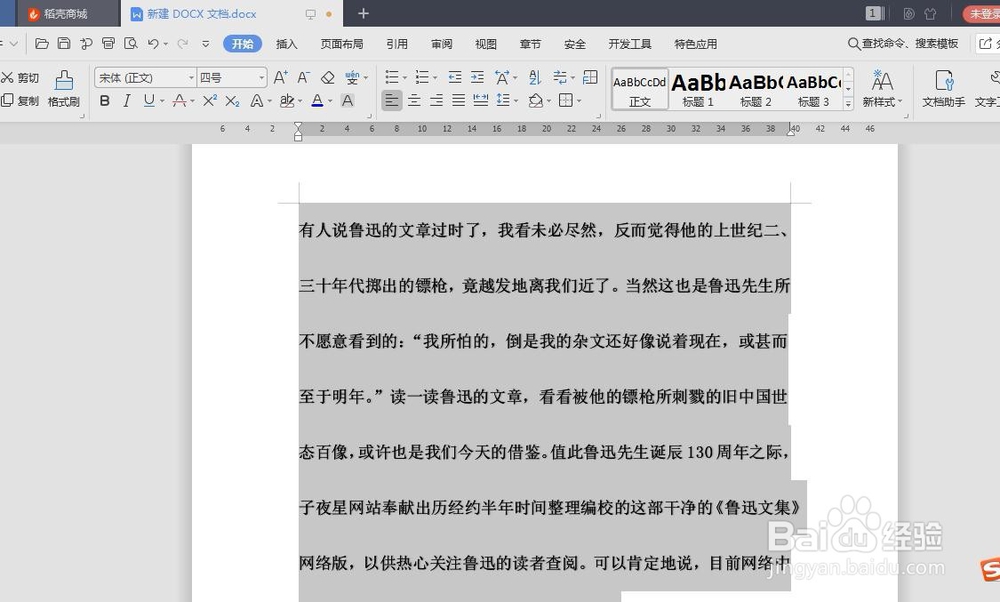
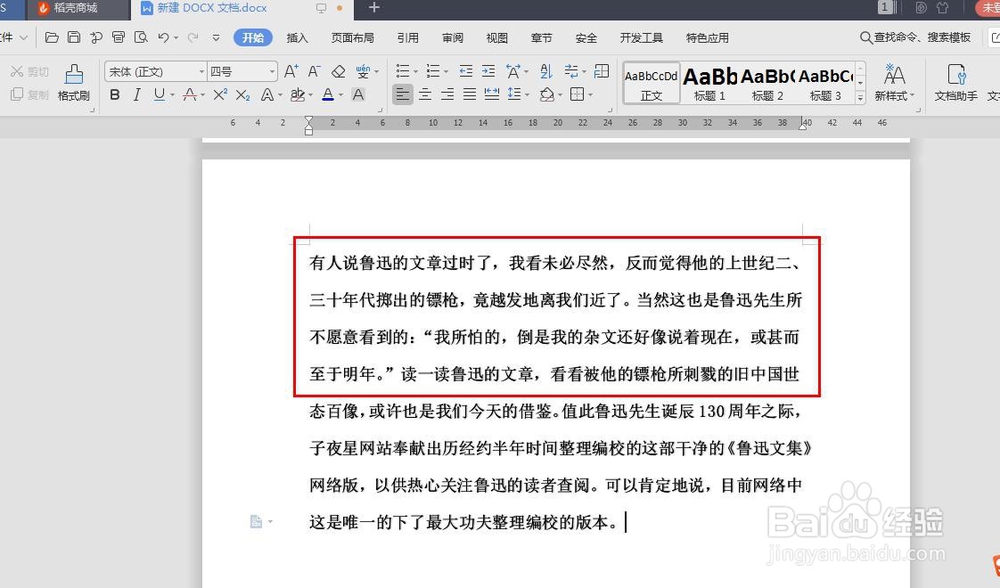
1、以wps最新版本为例,打开Word文档,这个间距我们是是平常使用的单倍行距,但有时候需要调整到更宽的行距,那如何调呢?
Word表格里文字间距太小怎么处理

2、我们要选中需要调整行距的文字,如图所示

Word表格里文字间距太小怎么处理

3、选中文字后,右击鼠标,弹出对话框,点击‘段落’,如图所示

Word表格里文字间距太小怎么处理

4、我们在段落弹框里,找到行距字样,如图所示

Word表格里文字间距太小怎么处理

5、行距我们可以调整为1.5倍,或者是2倍,最小值,固定值等等,这个需要你的文本要求来选择,如图所示

Word表格里文字间距太小怎么处理

6、选择好你的行距后,当然想要更宽的行距,点击固定值,几倍行距只需你输入即可,如图所示

Word表格里文字间距太小怎么处理

7、这便是调整完的行距了,根据需求按照上方步骤,任意修改即可,如图所示

Word表格里文字间距太小怎么处理
  • word表格如何与文字同时移动
  • Word表格中怎样设置文字与单元格同宽?
  • word表格文字对不齐怎么调整
  • word表格怎么调整表格大小一样统一
  • word表格高度和宽度值查看方法
  • 热门搜索
    郑州旅游攻略 打篮球怎么过人 旅游旅游 用哑铃怎么练胸肌 双休日装修可以报警吗 南宁旅游团 小孩尿床是怎么回事 博洛尼怎么样 溧阳旅游 旅游活动