1、首先我们点击【椭圆工具】,然后在画布上画出一个200*200的圆形,填充为红色【#b00202】,注低盯如图所示。

2、我们按住【ALT】键向右边拷贝出3个圆形,如图所示。

3、我们王酱在图层里把4个形状一起选中它,如图所示。

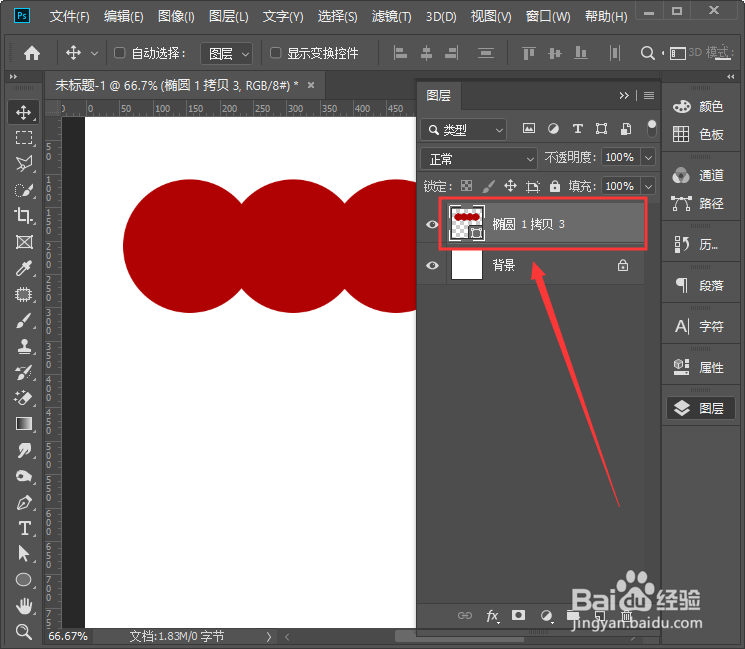
4、接着,我们按下【CTRL+E】把4个形状合并为一个,如图所示。
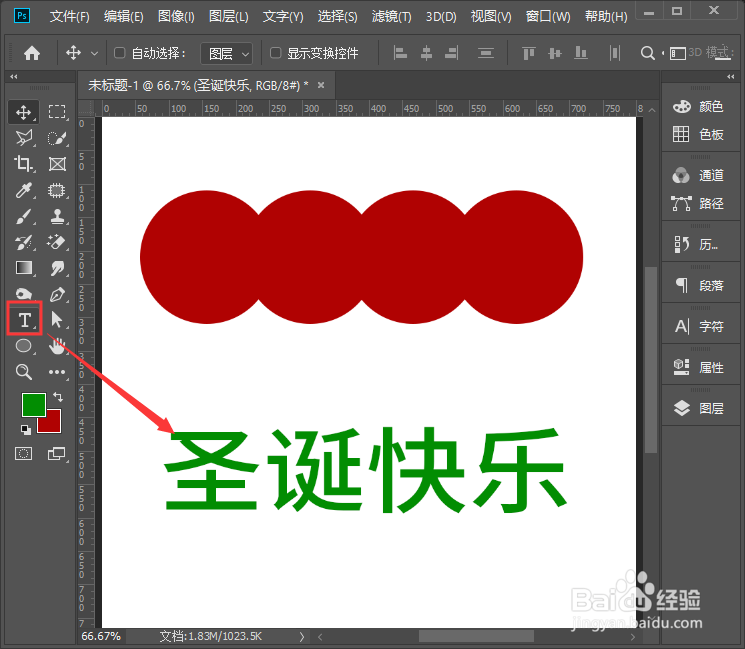
5、接下来,我们点击【文字工具】,在空白处输入【圣诞快乐】文字,填充为绿色【#028d02】,如图所示。
6、我们把合并的形状和文字一起选中,在上方点击【水平居中喝戴对齐】和【垂直居中对齐】,如图所示。
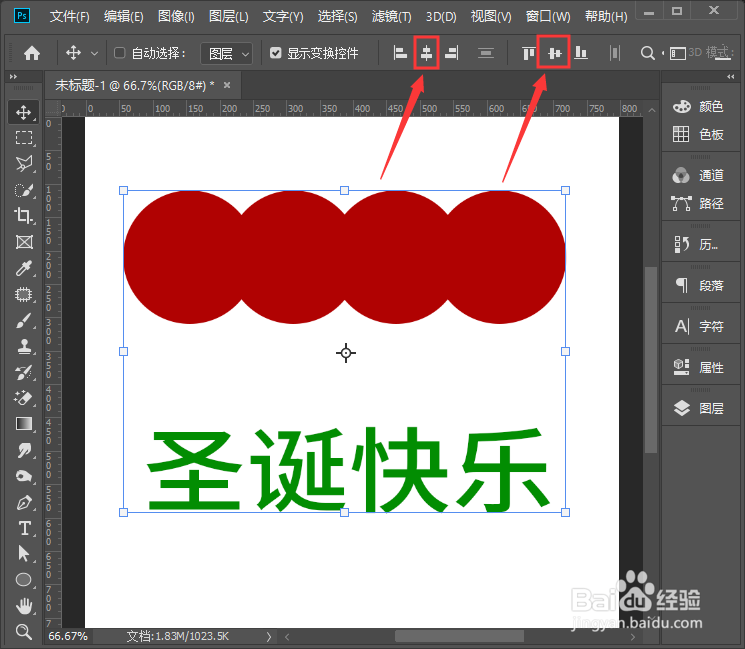
7、最后,我们看一下文字放入形状中的效果,如图所示。

1、点击【椭圆工具】,画出一个200*200的圆形,填充为红色。
2、按住【ALT】键向右边拷贝出3个圆形。
3、在图层里把4个形状一起选中。
4、按下【CTRL+E】把4个形状合并为一个。
5、点击【文字工具】,在空白处输入文字,填充为绿色。
6、形状和文字一起选中,点击【水平居中对齐】和【垂直居中对齐】。
