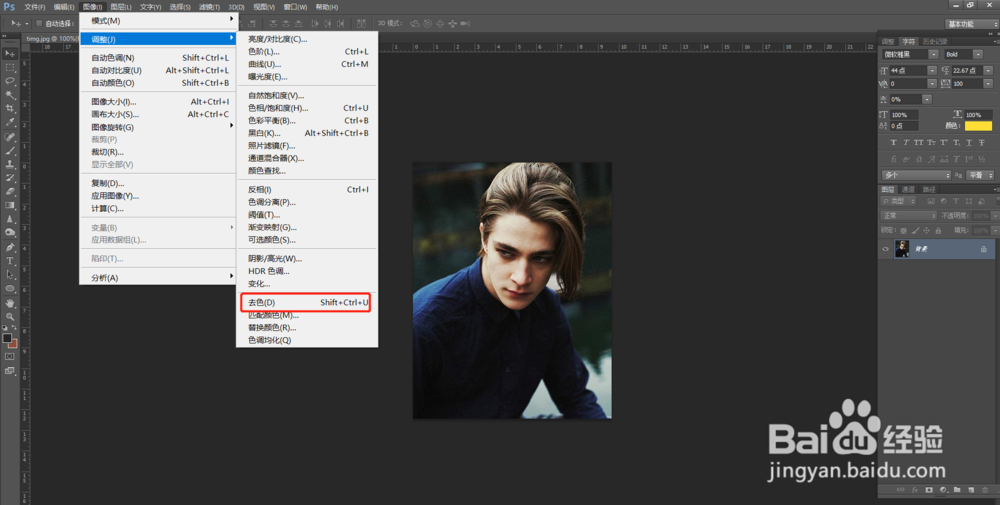
1、打开你要制作的照片,在【图像】-【调整】-【去色】给这张照片先去色
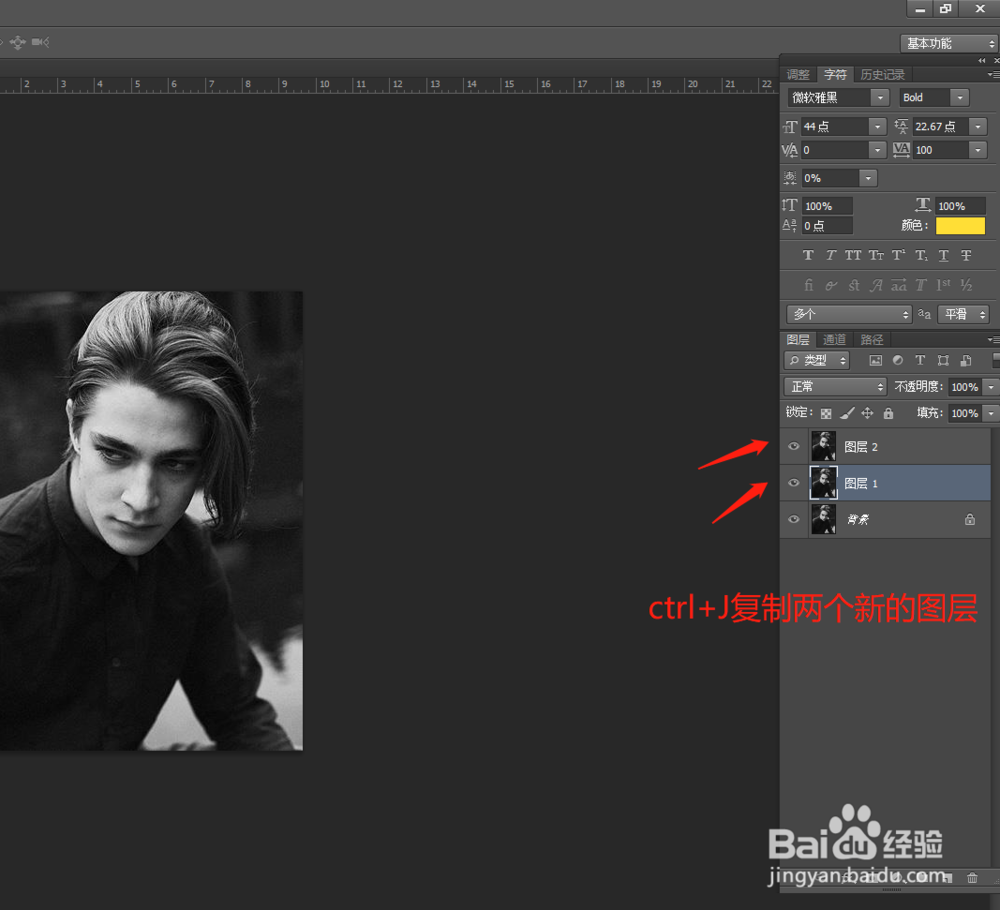
2、【ctrl+J】复制两个新的图层
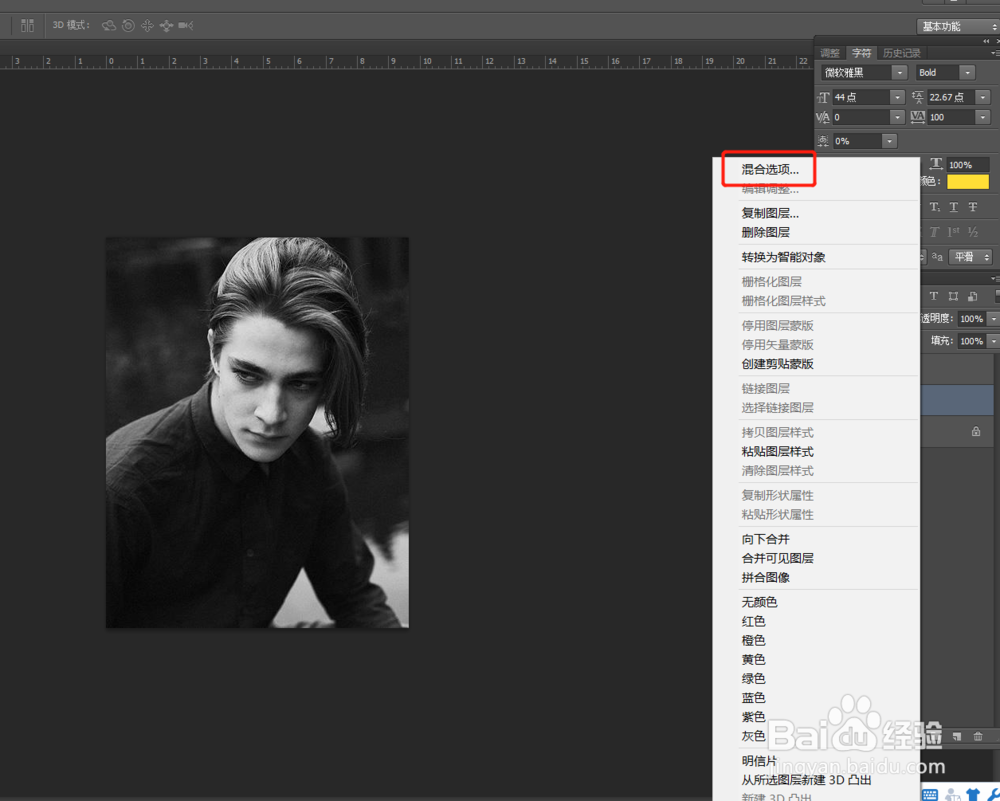
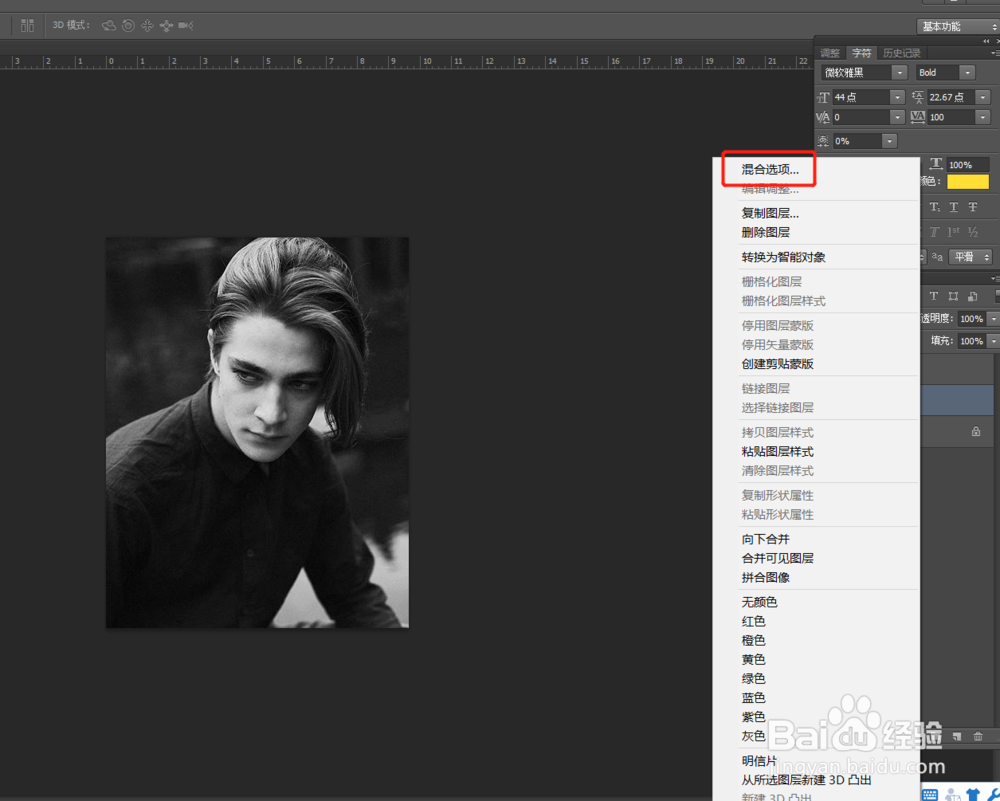
3、选择【图层1】右击鼠标弹出来这个对话框,选择第一个【混合选项】
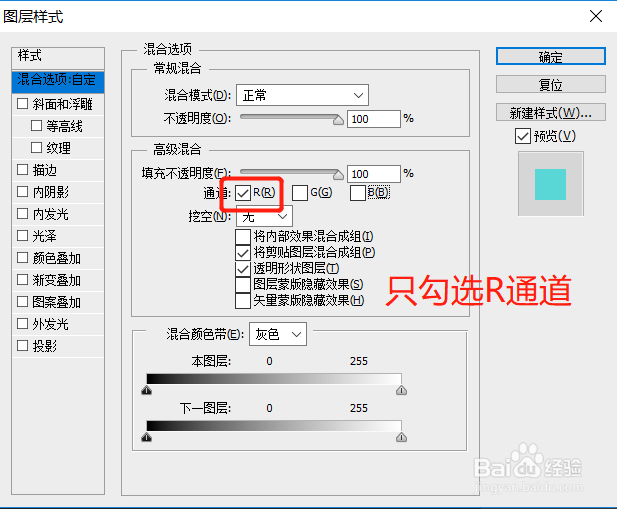
4、在【通道】那一栏,只勾选【R通道】
5、接下来选择【图层2】进行和【图层1】同样的操作,右击鼠标弹出来这个对话框,选择第一个【混合选项】
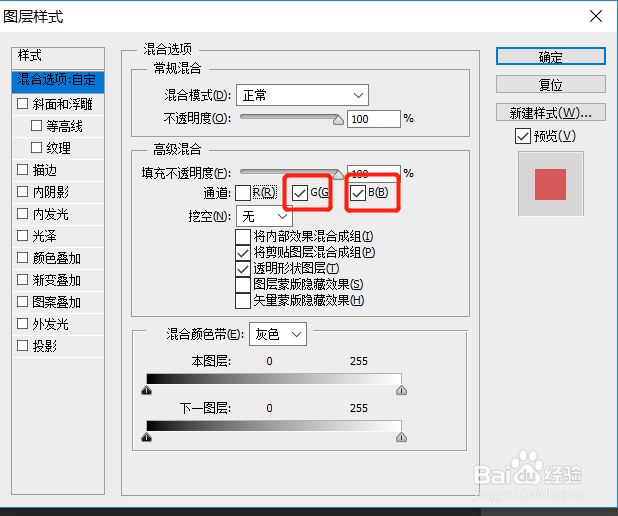
6、在【通道】那一栏,勾选【G通道】和【B通道】,【R通道】不用勾选
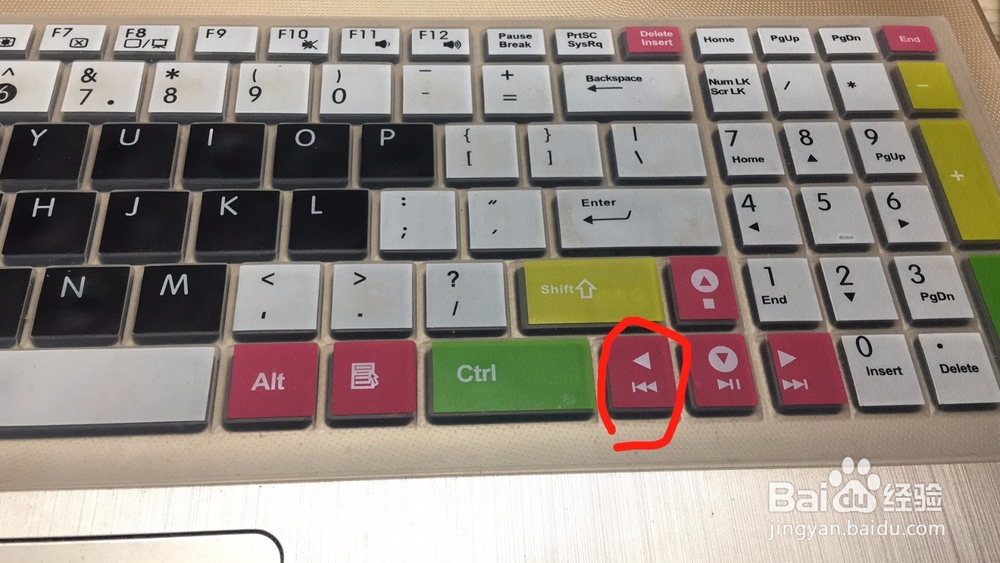
7、在键盘里,选择左右键随意移动
8、最后呈现出来的效果的效果是这样哒


时间:2026-04-21 22:48:15
1、打开你要制作的照片,在【图像】-【调整】-【去色】给这张照片先去色
2、【ctrl+J】复制两个新的图层
3、选择【图层1】右击鼠标弹出来这个对话框,选择第一个【混合选项】
4、在【通道】那一栏,只勾选【R通道】
5、接下来选择【图层2】进行和【图层1】同样的操作,右击鼠标弹出来这个对话框,选择第一个【混合选项】
6、在【通道】那一栏,勾选【G通道】和【B通道】,【R通道】不用勾选
7、在键盘里,选择左右键随意移动
8、最后呈现出来的效果的效果是这样哒
