Ae 2018 怎样为素材新建一个空白的调整图层

 时间:2024-10-17 19:41:04

1、首先打开 Adobe Creative Cloud,在列表中找到 Adobe After Effects CC 2018 ,点击打开

Ae 2018 怎样为素材新建一个空白的调整图层

2、打开 Adobe After Effects CC 2018 之后,先单击“新建合成”按钮,建立一个新的合成

Ae 2018 怎样为素材新建一个空白的调整图层

3、在“新建合成”对话框中可以设置视频的分辨率、视频的持续时间、视频的背景颜色、视频的爷颔帘涝帧速率,以及设置3d渲染器和合成的名称,然后点击确定

Ae 2018 怎样为素材新建一个空白的调整图层

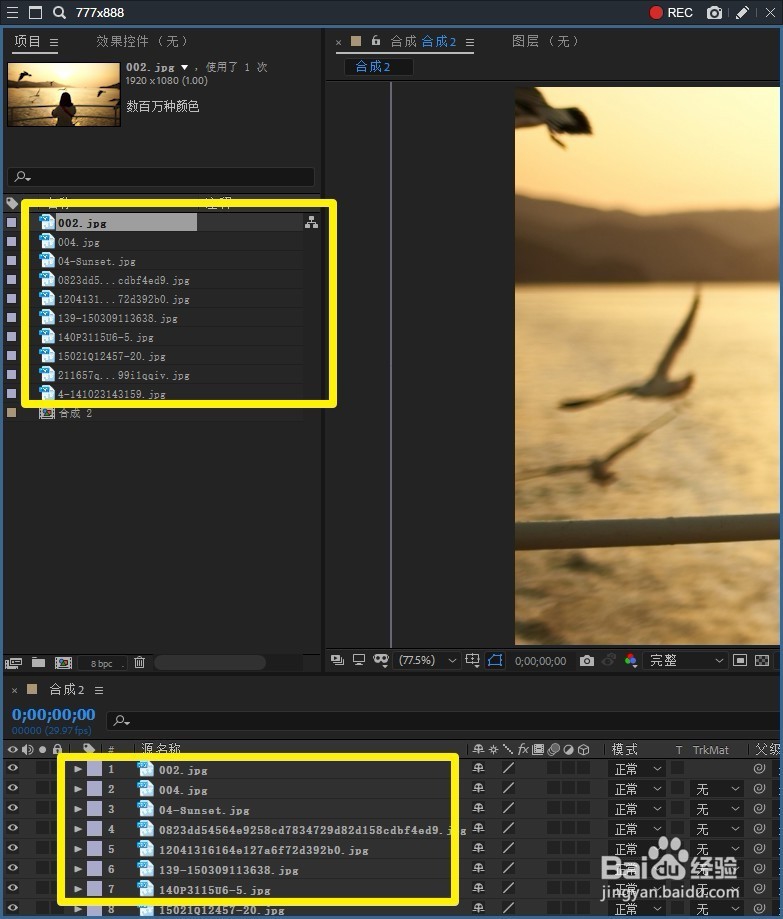
4、把项目面板中需要使用的素材,拖动到下方的合成序列中

Ae 2018 怎样为素材新建一个空白的调整图层

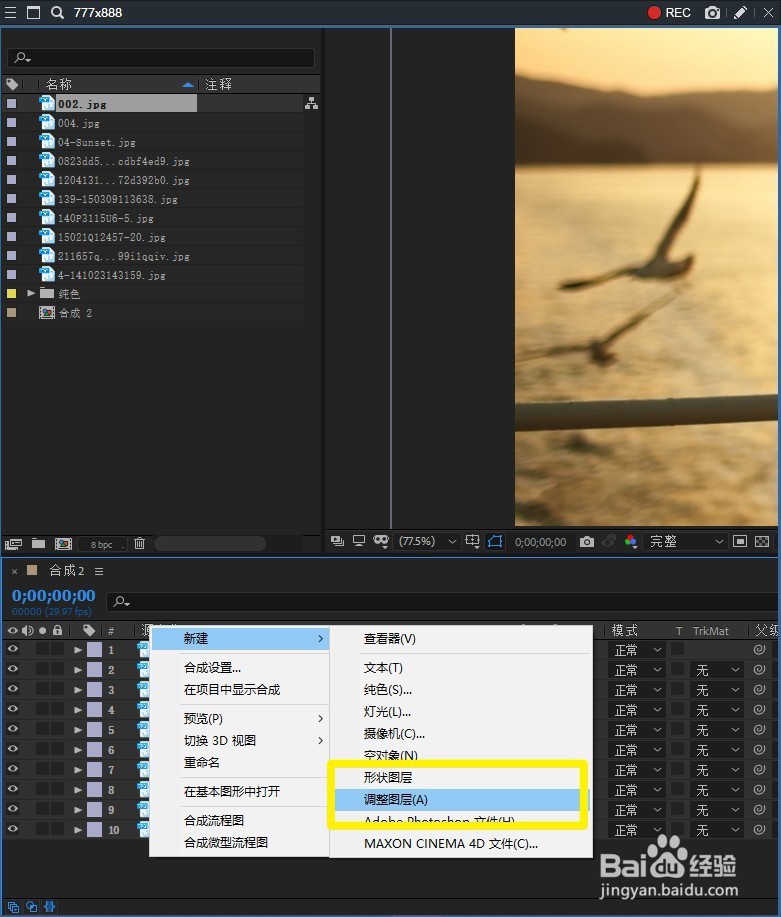
5、在合成序列面板当中,点击鼠标右键,选择新建一个调整图层

Ae 2018 怎样为素材新建一个空白的调整图层

6、创建完成之后,就可以在所有的素材上方看到新建的调整图层了

Ae 2018 怎样为素材新建一个空白的调整图层
  • C4D建模扭曲的运用
  • C4D中怎么实现文字(物体)之间的动画变换效果
  • ae中制作文字斜面的方法
  • C4D如何渲染出表面带多彩颜色的文字效果
  • C4D 变形工具组之扭曲工具之属性介绍
  • 热门搜索
    怎么管理好一个团队 怎么治疗湿疹 脂肪怎么减 韭菜鸡蛋馅怎么调 滴滴司机怎么注册 魔棒工具怎么用 大便有血是怎么回事 时控开关怎么调 小米盒子怎么安装软件 千分尺怎么用