Adobe Acrobat怎么添加附件注释

 时间:2026-04-25 04:05:37

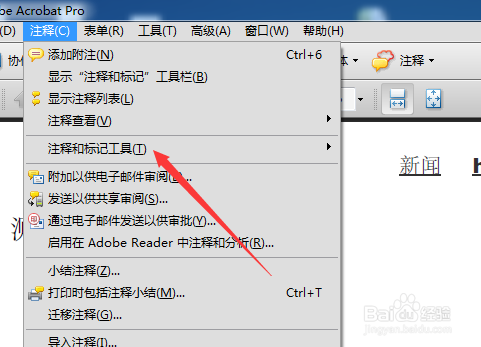
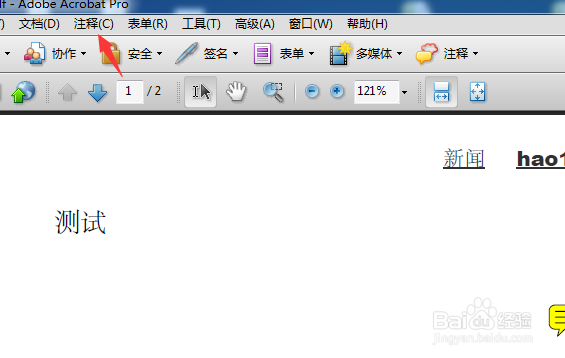
1、首先,打开一个的Adobe Acrobat的软件的界面当中,点击Adobe Acrobat的菜单中的 注释 的菜单。
Adobe Acrobat怎么添加附件注释

2、点击了注释的菜单之后,弹出了下拉菜单选中为 注释和标记工具 的选项。

Adobe Acrobat怎么添加附件注释

3、选中了注释和标记工具的选项之后,弹出了下一级菜单选中为 附件注释 的选项。

Adobe Acrobat怎么添加附件注释

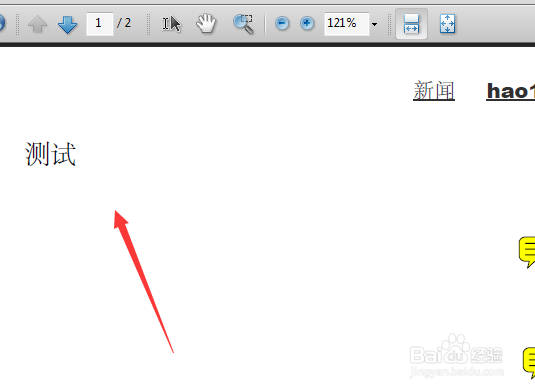
4、选中附件注释的选项之后,点击了pdf的空白处的位置。

Adobe Acrobat怎么添加附件注释

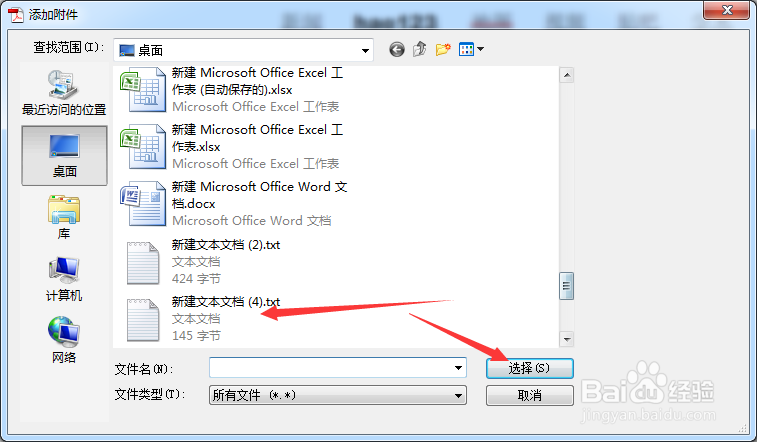
5、就会弹出了一个添加附件的窗口的界面当中,选中一个文件,点击选择。

Adobe Acrobat怎么添加附件注释

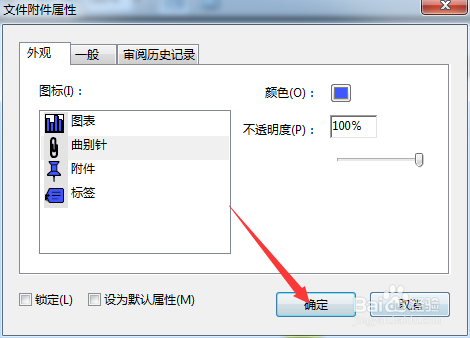
6、就会弹出了一个文件附件属性的窗口的界面当中,点击 确定 按钮。

Adobe Acrobat怎么添加附件注释

7、就可以看到是pdf的文件添加上一个附件。

Adobe Acrobat怎么添加附件注释

  • Acrobat如何改变文本颜色
  • 如何去掉ps照片上的签名
  • 飞书怎样绑定邮箱
  • gimp制作印章图文详解
  • Adobe Acrobat高级编辑怎么添加按钮控件
  • 热门搜索
    维生素k的作用及功能 鸡蛋的功效与作用 什么牌子的沐浴露好 安全生产知识竞赛 决明子的功效与作用 开宠物店需要什么 热得像什么 运动人体科学 栀子花的功效与作用 什么手机铃声好听