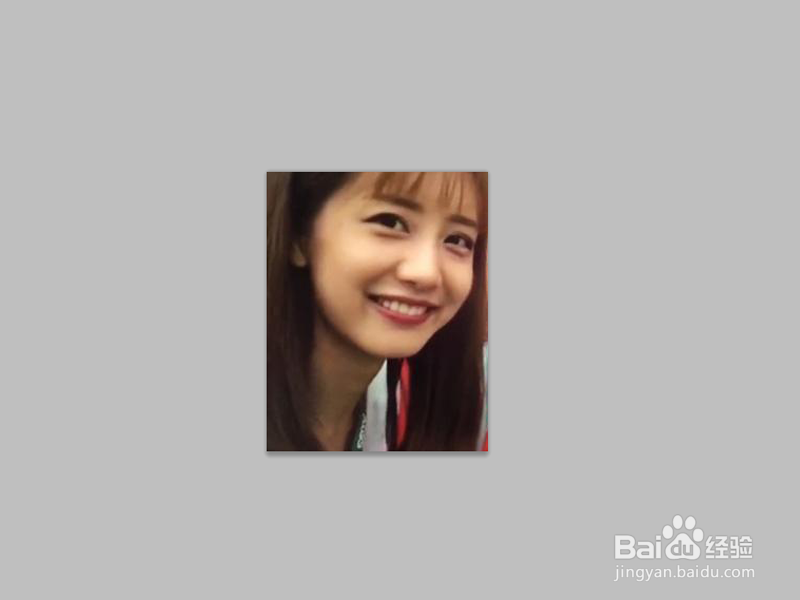
1、首先启动Photoshop cs5,打开一张人物素材图片,复制图层得到图层1.
2、接着切换到通道面板,点击将通道作为选区载入命令。

3、接着返回图层面板,执行选择-发向命令,选择面部较黑的部分。

4、创建曲线调整图层,并调整曲线值,使其变亮。

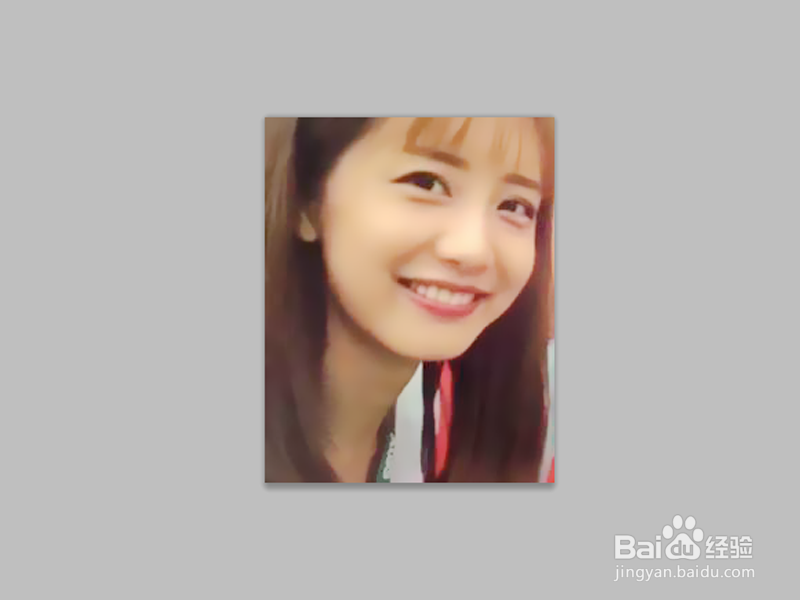
5、执行ctrl+shift+alt+e组合键盖印图层,执行滤镜-模糊-表面模糊命令,设置半径为5,阈值为10,点击确定。

6、点击图层蒙版,选择黑色画笔擦掉不需要模糊的部分,将照片保存即可。
时间:2026-04-25 11:08:33
1、首先启动Photoshop cs5,打开一张人物素材图片,复制图层得到图层1.
2、接着切换到通道面板,点击将通道作为选区载入命令。
3、接着返回图层面板,执行选择-发向命令,选择面部较黑的部分。
4、创建曲线调整图层,并调整曲线值,使其变亮。
5、执行ctrl+shift+alt+e组合键盖印图层,执行滤镜-模糊-表面模糊命令,设置半径为5,阈值为10,点击确定。
6、点击图层蒙版,选择黑色画笔擦掉不需要模糊的部分,将照片保存即可。
