Excel2010中数据如何按万元显示金额

 时间:2026-04-30 15:37:26

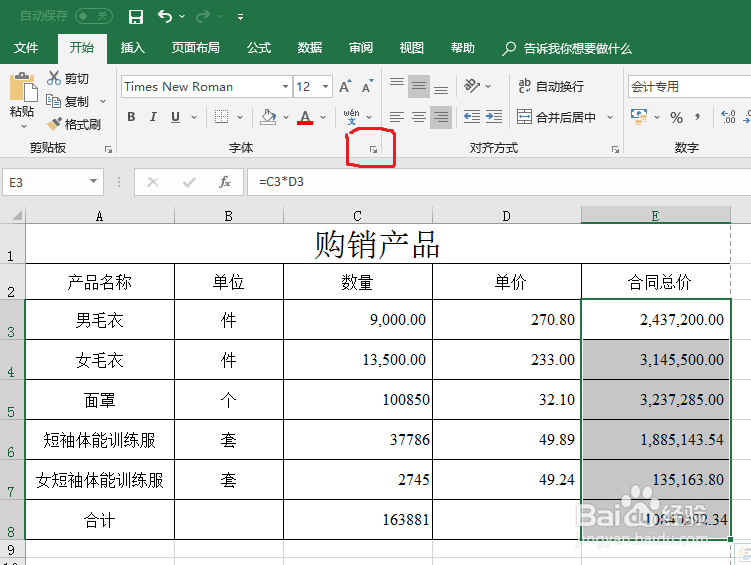
1、在电脑桌面上打开要编辑的excel文档,选中要转为成万元的行或者列。如下图所示,小编要把合同金额以万元的形式显示,选中该列数据

Excel2010中数据如何按万元显示金额

2、在工具栏的开始选项功能中,有一个向右下角的箭头,我们点击此箭头。如下图所示。
Excel2010中数据如何按万元显示金额

3、此时弹出一个设置单元格格式的对话框,我们点击数字选择中的自定义选项,如下图所示。

Excel2010中数据如何按万元显示金额

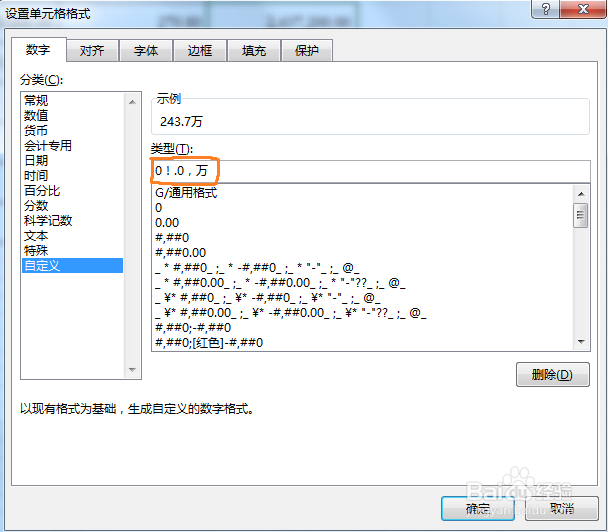
4、我们会看到自定义类型中当前格式为通用格式,我们在类型栏中输入0!.0,"万",如下图所示。输入设置命令之后,点击下方的“确定”按钮。

Excel2010中数据如何按万元显示金额

Excel2010中数据如何按万元显示金额

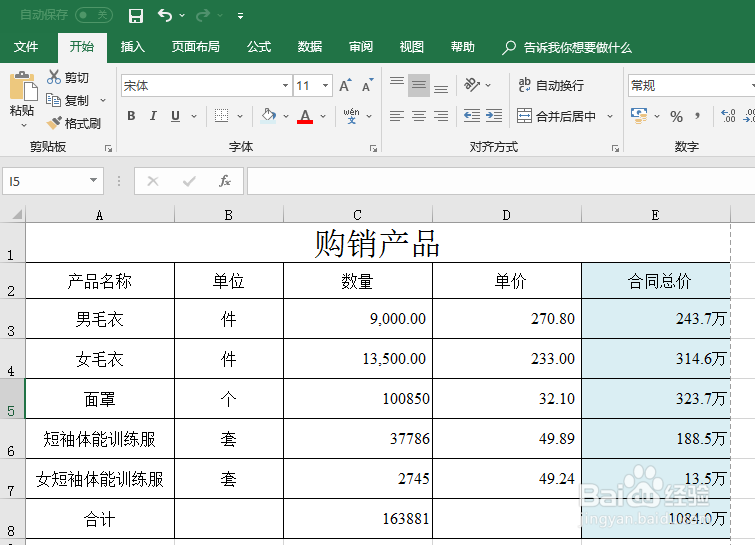
5、返回工作薄之后,我们看到合同金额列中的数据已经以万元的形式显示。很简单吧,掌握好技巧,工作效率就分分钟提高了。
Excel2010中数据如何按万元显示金额

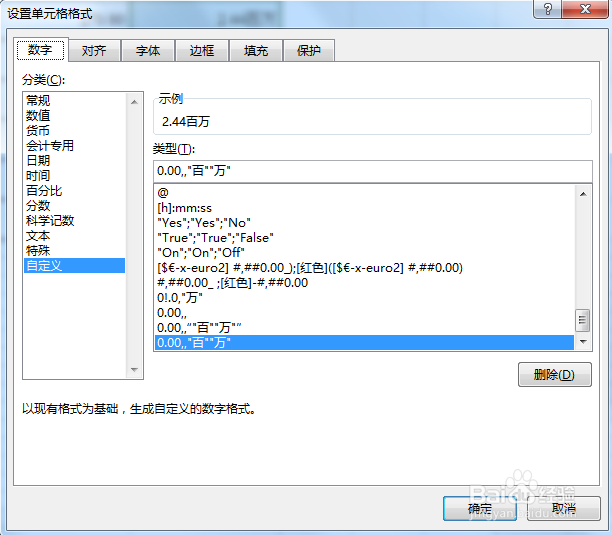
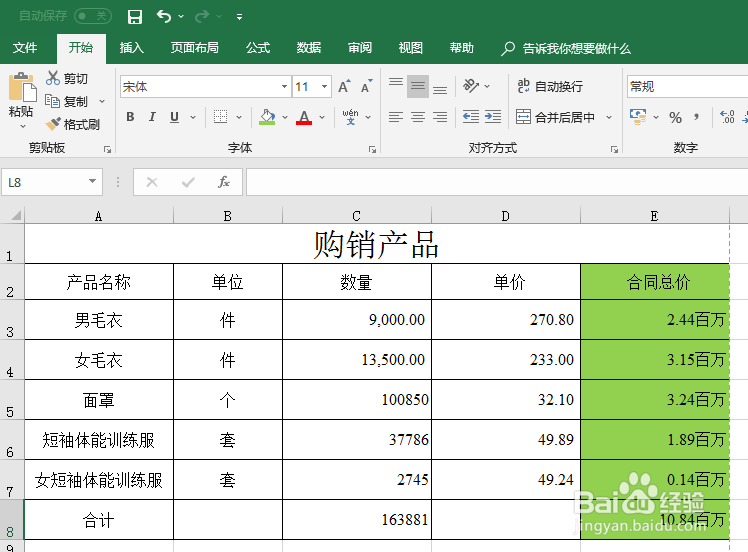
6、如果要以百万的形式显示,按上述1~3步的方法操作,在第4步类型中输入0.00,,“百万”,点击“确定”按钮。即可完成操作。
Excel2010中数据如何按万元显示金额

Excel2010中数据如何按万元显示金额

  • 快速计算两个日期之间的工作日天数
  • excel如何统计会计科目的上级科目
  • wps中excel怎么简化复杂的外国人名
  • Excel表格如何快速录入数据呢?
  • EXCEL 将0填充成上一行的内容
  • 热门搜索
    蟋蟀的耳朵长在哪里 麦冬泡水 脚趾头发炎了怎么办 用u盘怎么装系统 如何画眉毛 路由器的ip地址 义乌在哪里 手机qq邮箱在哪里 csol怎么连跳 电信路由器