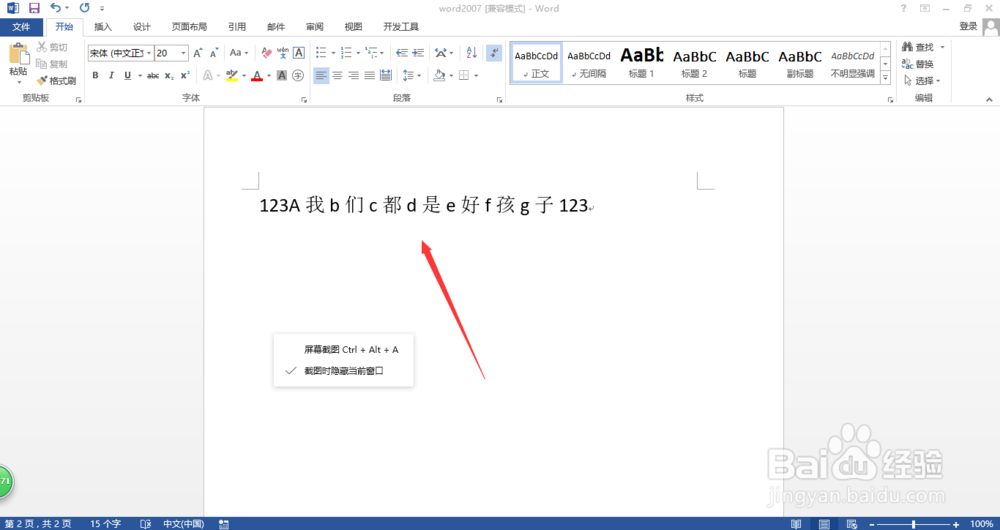
1、打开word文档,确认需要调整的内容
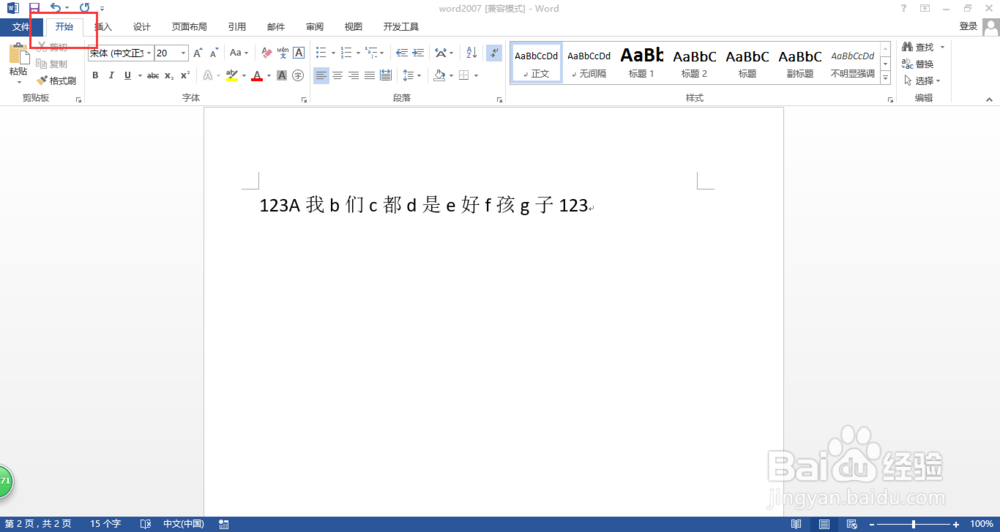
2、点击“开始”功能
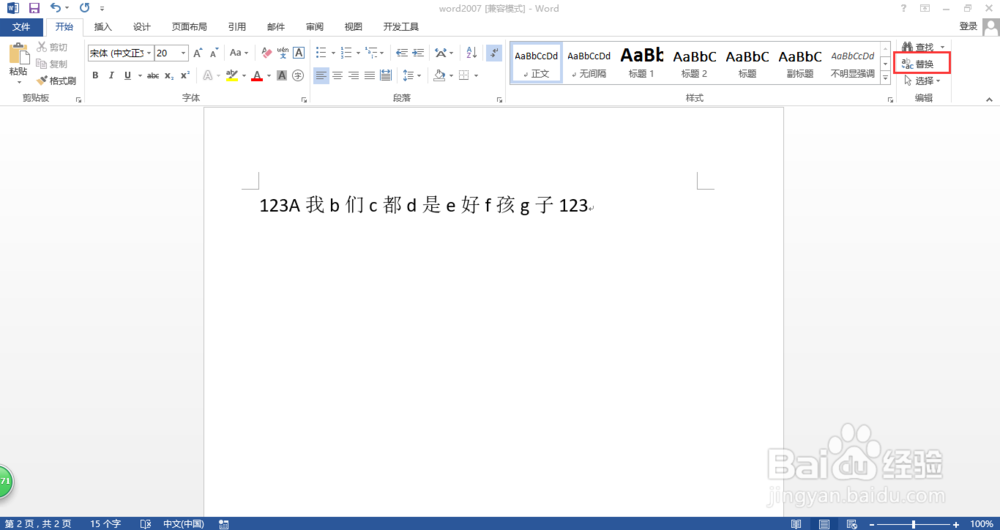
3、找到其中的“替换”功能
4、在弹出的对话框中选择“特殊格式”
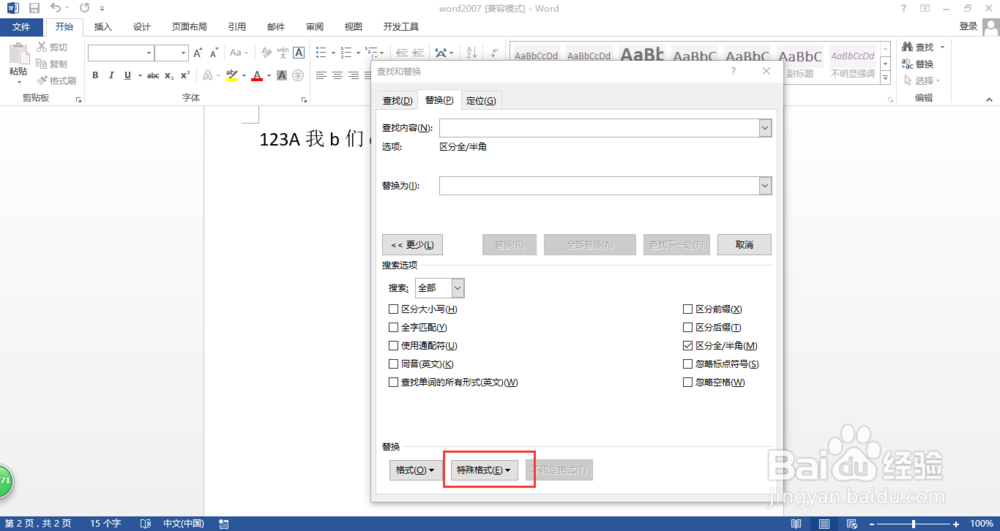
5、在这里选择“任意字母”或者“任意数字”,下面我们以“任意字母”为例
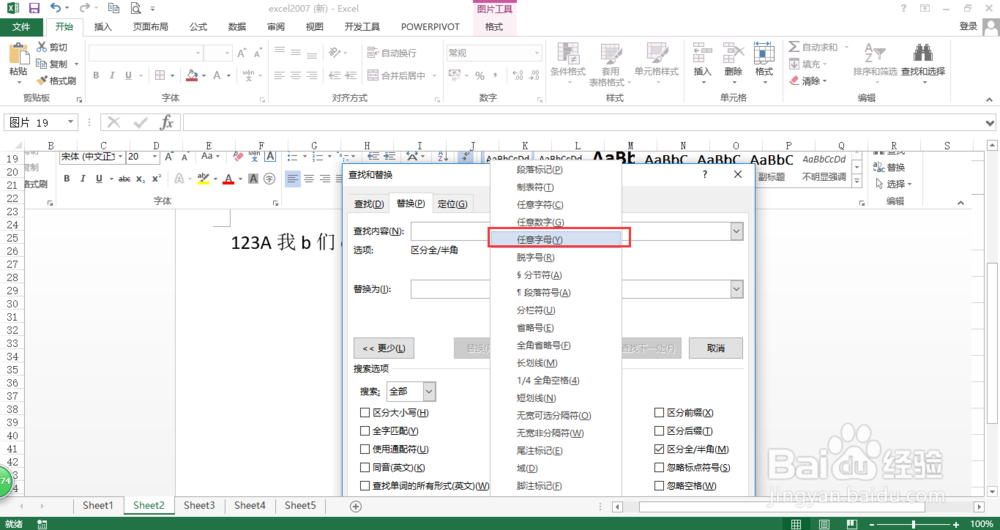
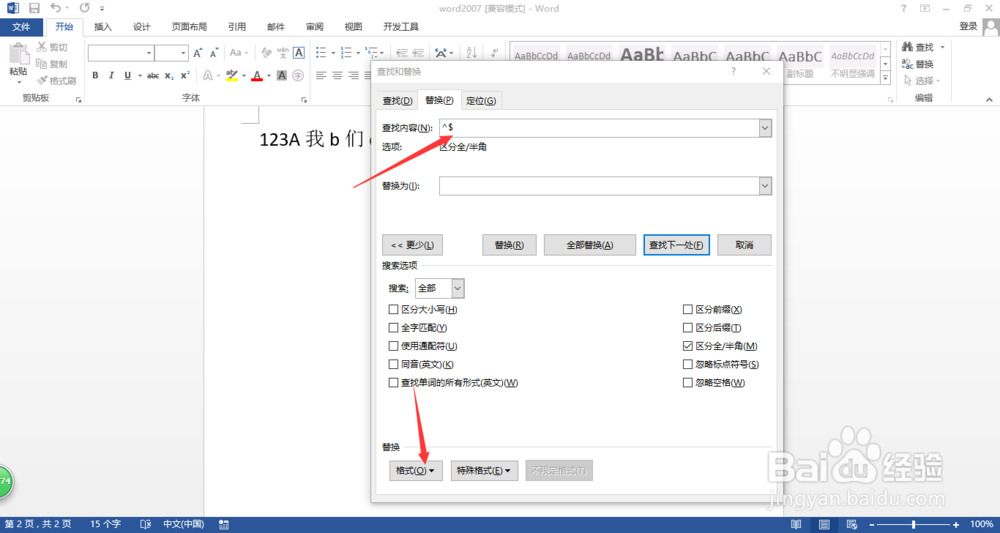
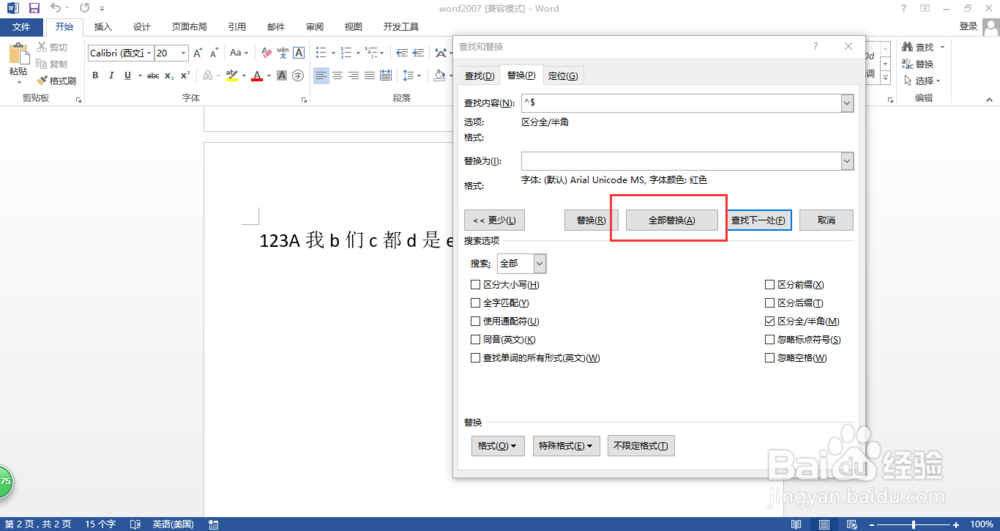
6、鼠标点击以下“替换为”空白框,点击“格式”功能
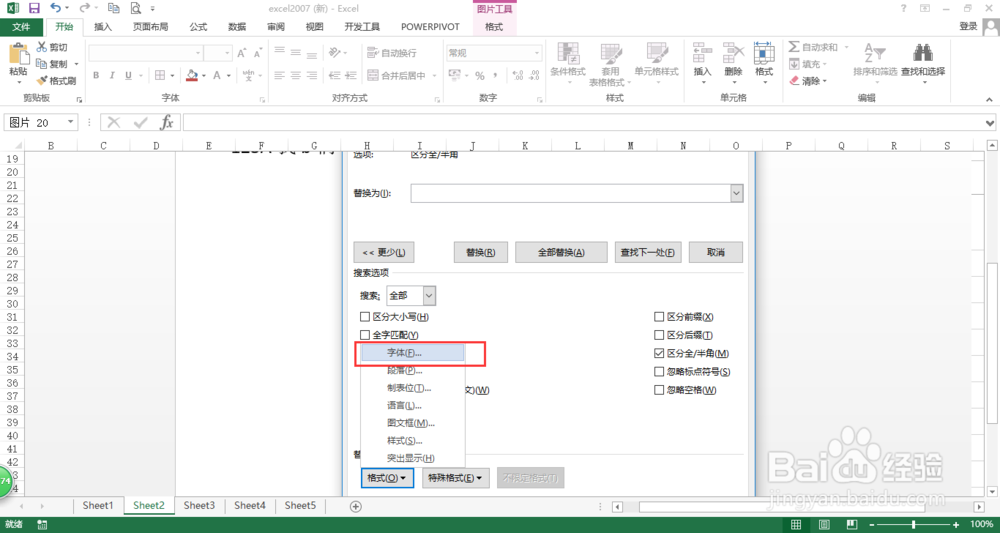
7、在弹出的功能中点击“字体”功能
8、设置需要调整成的字体的格式
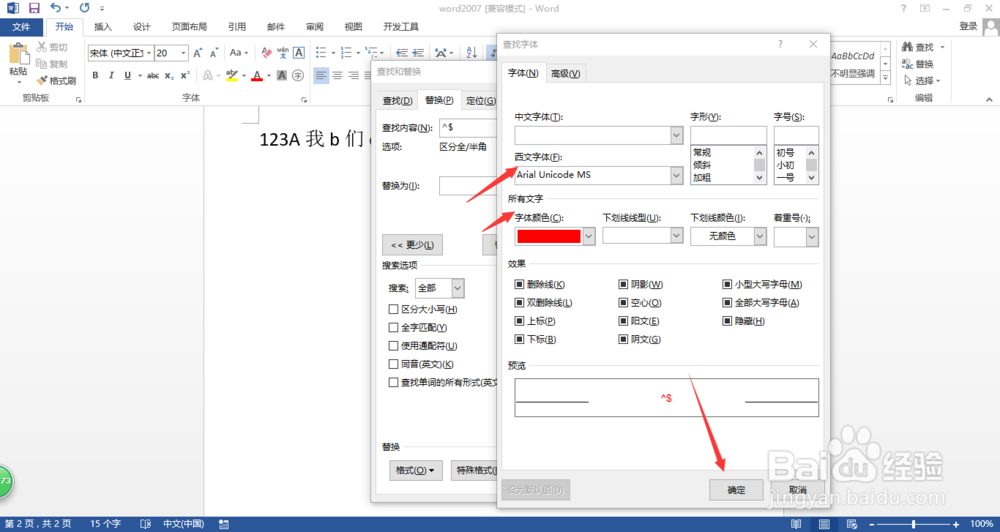
9、点击“全部替换”功能
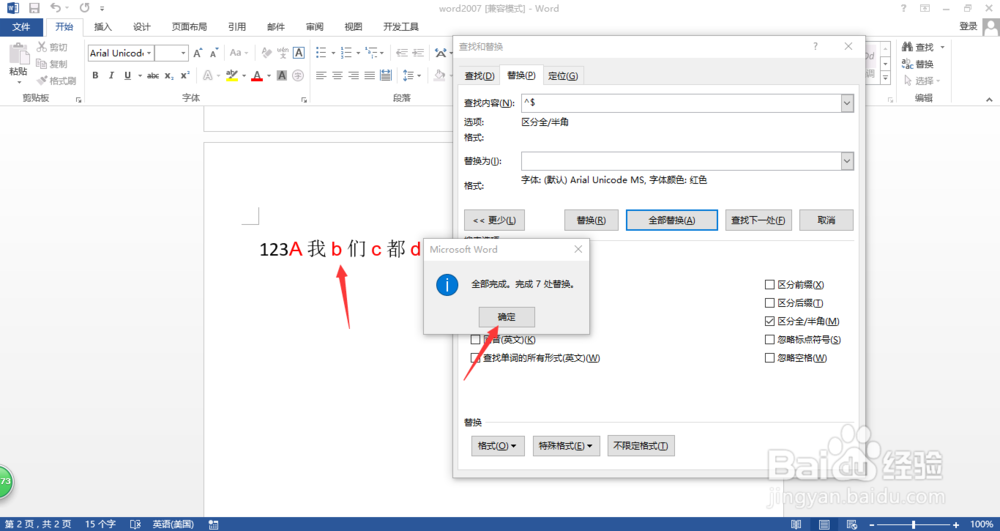
10、如下图所示我们就对全部字母完成格式调整,数字调整格式参考字母调整即可
时间:2026-04-22 17:56:03
1、打开word文档,确认需要调整的内容
2、点击“开始”功能
3、找到其中的“替换”功能
4、在弹出的对话框中选择“特殊格式”
5、在这里选择“任意字母”或者“任意数字”,下面我们以“任意字母”为例
6、鼠标点击以下“替换为”空白框,点击“格式”功能
7、在弹出的功能中点击“字体”功能
8、设置需要调整成的字体的格式
9、点击“全部替换”功能
10、如下图所示我们就对全部字母完成格式调整,数字调整格式参考字母调整即可
