怎么用ps批量保存psd格式中的所有图层

 时间:2024-10-12 15:04:56

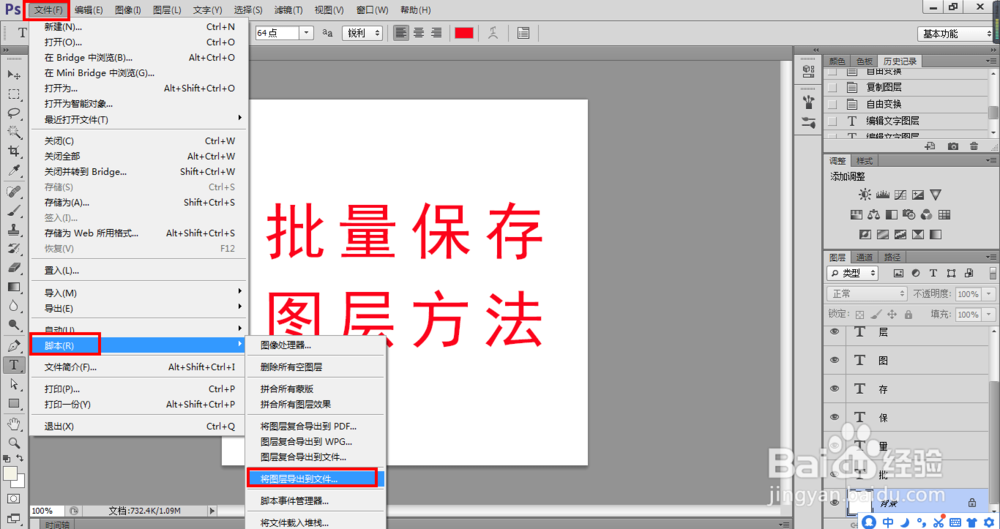
1、用ps打开需要批量保存图层的PSD文件
怎么用ps批量保存psd格式中的所有图层

2、选择“文件”——“脚本”——“将图层保存到文件”

怎么用ps批量保存psd格式中的所有图层

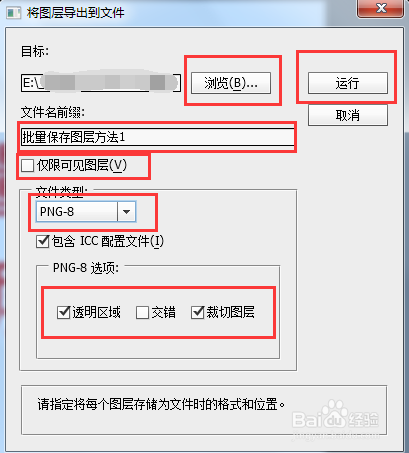
3、这里点击“浏览”可选择,导出图层位置;“文件名前缀”可为所有导出的图片添加一个统一的前缀(最好不要过长);若勾选“仅限可见图层”前面方框,则只导出可见图层,不可见图层不会被导出;点击“文件类型”向下的按钮,可以选择被导出图片的文件格式;若勾选“裁切图层”,导出的就是和内容一样大小的文件,如果不勾选“裁切图层”的选择,导出的图片就和背景一样大;所有设置修改完毕后,点击运行即可

怎么用ps批量保存psd格式中的所有图层

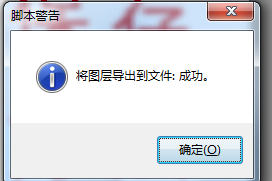
4、导出成功后,软件会弹出对话框

怎么用ps批量保存psd格式中的所有图层

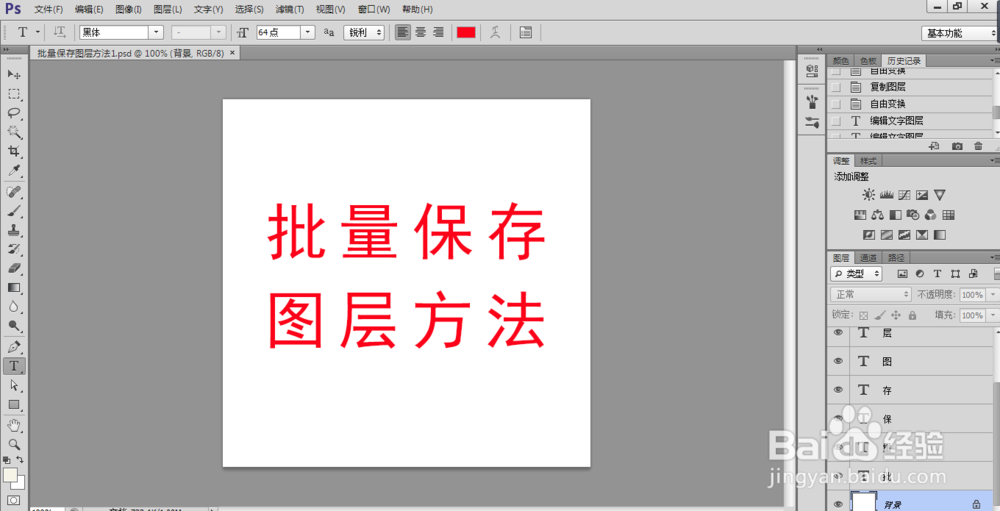
5、找到保存图片路径,查看导出图片即可

怎么用ps批量保存psd格式中的所有图层
  • ps如何扣黑色背景的图片
  • ps制作中心点向四周发光文字教程
  • Photoshop 如何使用多边形工具创建直边八角形
  • ps如何做挖空效果
  • Photoshop如何制作车灯效果?
  • 热门搜索
    13楼为什么不好 卤肉饭的做法大全 为什么键盘字母错乱 痉挛怎么读 胃不舒服怎么办 彝怎么读 宝贝的英文怎么写 怎么打出来 1582年10月的日历为什么少了十天 灯笼怎么做