淘宝上传图片 批量调整图片大小

 时间:2026-02-14 09:40:41

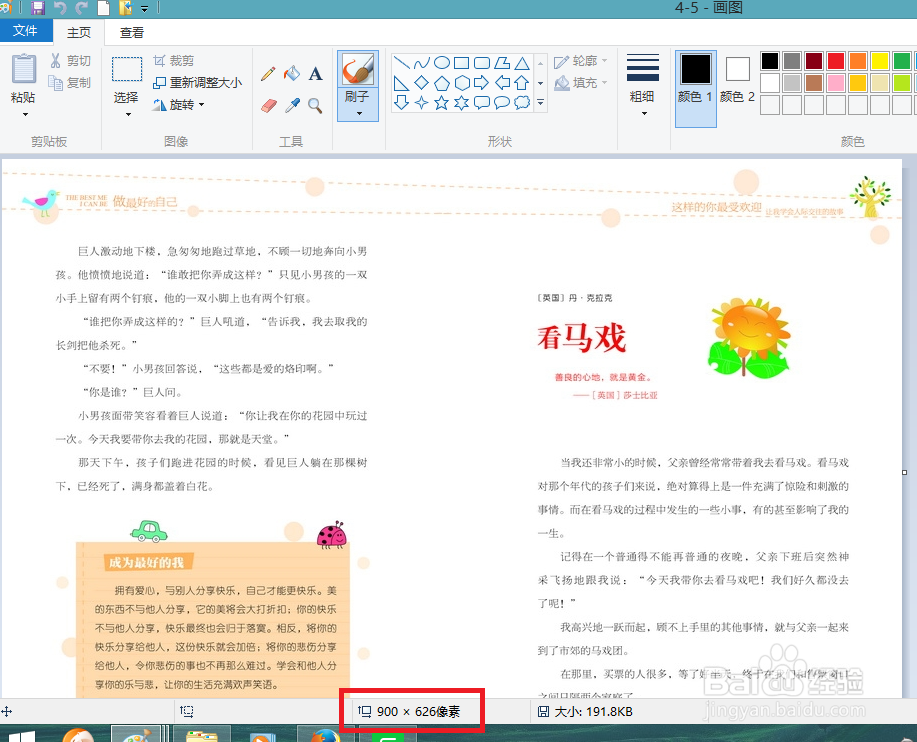
1、打开电脑画图工具,文件-》打开要处理的图片,如图,当前图片是900x626像素;
淘宝上传图片 批量调整图片大小

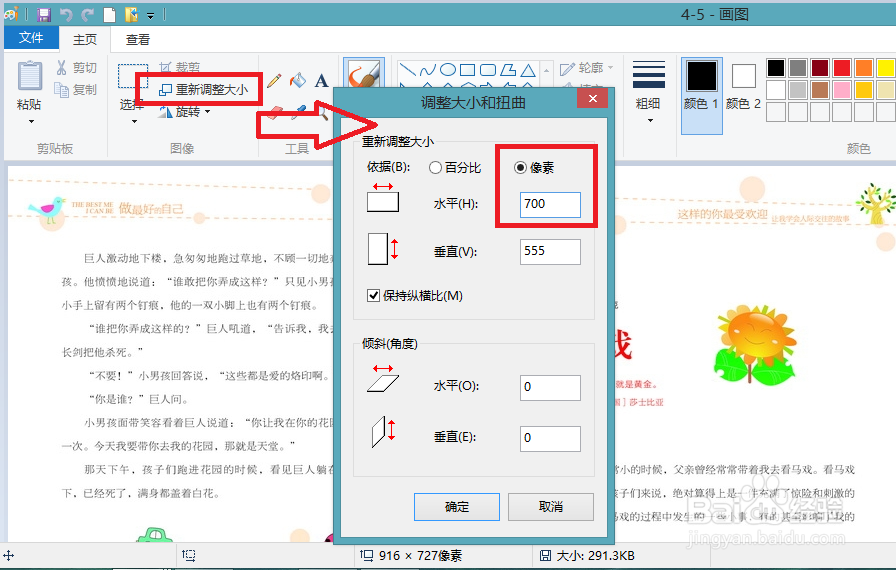
2、选择重新调整,如图红色框所标;

淘宝上传图片 批量调整图片大小

3、在弹出的对话框中选择“像素”,在水平输入框中输入700,单击“确定”,如图;
淘宝上传图片 批量调整图片大小

4、此时可以看到调整后的像素长度为700,如图;

淘宝上传图片 批量调整图片大小

1、在百度搜索“ACDSee”,下载后安装,如图;

淘宝上传图片 批量调整图片大小

淘宝上传图片 批量调整图片大小

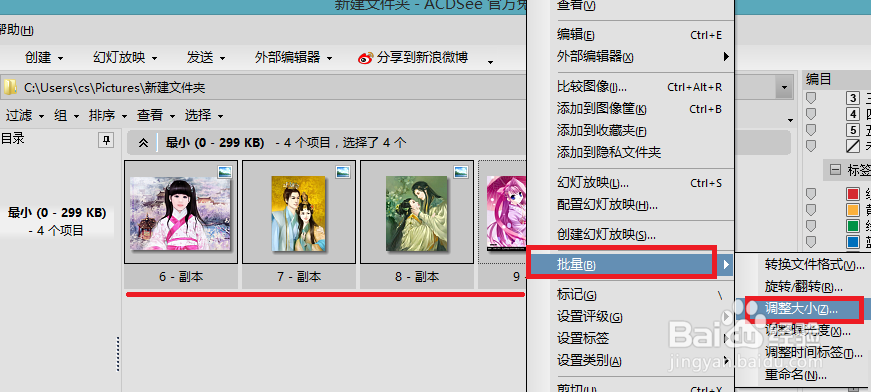
2、打开ACDsee,找到文件夹,文件夹内容如下,共四张图片,批量调整这四张图片的大小:

淘宝上传图片 批量调整图片大小

3、选中四张图片,右击选择“批量”,在“批量”的下级目录中选择“调整大小”,如图所示;
淘宝上传图片 批量调整图片大小

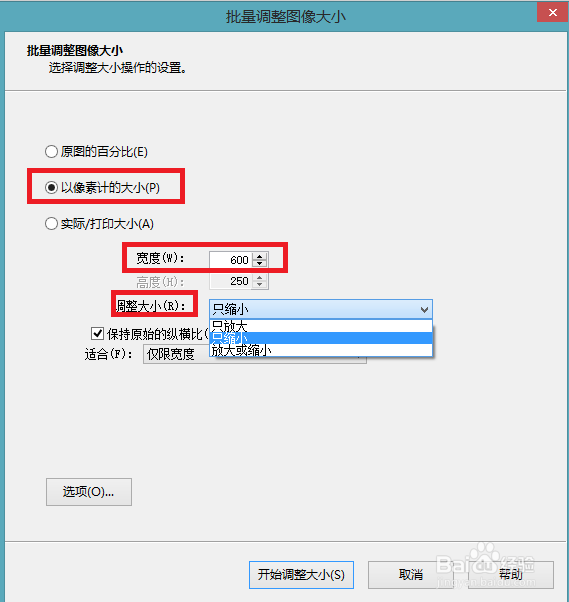
4、单击“调整大小”,在弹出的对话框中,选择“以像素计的大小”,在宽度中输入数值600,下拉框选择“只缩小”,如图所示;
淘宝上传图片 批量调整图片大小

5、单击“调整图片大小”,即可获得宽度为600的缩小图片

  • 如何对DXF图形方向转换
  • 只要一步!PS拉伸照片背景,人物不变形!不抠图
  • Lightroom如何导出照片
  • 使用PHOTOSHOP制作全景图的方法?
  • 美图秀秀工具箱在哪
  • 热门搜索
    mdf文件怎么打开 凉拌胡萝卜丝 丹麦旅游 漳州旅游攻略 老君山景区 男性早泄怎么办 文件丢失怎么找回 孕妇可以吃山药吗 常德旅游 哈尔滨旅游