PS如何存储文件为psd源文件(5)

 时间:2026-02-13 14:52:08

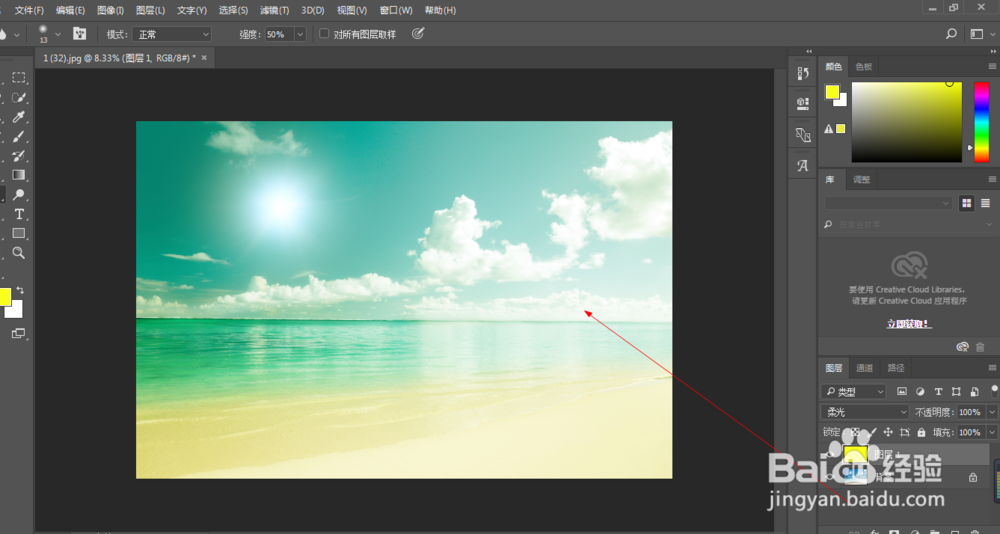
1、1.如图所示,我们打开一个PSD的源文件或者打开PS之后,拖入一张图片到PS中,这样也可以保存为PSD源文件的。
PS如何存储文件为psd源文件(5)

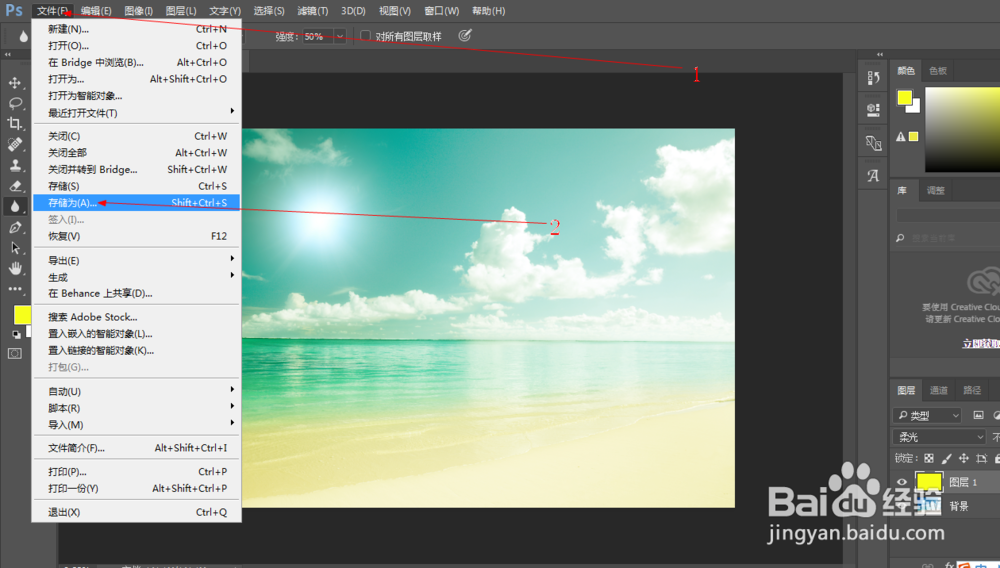
2、2.如图所示,我们点击箭头所指的“文件(F)”选项,之后我们在弹出的下拉列表菜单中,我们点击箭头所指的“另存为(A)...”选项。
PS如何存储文件为psd源文件(5)

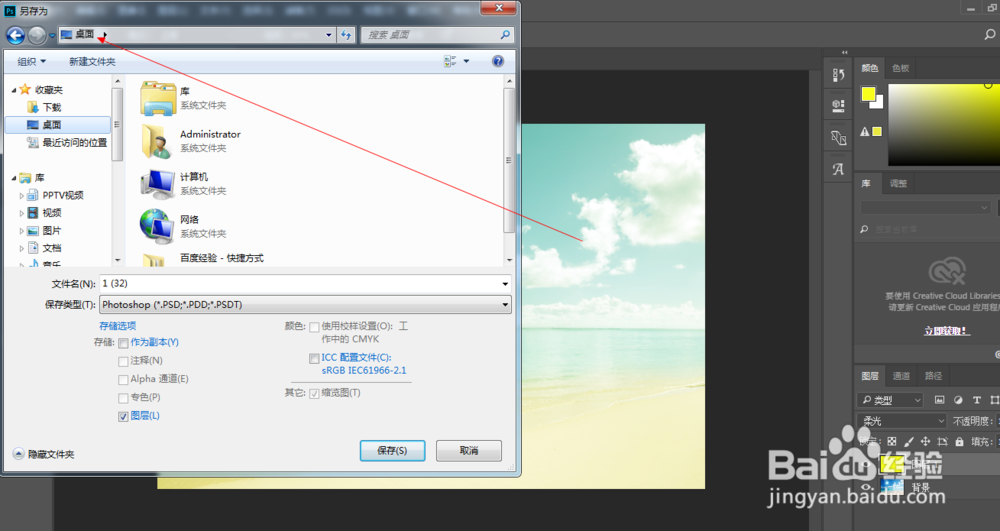
3、3.如图所示,在弹出的另存为对话框中,我们选择一个桌面的位置来保存这个PSD源文件。
PS如何存储文件为psd源文件(5)

4、4.如图所示,我们点击这个“黑色的三角”,之后在弹出的的各种格式中,我们选择这个“photoshop”格式。

PS如何存储文件为psd源文件(5)

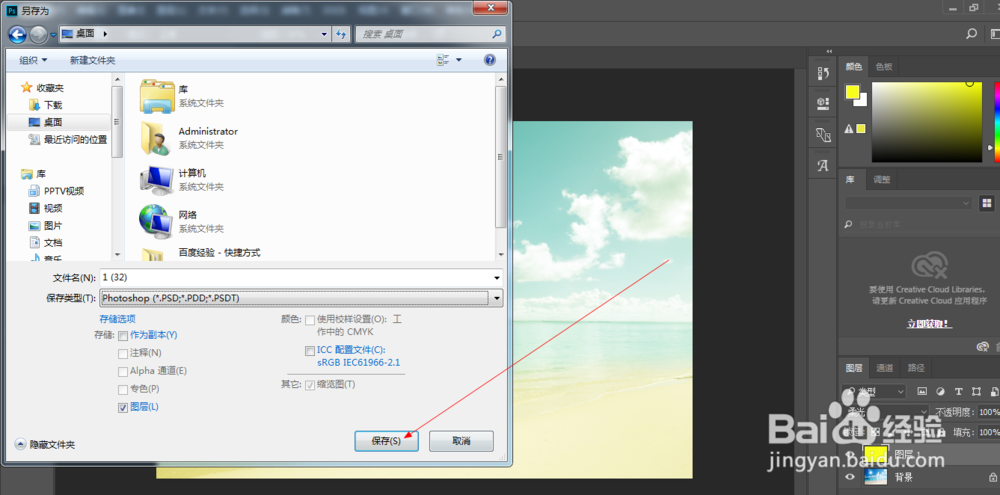
5、5.如图所示,我们直接点击箭头所指的“保存(S)”按钮。

PS如何存储文件为psd源文件(5)

6、6.如图所示,在弹出的photoshop格式选项对话框,我们点击箭头所指的“确定”按钮。

PS如何存储文件为psd源文件(5)

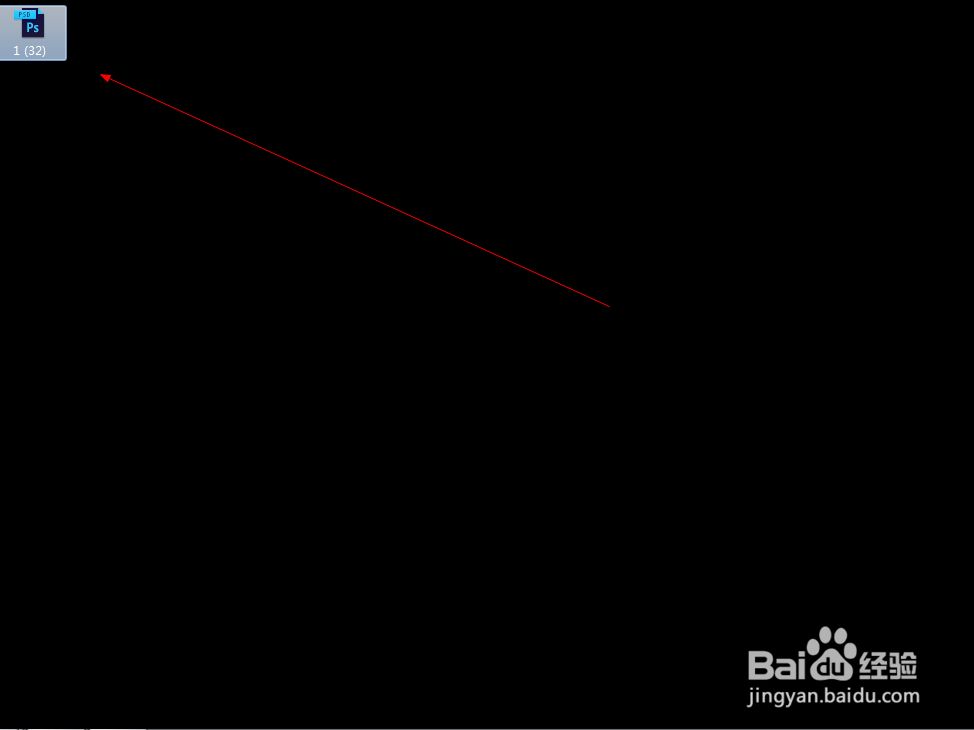
7、7.如图所示,我们找到这个桌面的位置,就可以看到这个保存的PSD源文件了。
PS如何存储文件为psd源文件(5)

  • ps怎样制作水果融入冰块
  • Ps怎么画曲线
  • Ps如何为图像添加投影文字
  • 照片颜色不够鲜艳怎么办?
  • Photoshop怎么设置近期文件列表包含为12文件
  • 热门搜索
    辞职信怎么写 丸美眼霜怎么样 汗管瘤是怎么形成的 脂溢性皮炎怎么治 鱿鱼怎么做好吃 香菇怎么做好吃 电信怎么查流量 白菜的做法大全家常 我的世界怎么附魔 血压高是怎么引起的