win10怎样开wifi热点

 时间:2024-10-31 11:19:40

1、回到桌面,鼠标左键单击窗口键,如下图所示

win10怎样开wifi热点

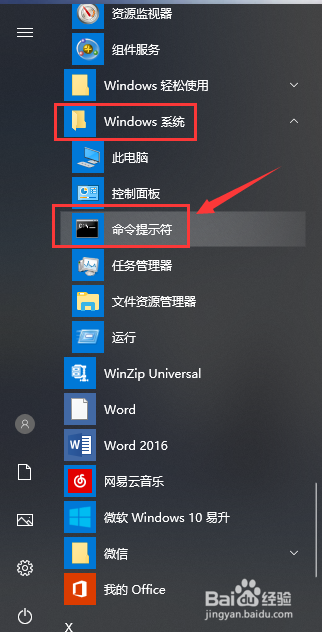
2、找到windows系统,打开后找到命令提示符,如下图所示

win10怎样开wifi热点

3、右键单击命令提示符选择更多--以管理员身份运行,如下图所示

win10怎样开wifi热点

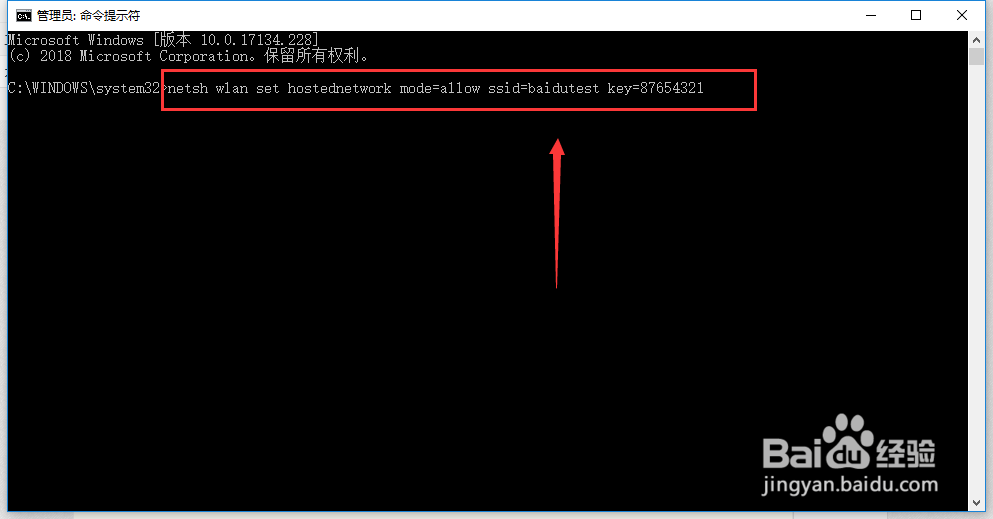
4、在命令提示符窗口输入netsh wlan set hostednetwork mode=allow ssid=baidutest key=87654321回车,如下图所示
win10怎样开wifi热点win10怎样开wifi热点

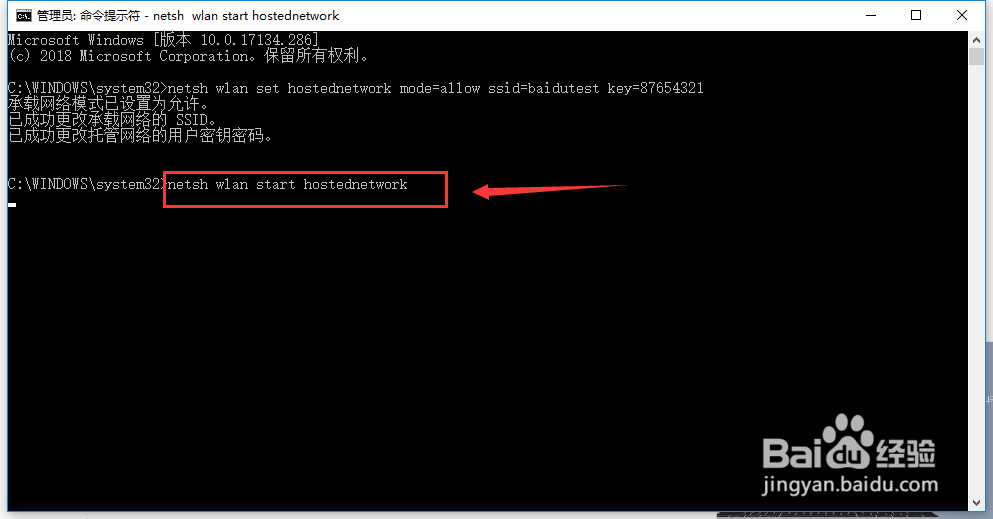
5、接着命令窗口输入netsh wlan start hostednetwork回车,如下图所示
win10怎样开wifi热点win10怎样开wifi热点

6、进入网络与共享中心, 怎么进,看经验引用,如下图所示

win10怎样开wifi热点

7、进入网络与共享中心,点击更改适配器就可以看到你创建的热点连接了,如下图所示

win10怎样开wifi热点

8、右键单击你目前的网络链接,点击属性,如下图所示

win10怎样开wifi热点

9、属性界面点击共享--勾选允许。。。。。,选择你刚创建的链接,点击确定即可,如下图所示

win10怎样开wifi热点
  • win10怎么设置流量上限
  • 关于win10无法启用承载网络说明
  • 怎么解决Win10电脑wifi总是自动断开?
  • 无线网卡“该设备无法启动”(代码10)如何解决
  • Win10如何开热点?
  • 热门搜索
    花卉图片大全大图 作文600字大全 青萝卜的做法大全 畏寒怕冷是怎么回事 圣安地列斯秘籍大全 蜜蜂图片大全 造句大全 皮卡车大全价格 b超单怎么看 对打游戏大全