Word2016生僻字添加拼音并设置字体、大小、位置

 时间:2026-02-14 17:35:02

1、步骤一

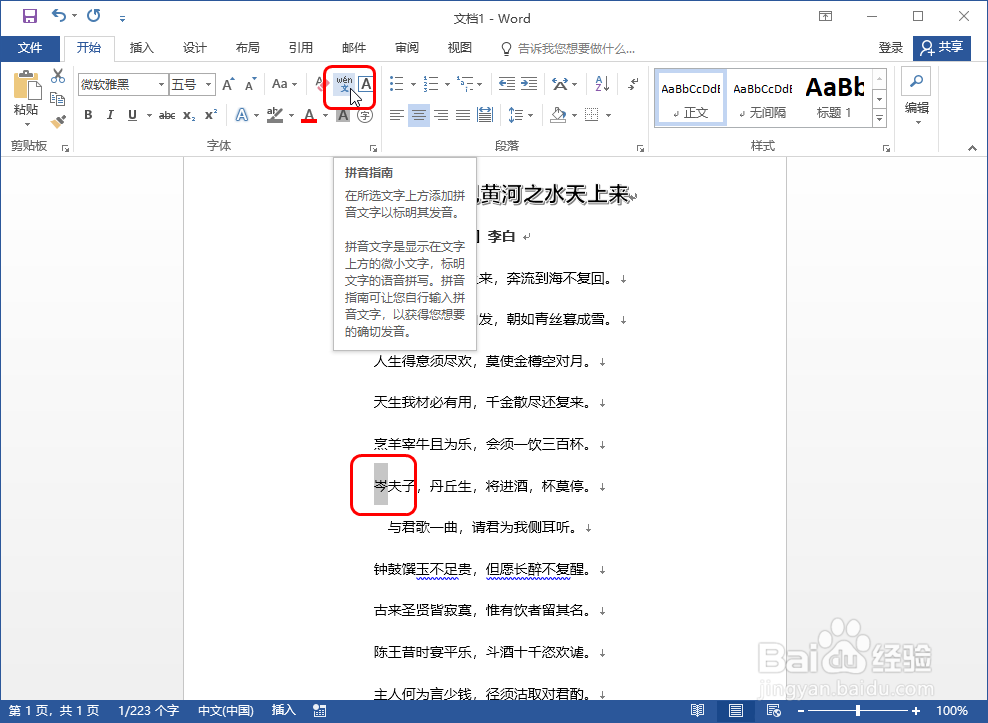
       选中要添加拼音的文字,单击【拼音指南】按钮,如下图所示。
Word2016生僻字添加拼音并设置字体、大小、位置

2、步骤二

      打开对话框,可看到添加的拼音,单击【对齐方式】右侧的按钮,在展开的列表中设置拼音的位置,如下图所示。

Word2016生僻字添加拼音并设置字体、大小、位置

3、步骤三

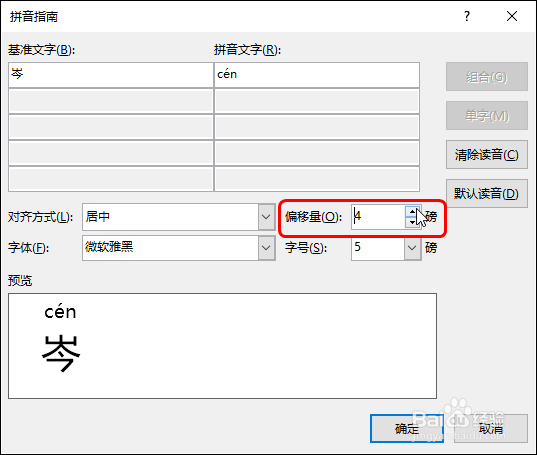
      单击【偏移量】右侧的按钮,可调整拼音的位置,如下图所示。

Word2016生僻字添加拼音并设置字体、大小、位置

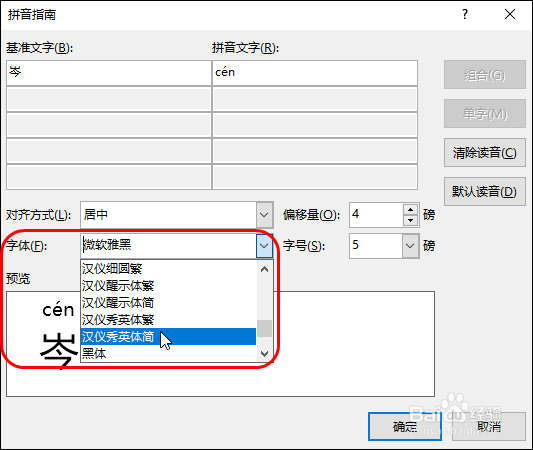
4、步骤四

      单击【字体】右侧的按钮,在展开的列表中选择拼音的字体,如下图所示。
Word2016生僻字添加拼音并设置字体、大小、位置

5、步骤五

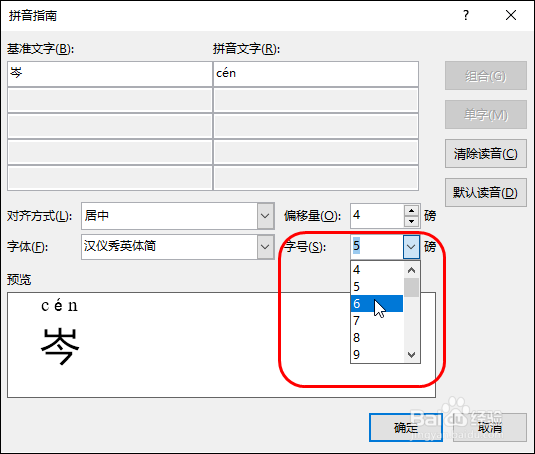
      单击【字号】右侧的按钮,可设置拼音的字号,如下图所示。

Word2016生僻字添加拼音并设置字体、大小、位置

6、步骤六

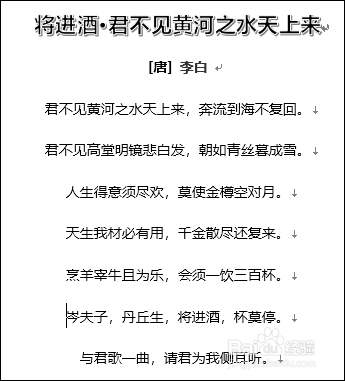
      单击【确定】按钮,可看到添加的拼音效果,如下图所示。

Word2016生僻字添加拼音并设置字体、大小、位置

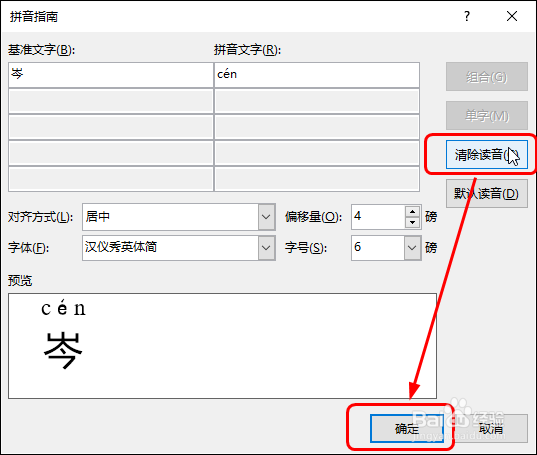
7、步骤七

      再次打开对话框,单击【清除拼音】按钮,单击【确定】按钮,如下图所示。可看到删除拼音后的效果。
Word2016生僻字添加拼音并设置字体、大小、位置

Word2016生僻字添加拼音并设置字体、大小、位置

  • 有碍健康的不良生活方式
  • 粤菜最经典的海鲜吃法——白灼游水虾
  • 如何添加好省导师?
  • 刺激战场怎样设置陀螺仪瞄准?绝地求生辅助瞄准
  • 三国杀张让使用技巧
  • 热门搜索
    廖仲恺简介 三国演义简介 梅兰芳简介 有趣的对联大全 淘宝转化率怎么算 tp-link无线路由器怎么设置 岳飞简介 小学一年级日记大全 河南方言大全 红烧肉的做法大全