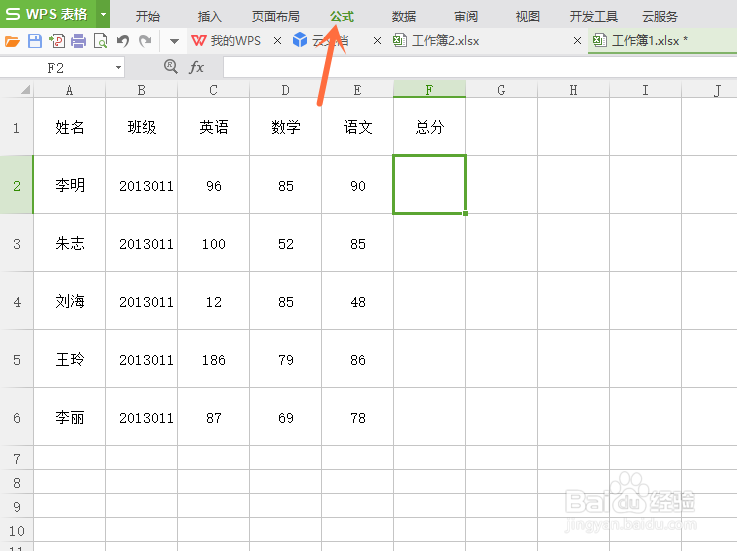
1、选择点击上方选项中的“公式”按钮;
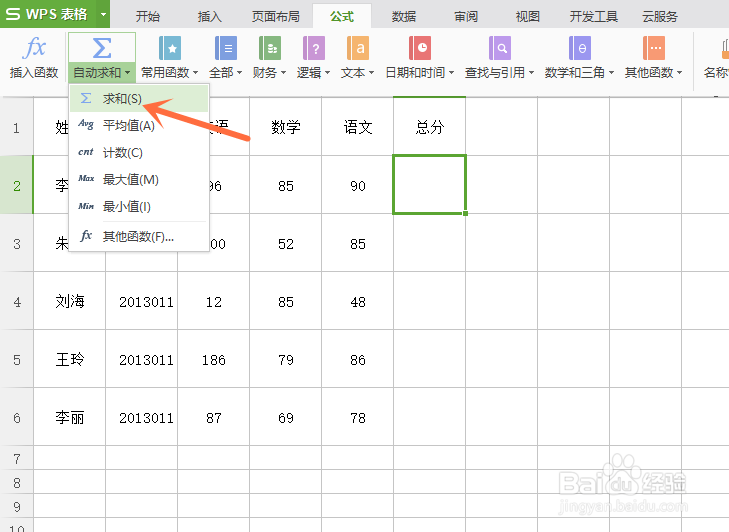
2、点击选择“自动求和”选项中的“求和”按钮;
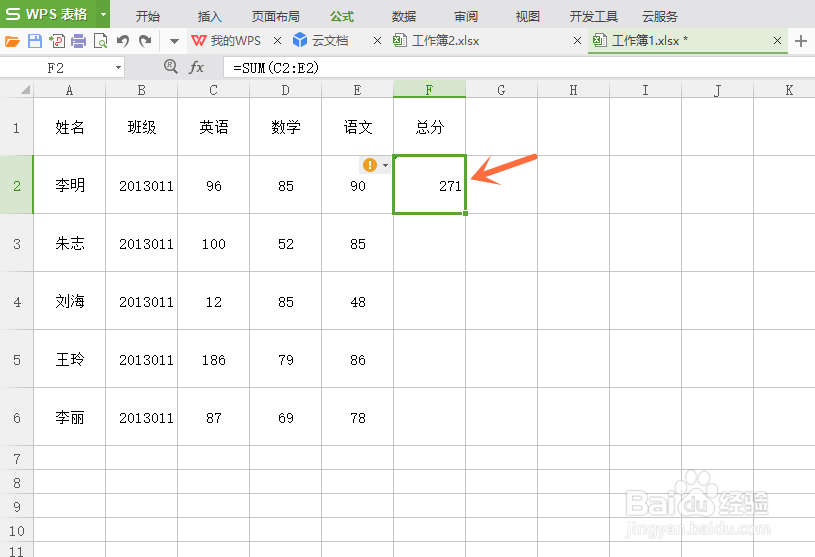
3、拖动鼠标点击各科目分数“C2:E2”;

4、按下键盘上的“回车键”,就成功求和算出总分了。
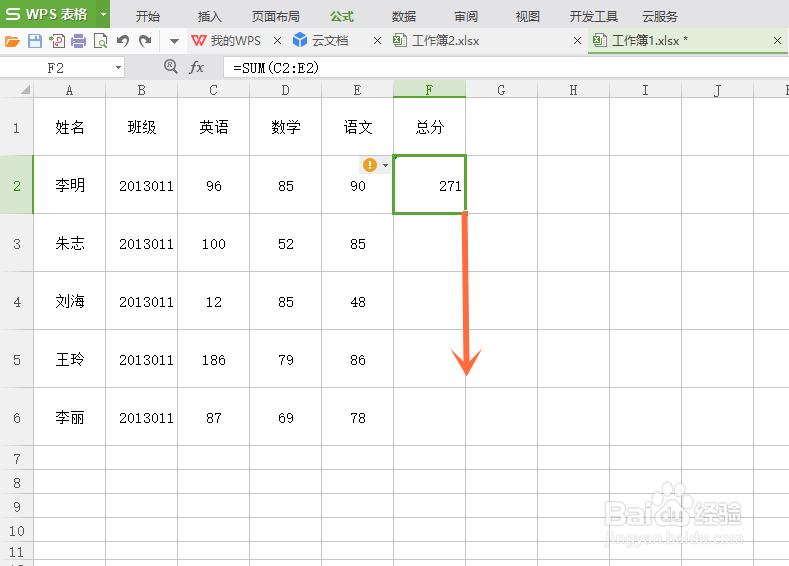
5、我们在点击该名同学总分栏右下角的一个点,向下滑动到最后一名同学;
6、就成功算出所有同学的科目总分了。

时间:2026-05-06 10:16:20
1、选择点击上方选项中的“公式”按钮;
2、点击选择“自动求和”选项中的“求和”按钮;
3、拖动鼠标点击各科目分数“C2:E2”;
4、按下键盘上的“回车键”,就成功求和算出总分了。
5、我们在点击该名同学总分栏右下角的一个点,向下滑动到最后一名同学;
6、就成功算出所有同学的科目总分了。
